核心思路:修复旧照片的三步曲
无论照片破损得多严重,修复过程都可以大致分为三个核心步骤:
(图片来源网络,侵删)
- 扫描与导入:将实体照片转化为高质量的数字文件。
- 基础修复:解决颜色、亮度、对比度等整体问题,让照片“活”起来。
- 细节修复:处理划痕、污渍、折痕、褪色等局部瑕疵,让照片“新”起来。
第一步:准备工作——扫描与导入
这是最关键的一步,决定了你后续工作的起点质量。
- 扫描设备:尽量使用平板扫描仪,而不是直接用手机拍照,扫描仪能提供更均匀的光线和更高的分辨率。
- 扫描设置:
- 分辨率:设置为 300 DPI 或更高,低分辨率会导致修复时图片模糊,细节丢失。
- 格式:保存为 TIFF 格式,TIFF是无损压缩格式,能最大程度保留图像细节,方便后续编辑,JPEG是有损格式,反复编辑会损失画质。
- 色彩模式:选择 24位彩色 或 48位彩色 (如果扫描仪支持),这能提供更丰富的色彩层次。
打开Photoshop后,通过 文件 > 打开 导入你扫描好的照片。
第二步:基础修复——让照片焕然一新
这一步的目标是调整照片的整体观感。
图像裁剪与拉正
- 裁剪:使用工具栏中的 裁剪工具,剪掉照片边缘多余的白边或不必要的部分。
- 拉正:如果照片是歪的,可以在裁剪工具的选项栏中,勾选 “拉直” 按钮,然后在照片上沿着水平线(如地平线)画一条线,Photoshop会自动帮你拉正。
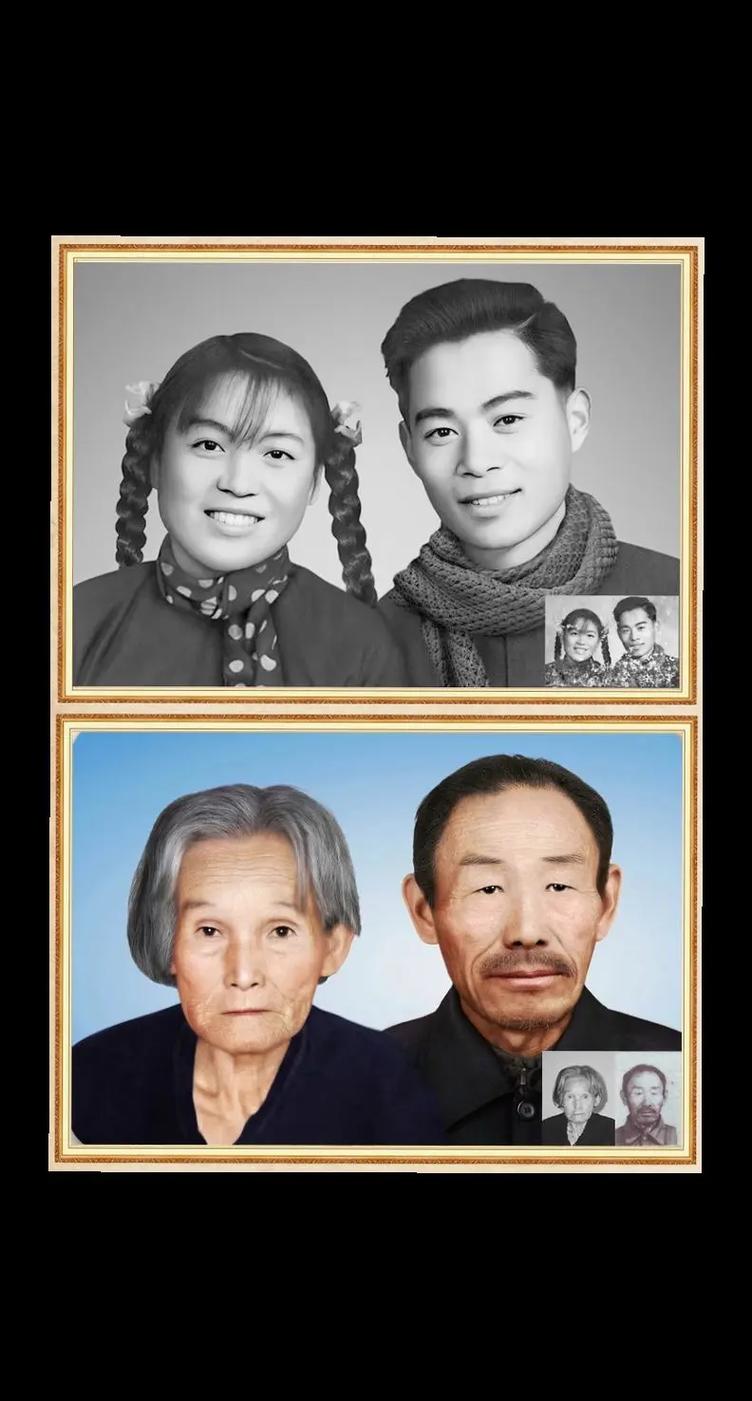
颜色校正(处理褪色和偏色)
旧照片最常见的毛病就是褪色和偏色(整体发黄或发蓝)。
(图片来源网络,侵删)
- 自动颜色/自动色调:这是一个快速尝试的方法,通过
图像 > 自动颜色或图像 > 自动色调,Photoshop会自动分析并调整,有时效果出奇地好,但并非万能。 - 曲线:最专业、最强大的工具。
- 打开
图像 > 调整 > 曲线(快捷键Ctrl/Cmd + M)。 - 你会看到一个对角线,对角线的左下角代表阴影(暗部),右上角代表高光(亮部)。
- 调整对比度:将曲线中间部分向上拉,会增加对比度;向下拉则会降低对比度。
- 调整偏色:这是关键!在曲线面板的右上角,你可以选择分别调整 红色、绿色、蓝色 通道。
- 修复发黄:在蓝色通道中,将曲线向上拉(增加蓝色),可以有效中和黄色。
- 修复发蓝:在红色通道中,将曲线向上拉(增加红色),可以有效中和蓝色。
- 小技巧:按住
Alt/Option键,并点击曲线对话框中的“取消”按钮,它会变成“复位”,这样你可以在不关闭窗口的情况下,轻松对比调整前后的效果。
- 打开
调整亮度和对比度
- 色阶:比曲线更直观,适合调整黑白场。
- 打开
图像 > 调整 > 色阶(快捷键Ctrl/Cmd + L)。 - 你会看到一个直方图,下面有三个小三角(黑、灰、白)。
- 黑色三角:向右拖动,可以压暗阴影,让黑色更深邃。
- 白色三角:向左拖动,可以提亮高光,让白色更通透。
- 灰色三角:调整中间调,影响整体亮度。
- 打开
- Camera Raw 滤镜:这是强烈推荐的“一站式”调整工具,功能强大且直观。
- 打开
滤镜 > Camera Raw 滤镜。 - 你可以轻松调整:
- 基本:亮度、对比度、高光、阴影、白色、黑色,拖动滑块就能看到实时效果,非常直观。
- 效果:可以添加轻微的“颗粒感”,模拟老照片的质感。
- 校准:可以微调红、绿、三原色的色相和饱和度,进行更精细的色彩校正。
- 打开
第三步:细节修复——去除瑕疵
这一步需要耐心,但也是让照片“起死回生”的核心。
修复划痕、污点和折痕
-
仿制图章工具:最经典的修复工具。
- 在工具栏中选择 仿制图章工具。
- 在选项栏中,选择一个 柔边圆 画笔,根据划痕大小调整画笔大小。
- 核心操作:按住
Alt/Option键,在划痕旁边完好无损的区域点击一下,这里就成为了“取样源”,然后松开Alt/Option键,在划痕上涂抹,Photoshop就会把取样的内容复制过来,覆盖划痕。 - 技巧:不要只在同一个点取样,可以不断按
Alt/Option键在不同区域取样,这样修复后的纹理会更自然,避免留下明显的复制痕迹。
-
修复画笔工具:更智能的仿制工具。
- 选择 修复画笔工具。
- 它的工作原理和仿制图章类似,但它在复制内容的同时,会自动分析并融合周围的光线、纹理和颜色,使修复结果更自然,几乎没有接缝,对于颜色和纹理复杂的区域,它通常比仿制图章效果更好。
-
内容识别填充:处理大面积破损区域的“神器”。
 (图片来源网络,侵删)
- 用 套索工具 或 快速选择工具,框选出你想要修复的大片污渍或破损区域(不需要非常精确)。
- 右键点击选区,选择 识别填充”。
- 在弹出的对话框中,点击“确定”,Photoshop会智能地分析选区周围的图像,并用内容填充它,效果惊人!
修复破损或缺失的部分
对于照片边缘破损或人物五官等关键部分缺失的情况,可以使用更高级的技巧。
-
内容感知移动工具:
- 选择 内容感知移动工具。
- 框选你想要移动或复制的某个元素(比如一朵花)。
- 直接将这个框拖到你想要它去的位置,Photoshop会智能地完成移动和背景融合。
-
图层混合模式:
- 当用仿制图章或修复画笔修复大块区域时,可能会显得生硬。
- 在修复时,可以在图层面板中,将当前图层的混合模式从“正常”改为 “正片叠底”(修复深色区域时)或 “滤色”(修复浅色区域时),可以帮助更好地融合光影。
进阶技巧:让修复效果更上一层楼
非破坏性编辑(专业工作流)
这是专业修图师必须掌握的技巧,让你随时可以撤销或修改任何一步操作,而不会破坏原图。
- 创建调整图层:在图层面板下方,点击“创建新的填充或调整图层”按钮(半黑半白的圆形图标),这样你做的所有颜色和亮度调整(如曲线、色阶)都会成为一个独立的图层,随时可以双击修改或删除。
- 创建智能对象:在导入照片后,右键点击图层,选择“转换为智能对象”,这样做的好处是,你对智能对象应用的滤镜(如Camera Raw滤镜、高斯模糊等)都是非破坏性的,随时可以回来重新编辑参数。
锐化与降噪
- 降噪:老照片扫描后可能会有很多噪点(颗粒感),打开
滤镜 > 杂色 > 减少杂色,适当调整“强度”和“保留细节”滑块。 - 锐化:修复完成后,照片可能会显得有点“软”,可以打开
滤镜 > 锐化 > Camera Raw 滤镜,在“细节”面板中,适当调整“锐化”和“蒙版”滑块,让照片边缘更清晰,蒙版滑块可以防止锐化皮肤等纹理区域。
完整工作流程总结
- 导入:以300 DPI分辨率扫描,保存为TIFF格式,在Photoshop中打开。
- 拉正裁剪:使用裁剪工具拉正并构图。
- 整体调整:
- 使用 Camera Raw 滤镜 进行基础的颜色、亮度、对比度调整。
- (可选)如果需要更精细控制,再使用 曲线 或 色阶 进行微调。
- 细节修复:
- 创建一个新的空白图层(为了非破坏性编辑)。
- 选择 修复画笔工具 或 仿制图章工具,设置合适的画笔大小和不透明度(建议80%-100%)。
- 耐心地从边缘向内修复划痕、污点。
- 对于大面积破损,使用 内容识别填充。
- 最终润色:
- (可选)进行适度的 降噪 和 锐化。
- 如果需要,可以添加轻微的 颗粒 效果,增加复古感。
- 保存:
- 保存为PSD格式:保留所有图层,方便以后再次编辑。
- 导出为JPG格式:用于分享和打印,在
文件 > 导出 > 导出为中,选择JPEG,并调整品质(通常85-95%即可)。
最重要的建议:修复旧照片是一个需要耐心的过程,不要指望一步到位,多尝试不同的工具和参数,多使用历史记录面板(窗口 > 历史记录)来撤销误操作,祝你成功修复那些珍贵的回忆!


