核心概念:模板是如何工作的?
在开始修改之前,你必须理解 SiteServer CMS 模板的基本工作原理,这能让你事半功倍。
- 模板引擎:SiteServer CMS 使用 Razor 作为其默认的模板引擎,Razor 语法简洁,允许你在 HTML 中无缝嵌入 C# 代码。
- 模板文件:模板文件是
.cshtml文件,它们存放在~/templates/目录下,一个完整的站点模板通常由多个.cshtml文件组成。 - 页面与模板的绑定:在 SiteServer CMS 的后台,每一个页面(如首页、列表页、内容页)都可以被指定使用一个具体的模板文件,当你访问一个页面时,CMS 会找到绑定的模板文件,执行其中的 C# 代码,并将最终生成的 HTML 返回给浏览器。
- 模型:模板的核心是“模型”,当模板被执行时,它会接收到一个包含当前页面所有数据的“模型对象”(通常是
dynamic类型或强类型对象),你可以通过Model关键字来访问这些数据,Model.Title获取页面标题,Model.Content获取页面内容。
模板文件结构详解
一个典型的 SiteServer CMS 站点模板目录结构如下:
~/templates/
├── Default/                  <-- 默认模板文件夹,可以自定义名称,如 "MyCompany"
│   ├── index.cshtml          <-- 首页模板
│   ├── page_list.cshtml      <-- 列表页模板
│   ├── page_detail.cshtml    <-- 内容页模板
│   ├── page_search.cshtml    <-- 搜索页模板
│   ├── page_template.cshtml  <-- 自由页面模板
│   ├── navigation.cshtml     <-- 导航组件模板
│   ├── article_list.cshtml   <-- 文章列表组件模板
│   ├── article_detail.cshtml <-- 文章详情组件模板
│   ├── footer.cshtml         <-- 页脚组件模板
│   ├── Styles/               <-- CSS 文件夹
│   │   └── site.css
│   ├── Scripts/              <-- JavaScript 文件夹
│   │   └── site.js
│   └── Images/               <-- 图片资源文件夹
│       └── logo.png
└── _ViewStart.cshtml         <-- 全局视图起始文件(重要!)
关键文件说明:
-
_ViewStart.cshtml:这是一个特殊的文件,位于templates目录的根目录下,它的作用是为该目录下的所有.cshtml文件设置一个共同的布局,它会指定一个默认的布局文件,@{ Layout = "_Layout.cshtml"; }这意味着所有页面都会默认使用
_Layout.cshtml作为其布局模板。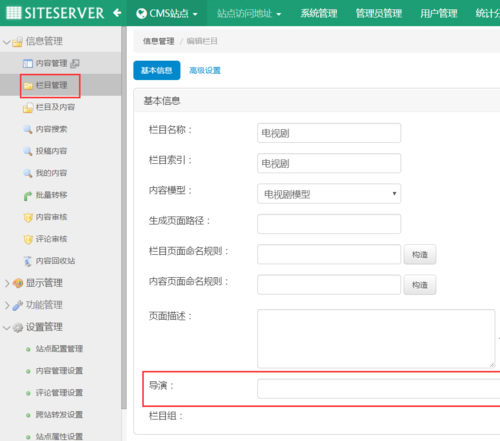 (图片来源网络,侵删)
 -
_Layout.cshtml:这是网站的“母版页”或“布局模板”,它定义了网站的整体框架,<head>部分、页头、主导航、页脚等,内容页(如index.cshtml)会“填充”到这个布局的指定位置(通过@RenderBody()方法)。 -
页面模板 (如
index.cshtml):这些模板主要用来调用组件和输出内容,通常不包含完整的 HTML 结构,因为它们会被_Layout.cshtml包裹。 -
组件模板 (如
navigation.cshtml):这些是可复用的代码片段,你可以创建一个navigation.cshtml来生成网站的导航菜单,然后在多个页面模板中通过@Component("Navigation")来调用它,实现代码复用。
修改模板的详细步骤
第 1 步:准备工作
- 本地环境:确保你的电脑上已经安装了 SiteServer CMS 的本地开发环境。
- 备份:在进行任何修改之前,务必备份你的模板文件和数据库!这是最重要的习惯,可以防止误操作导致网站崩溃。
- 开发工具:强烈推荐使用 Visual Studio Code 或 Visual Studio 来编辑
.cshtml文件,它们对 Razor 语法有良好的高亮和智能提示。
第 2 步:定位并打开模板文件
- 登录 SiteServer CMS 后台。
- 进入 【系统管理】->【模板管理】。
- 在模板管理界面,你可以看到所有可用的模板,选择你想要修改的模板(
Default)。 - 点击模板名称,进入模板文件列表,你可以看到所有
.cshtml文件。 - 点击文件名旁边的 【编辑】 按钮,或者直接通过 FTP/SFTP 将
~/templates/目录下载到本地进行修改。
第 3 步:修改模板内容
示例 1:修改网站标题
假设你想在首页显示 "我的公司 - 首页" 这样的标题。
-
打开
templates/Default/_Layout.cshtml文件。 -
找到
<title> -
修改它,使其动态获取页面标题,SiteServer CMS 通常会将页面标题放在
Model.Title中。<!-- 修改前 -->欢迎访问</title> <!-- 修改后 -->@Model.Title - @Site.Server.Name</title>
@Site.Server.Name是 SiteServer 提供的全局变量,用于获取站点名称。
示例 2:修改首页内容
-
打开
templates/Default/index.cshtml文件。 -
默认情况下,它可能已经包含了一些调用组件的代码,
@* 调用导航组件 *@ @Component("Navigation") @* 调用首页主内容区组件 *@ @Component("HomeMainContent") -
你可以直接在这些 C# 代码之间添加 HTML 内容,或者修改、替换这些
@Component调用来显示不同的内容。
示例 3:遍历并显示文章列表
这是最常见的修改需求,假设你要在某个列表页显示文章标题、发布日期和摘要。
- 打开
templates/Default/page_list.cshtml或一个自定义的文章列表组件(如article_list.cshtml)。 - 你会看到一个
foreach循环,用于遍历文章列表,代码通常是这样的:@if (Model != null) { foreach (var content in Contents) { <div class="article-item"> <h2><a href="@content.Url">@content.Title</a></h2> <div class="info">发布于:@content.DateAdded.ToString("yyyy-MM-dd")</div> <div class="summary">@content.Summary</div> </div> } } - 你可以修改这个循环内部的 HTML 结构,添加 CSS 类,或者访问更多的
content对象属性,如content.ImageUrl(图片)、content.Author(作者)等。
第 4 步:更新模板并查看效果
- 保存文件:保存你修改过的所有
.cshtml文件。 - 后台更新缓存:回到 SiteServer CMS 后台的 【模板管理】 页面,点击你修改的模板卡片右上角的 【更新】 按钮,这一步非常关键,它会让 CMS 重新编译模板,使你的修改生效。
- 刷新前台页面:清除浏览器缓存,然后访问你的网站前台,查看修改效果。
常用技巧与最佳实践
-
使用组件化开发
- 不要重复造轮子:如果某段代码(如页脚、侧边栏、文章摘要卡片)在多个页面都需要使用,请务必将其创建为一个组件(如
footer.cshtml)。 - 优点:提高代码复用性,便于维护,修改组件文件后,所有引用它的地方都会自动更新。
- 不要重复造轮子:如果某段代码(如页脚、侧边栏、文章摘要卡片)在多个页面都需要使用,请务必将其创建为一个组件(如
-
利用开发者工具
- 在浏览器中按
F12打开开发者工具,当你看到前台某个元素(比如一个按钮、一个标题)时,使用“检查元素”功能,可以快速定位到生成该元素的 HTML 代码,从而反向推断出是哪个模板文件中的哪部分代码生成的。
- 在浏览器中按
-
变量与全局对象
Model:当前页面的数据模型。Contents:在列表页中,表示内容列表集合。Content:在循环中,表示单个内容对象。Site:站点全局信息对象,如Site.Server.Name(站点名)、Site.Server.Url(站点URL)。User:当前登录用户信息。
-
调试技巧
- 如果不确定某个变量是否存在或其值是什么,可以在模板中临时使用
@Model.GetType()来查看Model的类型,或者使用@Json.Serialize(Model)来打印整个模型对象的内容(需要引入using Newtonsoft.Json;)。 - 在代码中插入
@("Debug: " + someVariable)可以在页面上直接输出变量的值,方便调试。
- 如果不确定某个变量是否存在或其值是什么,可以在模板中临时使用
-
响应式设计
- 在修改模板时,尽量使用 Bootstrap 或其他 CSS 框架,SiteServer CMS 默认支持 Bootstrap,这能让你轻松构建适配手机、平板和桌面端的响应式网站。
常见问题与解决方案
-
问题:修改了模板并更新缓存后,前台页面没有变化。
- 原因:
- 忘记在后台点击【更新】按钮。
- 浏览器缓存问题,尝试强制刷新(
Ctrl + F5)或无痕模式访问。 - 语法错误导致模板编译失败,检查 C# 代码,特别是括号、分号等。
- 文件权限问题,导致文件没有被正确保存。
- 原因:
-
问题:页面显示“服务器错误”或空白。
- 原因:模板中存在 C# 语法错误,检查最近的修改,特别是 符号后的 C# 代码块是否完整。
-
问题:如何修改网站的 Logo?
- 方法:Logo 是通过组件(如
Header.cshtml)中的<img>标签来显示的,找到<img src="..."中的路径,这个路径可能是一个硬编码的路径(如/templates/Default/Images/logo.png),也可能是一个从配置中读取的路径,最简单的方法是直接替换~/templates/Default/Images/目录下的logo.png文件,或者修改代码中的路径为你自己的图片路径。
- 方法:Logo 是通过组件(如
希望这份详细的指南能帮助你顺利地修改 SiteServer CMS 模板!多动手实践,遇到问题多查阅官方文档,你很快就能成为模板修改高手。


