新网域名解析到GoDaddy主机全攻略:2025年最新图文教程,新手也能轻松上手!
还在为新网域名解析到GoDaddy主机而烦恼?本文提供从准备工作到最终生效的完整步骤,每一步都配有清晰说明和常见问题解决,助你快速搭建属于自己的网站! 本文详细讲解了如何将新网(Newnet)注册的域名,通过DNS解析指向GoDaddy(GoDaddy)虚拟主机或云服务器,无论你是WordPress博客新手,还是企业官网搭建者,这份保姆级教程都能让你顺利完成域名与主机的绑定,开启你的线上之旅。

引言:为什么选择“新网域名 + GoDaddy主机”组合?
在开始之前,我们先简单探讨一下这个组合的优势:
- 新网域名: 作为国内老牌的域名注册商,新网提供稳定、便捷的域名管理服务,尤其对于国内用户来说,备案流程相对熟悉。
- GoDaddy主机: 全球知名的域名与主机服务商,其主机产品(尤其是WordPress主机)以其高性价比、易用性和强大的技术支持而闻名,特别适合个人博主、中小企业和开发者。
将两者结合,你可以享受到国内域名管理的便利性,以及国外主机带来的高性能和灵活性,这个组合的核心技术点就在于域名解析,别担心,接下来的教程将彻底打消你的疑虑。
第一步:准备工作——你需要的“三件套”
在动手操作之前,请确保你已经准备好以下三样东西:
- 一个在新网注册的域名:
yourdomain.com,并且你已经登录到新网的域名管理后台。 - 一个GoDaddy主机产品: 可以是虚拟主机、VPS或云服务器,你需要从GoDaddy主机控制面板中找到你的服务器IP地址或名称服务器。
- 耐心和清晰的思路: 跟随教程一步步来,不要急于求成。
第二步:登录新网域名管理后台
- 打开浏览器,访问新网官网(通常为
www.xinnet.com或www.hichina.com,具体以你注册时使用的为准)。 - 点击右上角的“登录”按钮,输入你的会员名/用户名和密码,成功登录。
- 登录后,在用户中心找到与域名相关的管理入口,通常名为“我的域名”、“域名管理”或“域名解析”等,进入你的域名列表。
- 找到你想要解析到GoDaddy主机的那个域名(
yourdomain.com),点击其后的“管理”、“解析”或“解析设置”按钮,进入DNS解析管理界面。
第三步:获取GoDaddy主机的关键信息
这是最关键的一步,信息获取错误将导致解析失败,登录你的GoDaddy主机账户。
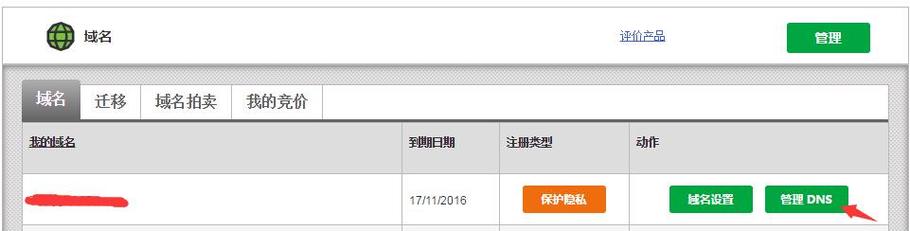
情况A:使用GoDaddy的虚拟主机
对于GoDaddy的共享虚拟主机或WordPress主机,你通常需要使用GoDaddy提供的名称服务器。
- 登录GoDaddy主机控制面板。
- 找到你的主机产品,点击“管理”。
- 在主机管理页面,寻找一个名为“设置”或“信息”的标签页。
- 你会找到类似如下的名称服务器地址:
NS1.GODADDY.COMNS2.GODADDY.COMNS3.GODADDY.COMNS4.GODADDY.COM
- 请务必记下这四个地址,有些用户可能会被引导使用“域名指向”(Domain Forwarding),但对于搭建网站,正确的方法是修改名称服务器。
情况B:使用GoDaddy的云服务器或VPS
如果你使用的是GoDaddy的云服务器或VPS,你需要获取的是你服务器的公网IP地址。
- 登录GoDaddy云控制面板。
- 找到你的云服务器实例。
- 在详情页面,你可以找到服务器的公网IPv4地址。
- 请务必记下这个IP地址。
第四步:修改新网的名称服务器(推荐方法)
这是最标准、最推荐的方法,它将域名的所有DNS管理权交给了GoDaddy,后续添加解析记录(如邮箱、CNAME等)也可以在GoDaddy后台统一完成。
- 回到新网的域名解析管理页面。
- 寻找名为“名称服务器”或“DNS服务器设置”的选项,它可能在一个“高级设置”或“更多设置”的下拉菜单中。
- 选择“使用自定义名称服务器”或类似的选项。
- 将你在第三步中从GoDaddy获取的四个名称服务器地址(如
NS1.GODADDY.COM)依次填入到对应的输入框中,通常需要至少填入两个,但填入四个更稳定。 - 点击“确定”或“保存”按钮。
⚠️ 重要提示:

- 名称服务器修改后,全球DNS系统需要时间来同步这个变更,这个过程称为DNS传播。
- DNS传播时间通常为几分钟到48小时不等,由于网络运营商缓存的原因,有时可能需要更长时间(几小时)。
- 在此期间,你的网站可能暂时无法访问,这是正常现象,你可以使用
DNS Checker(https://dnschecker.org/) 这样的在线工具,输入你的域名,查看全球各地的DNS服务器是否已经更新为新的NS记录。
第五步:在GoDaddy后台添加A记录(备选/补充方法)
如果你没有修改名称服务器,或者你只想将主域名(yourdomain.com)指向GoDaddy的IP地址,同时保留新网的DNS解析服务(你还在使用新网的邮箱),那么你需要使用这个方法。
- 回到新网的域名解析管理页面。
- 找到“添加记录”或“新建解析”的按钮。
- 选择记录类型为 A 记录。
- 主机记录/别名: 如果你想让
yourdomain.com指向主机,就留空或填 (代表主域名),如果你想让www.yourdomain.com指向主机,就填www。 - 记录值/指向: 填入你在第三步获取的GoDaddy云服务器的公网IP地址。
- TTL(生存时间): 保持默认值即可,
600或1H。
- 主机记录/别名: 如果你想让
- 点击“确定”或“保存”完成添加。
说明:
- A记录只能指向一个IP地址。
- 如果你想同时让
yourdomain.com和www.yourdomain.com都能访问,你需要添加两条A记录,一条主机记录为 ,一条为www,它们的记录值都是同一个IP。 - 这种方法下,你的域名DNS管理权仍在新网,但主域名的访问被指向了GoDaddy的IP。
第六步:在GoDaddy主机中绑定域名
无论你使用的是修改NS还是添加A记录的方法,最后一步都需要在GoDaddy主机后台将你的域名“安装”或“添加”到你的主机上。
- 登录GoDaddy主机控制面板。
- 找到你的主机产品,点击“管理”。
- 在管理界面,寻找名为“域名”、“安装WordPress”、“附加域”或“管理网站”的选项。
- 点击“添加域名”或类似的按钮。
- 输入你的完整域名(
yourdomain.com),然后按照提示完成设置,GoDaddy会自动完成大部分配置,如创建必要的目录和配置文件。 - 完成后,等待一段时间(通常是10-15分钟),然后访问你的域名,如果能看到GoDaddy的默认欢迎页面或你安装的WordPress站点,恭喜你,你已经成功了!
第七步:常见问题与排查(FAQ)
Q1: 为什么我修改了NS或A记录后,网站还是打不开?
A: 这大概率是DNS传播延迟导致的,请耐心等待,最长可达48小时,你也可以尝试切换手机网络或使用VPN访问,看看是否是本地网络缓存问题,使用 nslookup yourdomain.com 命令,查看返回的NS或IP地址是否是你设置的。
Q2: 我应该如何选择“修改NS”和“添加A记录”? A: 强烈推荐修改名称服务器,这是最规范、最可靠的方法,便于你未来在GoDaddy后台统一管理所有DNS记录,只有当你有特殊需求(如同时使用多家服务商的邮箱)时,才考虑使用A记录方法。
Q3: GoDaddy提示我域名未授权,怎么办? A: 这通常意味着你在GoDaddy后台绑定域名时,系统无法自动验证域名的所有权,请确保你已经完成了DNS解析(修改NS或添加A记录),并且等待了足够长的时间让DNS生效,如果问题依旧,可能需要联系GoDaddy客服手动授权。
Q4: 我可以只修改两个名称服务器吗? A: 可以,但强烈建议填写全部四个,这提供了冗余备份,即使其中一个NS服务器出现故障,你的网站也能通过其他NS服务器正常访问,提高了网站的可用性。
通过以上七个步骤,你应该已经成功地将新网域名解析到了GoDaddy主机上,整个过程可以概括为:
- 登录后台:分别登录新网和GoDaddy。
- 获取信息:从GoDaddy获取NS或IP。
- 修改解析:在新网修改NS或添加A记录。
- 绑定域名:在GoDaddy主机中添加你的域名。
- 耐心等待:等待DNS传播完成。
域名解析是网站搭建的技术基石,虽然看起来有些复杂,但只要遵循清晰的步骤,问题都能迎刃而解,希望这篇详尽的教程能帮助你顺利完成建站的第一步,祝你的网站早日上线,大放异彩!如果在操作中遇到任何问题,欢迎在评论区留言讨论。


