如何使用这份“大全”?
- 明确你的水平:你是初学者、有一定基础,还是想挑战高难度?
- 选择你的主题:你对哪个领域感兴趣?个人博客、电商、工具应用?
- 参考与学习:不要只复制粘贴代码,理解每个部分的作用,然后尝试自己动手实现,并在此基础上进行创新和扩展。
第一部分:入门级项目 (适合初学者,巩固HTML/CSS/JS基础)
这类项目主要目标是熟练掌握网页的基本结构和样式,并实现一些简单的交互。
(图片来源网络,侵删)
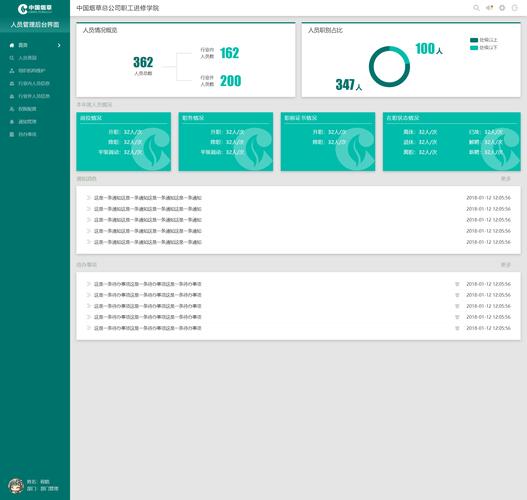
个人作品集/简历网站
-
核心功能:
- 个人介绍
- 技能展示
- 项目经历
- 联系方式
- 响应式设计,适配手机和电脑
-
技术栈:
- HTML5: 语义化标签 (
<header>,<section>,<footer>,<nav>) - CSS3: Flexbox/Grid布局、动画、过渡效果
- (可选) JavaScript: 平滑滚动、简单的表单验证
- HTML5: 语义化标签 (
-
实现思路:
- 使用
<header>创建导航栏,固定在顶部。 - 使用
<section>将内容分为“关于我”、“技能”、“项目”等部分。 - 使用 Flexbox 或 Grid 实现技能标签的网格布局。
- 使用 CSS
@media查询实现响应式布局。 - 使用
target伪类或 JavaScript 的scrollIntoView()实现点击导航平滑跳转。
- 使用
-
代码示例 (导航栏 & 平滑滚动):
 (图片来源网络,侵删)
<!-- HTML --> <nav> <a href="#about">关于我</a> <a href="#skills">技能</a> <a href="#projects">项目</a> <a href="#contact">联系我</a> </nav> <section id="about">...</section> <section id="skills">...</section> <section id="projects">...</section> <section id="contact">...</section> <!-- CSS --> html { scroll-behavior: smooth; /* CSS 实现平滑滚动 */ } nav { position: fixed; top: 0; width: 100%; background-color: #fff; z-index: 1000; } /* ... 其他样式 ... */ <!-- JS 实现平滑滚动 (兼容性更好) --> <script> document.querySelectorAll('a[href^="#"]').forEach(anchor => { anchor.addEventListener('click', function (e) { e.preventDefault(); document.querySelector(this.getAttribute('href')).scrollIntoView({ behavior: 'smooth' }); }); }); </script>
待办事项列表
-
核心功能:
- 添加新的待办事项
- 标记事项为已完成/未完成
- 删除事项
- (可选) 将事项保存到本地存储,刷新页面后数据不丢失
-
技术栈:
- HTML: 表单元素 (
<input>,<button>) - CSS: 样式美化
- JavaScript: DOM操作、事件监听、
localStorageAPI
- HTML: 表单元素 (
-
实现思路:
- 创建一个输入框和一个“添加”按钮。
- 监听按钮的点击事件或输入框的回车事件。
- 当事件触发时,获取输入框的值,创建一个新的
<li>元素,并添加到列表<ul>中。 - 为每个
<li>元素添加“完成”和“删除”按钮,并绑定相应的事件处理函数。 - 使用
localStorage.setItem()和localStorage.getItem()来持久化数据。
-
代码示例 (核心JS逻辑):
 (图片来源网络,侵删)
const taskInput = document.getElementById('taskInput'); const addBtn = document.getElementById('addBtn'); const taskList = document.getElementById('taskList'); // 从本地存储加载任务 let tasks = JSON.parse(localStorage.getItem('tasks')) || []; function addTask() { const taskText = taskInput.value.trim(); if (taskText) { const task = { id: Date.now(), text: taskText, completed: false }; tasks.push(task); saveTasks(); renderTasks(); taskInput.value = ''; } } function toggleTask(id) { tasks = tasks.map(task => task.id === id ? { ...task, completed: !task.completed } : task); saveTasks(); renderTasks(); } function deleteTask(id) { tasks = tasks.filter(task => task.id !== id); saveTasks(); renderTasks(); } function saveTasks() { localStorage.setItem('tasks', JSON.stringify(tasks)); } function renderTasks() { taskList.innerHTML = tasks.map(task => ` <li> <span style="text-decoration: ${task.completed ? 'line-through' : 'none'}">${task.text}</span> <button onclick="toggleTask(${task.id})">${task.completed ? '撤销' : '完成'}</button> <button onclick="deleteTask(${task.id})">删除</button> </li> `).join(''); } addBtn.addEventListener('click', addTask); taskInput.addEventListener('keypress', (e) => { if (e.key === 'Enter') addTask(); }); // 初始渲染 renderTasks();
第二部分:进阶级项目 (适合有一定基础,学习框架和后端交互)
这类项目需要使用现代前端框架,并可能涉及到与后端API的简单交互。
天气查询应用
-
核心功能:
- 输入城市名,查询当前天气
- 显示天气信息(温度、天气状况、湿度、风速等)
- 显示未来几天的天气预报
- 美观的UI,可能包含天气图标
-
技术栈:
- 前端框架: Vue.js 或 React (推荐使用 Vue 3 + Vite 或 React + Vite 快速搭建)
- CSS: 预处理器如 Sass/Less,或 CSS-in-JS
- API: 免费天气API (如 OpenWeatherMap, 和风天气等)
- 网络请求:
axios或fetch
-
实现思路:
- 注册一个天气API服务,获取API Key。
- 在框架中创建一个输入框和一个搜索按钮。
- 当用户搜索时,使用
axios发送请求到API,城市名作为参数。 - 在API的响应回调函数中,获取返回的JSON数据。
- 将数据绑定到页面的相应元素上进行显示。
- 处理加载状态和错误情况(如城市未找到)。
-
代码示例 (Vue 3 Composition API):
<template>
  <div>
    <input v-model="city" @keyup.enter="fetchWeather" placeholder="输入城市名" />
    <button @click="fetchWeather">查询</button>
    <div v-if="loading">加载中...</div>
    <div v-else-if="weather">
      <h2>{{ weather.name }}</h2>
      <p>温度: {{ Math.round(weather.main.temp) }} °C</p>
      <p>天气: {{ weather.weather[0].description }}</p>
    </div>
    <div v-else-if="error">{{ error }}</div>
  </div>
</template>
<script setup>
import { ref } from 'vue';
import axios from 'axios';
const city = ref('');
const weather = ref(null);
const loading = ref(false);
const error = ref(null);
const API_KEY = 'YOUR_API_KEY'; // 替换成你的API Key
const API_URL = 'https://api.openweathermap.org/data/2.5/weather';
const fetchWeather = async () => {
  if (!city.value) return;
  loading.value = true;
  error.value = null;
  try {
    const response = await axios.get(API_URL, {
      params: {
        q: city.value,
        appid: API_KEY,
        units: 'metric' // 摄氏度
      }
    });
    weather.value = response.data;
  } catch (err) {
    error.value = '城市未找到,请重试。';
    weather.value = null;
  } finally {
    loading.value = false;
  }
};
</script>
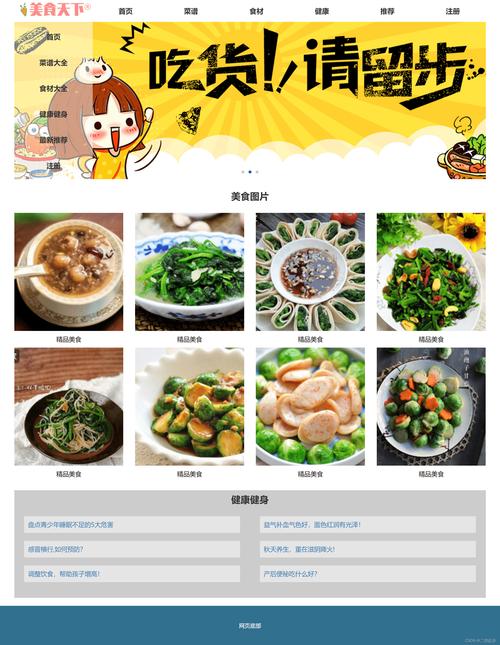
在线相册/图片墙
-
核心功能:
- 上传图片
- 以网格形式展示图片
- 点击图片可以放大查看
- 删除图片
-
技术栈:
- 前端框架: React 或 Vue
- 状态管理: 如果项目复杂,可以考虑 Pinia (Vue) 或 Redux (React)
- UI组件库: Element Plus, Ant Design, Vuetify, Material-UI
- 图片预览: 可以使用库如
viewer.js或自己实现一个模态框 - 后端 (可选): Node.js + Express/MongoDB 或 Firebase/Supabase (用于存储图片)
-
实现思路 (纯前端版,使用本地存储):
- 创建一个文件上传
<input type="file">,并监听change事件。 - 当用户选择文件后,使用
FileReaderAPI 将图片读取为 Data URL (base64字符串)。 - 将 Data URL 存储到状态管理中 (如
useState或ref),并同步到localStorage。 - 使用
v-for或.map()循环渲染图片列表。 - 为每张图片添加点击事件,点击时设置一个状态变量(如
currentImage)为该图片的URL,并显示一个模态框。 - 模态框中显示
currentImage,并提供关闭功能。
- 创建一个文件上传
-
代码示例 (React + FileReader):
import { useState, useEffect } from 'react';
import './App.css';
function App() {
  const [images, setImages] = useState([]);
  const [currentImage, setCurrentImage] = useState(null);
  useEffect(() => {
    // 从本地存储加载图片
    const savedImages = localStorage.getItem('galleryImages');
    if (savedImages) {
      setImages(JSON.parse(savedImages));
    }
  }, []);
  const handleImageUpload = (e) => {
    const file = e.target.files[0];
    if (file) {
      const reader = new FileReader();
      reader.onload = (event) => {
        const newImage = {
          id: Date.now(),
          url: event.target.result
        };
        const newImages = [...images, newImage];
        setImages(newImages);
        localStorage.setItem('galleryImages', JSON.stringify(newImages));
      };
      reader.readAsDataURL(file);
    }
  };
  return (
    <div className="app">
      <input type="file" accept="image/*" onChange={handleImageUpload} />
      <div className="gallery">
        {images.map(img => (
          <img
            key={img.id}
            src={img.url}
            alt="上传的图片"
            onClick={() => setCurrentImage(img.url)}
          />
        ))}
      </div>
      {currentImage && (
        <div className="modal" onClick={() => setCurrentImage(null)}>
          <img src={currentImage} alt="预览" />
        </div>
      )}
    </div>
  );
}
export default App;
第三部分:高级/全栈项目 (适合综合能力强,挑战完整项目)
这类项目通常包含前后端,功能复杂,需要数据库支持。
博客系统
- 核心功能:
- 前端:
- 首页展示博客文章列表(分页)
- 文章详情页
- 按标签/分类筛选
- 搜索功能
- 用户登录/注册
- 后端:
- 提供RESTful API (文章列表、文章详情、创建文章、用户认证等)
- 数据库交互 (存储文章、用户、评论等)
- 前端:
- 技术栈:
- 前端框架: React/Vue + 路由库 + 状态管理库
- UI框架: Ant Design / Element Plus
- 后端框架: Node.js + Express / Koa / NestJS
- 数据库: MongoDB (文档型) / PostgreSQL (关系型)
- 身份验证: JWT (JSON Web Tokens)
- 实现思路:
- 设计数据库模型: 定义
User(用户),Post(文章),Category(分类) 等集合/表的结构。 - 搭建后端: 使用Express创建服务器,定义API路由。
GET /api/posts: 获取文章列表GET /api/posts/:id: 获取单篇文章POST /api/posts: 创建新文章 (需要登录,即JWT验证)POST /api/auth/register: 用户注册POST /api/auth/login: 用户登录,返回JWT
- 搭建前端: 使用React/Vue创建SPA。
- 使用路由 (
react-router,vue-router) 管理页面跳转 (首页、文章详情页、登录页)。 - 在登录成功后,将JWT存储在
localStorage或Pinia/Redux中,并在后续请求的Header中携带。 - 使用
axios拦截器统一处理请求头和响应错误。 - 使用UI库组件快速构建界面。
- 使用路由 (
- 设计数据库模型: 定义
电商网站 (简化版)
- 核心功能:
- 前端:
- 商品列表展示(分类、排序、分页)
- 商品详情页
- 购物车功能 (添加、删除、修改数量)
- 结算流程 (创建订单)
- 后端:
- 商品管理API (增删改查)
- 购物车API (增删改查,通常与用户关联)
- 订单API (创建订单、查询订单)
- 用户API (注册、登录)
- 前端:
- 技术栈:
- 与博客系统类似,但更强调状态管理(购物车状态)。
- 支付功能可以接入第三方支付平台(如支付宝、微信支付的沙箱环境)进行模拟。
- 实现思路:
- 数据库模型:
Product(商品),User(用户),Cart(购物车项),Order(订单),OrderItem(订单项)。 - 购物车状态管理: 使用Redux或Pinia来管理全局购物车状态,当用户添加商品时,更新全局状态,并可以持久化到
localStorage或后端。 - API设计:
GET /api/products: 获取商品列表POST /api/cart/add: 添加商品到购物车GET /api/cart: 获取用户购物车POST /api/orders: 创建订单
- 前端交互:
- 商品页点击“加入购物车”,调用
add to cartAPI,并更新全局状态。 - 购物车页从全局状态读取数据,并允许用户修改数量或删除。
- 结算时,将购物车数据提交到
create orderAPI。
- 商品页点击“加入购物车”,调用
- 数据库模型:
第四部分:创意/趣味项目 (适合展示个人特色)
这类项目不一定是大型应用,但技术含量高,视觉效果好。
数据可视化看板
- 核心功能:
- 使用图表展示数据(如折线图、柱状图、饼图)。
- 数据可以来自静态JSON文件或模拟API。
- 可以有交互,如点击图例筛选数据、悬停显示详情。
- 技术栈:
- 前端框架: D3.js (最强大,学习曲线陡峭) / ECharts (功能强大,使用简单) / Chart.js (轻量,易上手)
- 数据: 可以是模拟的JSON数据,也可以是公开数据集(如COVID-19数据、电影票房数据)。
- 实现思路 (使用 ECharts):
- 在页面中创建一个
<div>作为图表容器。 - 在JavaScript中,使用
echarts.init()初始化这个容器。 - 准备你的数据,并按照ECharts的option配置格式进行组织。
- 调用
setOption(option)方法,将数据渲染成图表。 - 可以监听窗口大小变化,使用
resize()方法使图表自适应。
- 在页面中创建一个
在线画板
- 核心功能:
- 使用鼠标或触摸屏进行绘画。
- 可以选择画笔颜色和粗细。
- 可以清空画板。
- (高级) 可以保存作品为图片。
- 技术栈:
- 核心: HTML5
<canvas>元素 - 交互: JavaScript 事件监听 (
mousedown,mousemove,mouseup)
- 核心: HTML5
- 实现思路:
- 创建一个
<canvas>元素,并设置其宽高。 - 获取其2D上下文
const ctx = canvas.getContext('2d');。 - 监听
mousedown事件,记录绘画起始点,并设置一个isDrawing标志为true。 - 监听
mousemove事件,isDrawing为true,则从上一个点到当前点画线 (ctx.lineTo(),ctx.stroke())。 - 监听
mouseup事件,将isDrawing标志设为false。 - 提供颜色选择器和滑块来改变
ctx.strokeStyle和ctx.lineWidth。 - 清空功能:
ctx.clearRect(0, 0, canvas.width, canvas.height);。 - 保存功能:
canvas.toDataURL('image/png')可以获取图片的Data URL。
- 创建一个
学习资源推荐
- MDN Web Docs: Web技术的终极权威文档。
- freeCodeCamp: 提供大量免费的、项目驱动的编程课程。
- The Odin Project: 一个非常全面的、免费的Web开发学习路径。
- YouTube频道: Traversy Media, Fireship, Web Dev Simplified (提供高质量的项目教程)。
- 代码仓库: GitHub, CodePen (寻找灵感,学习别人的代码)。
希望这份“大全”能为你提供清晰的思路和丰富的选择!祝你课程设计顺利,学有所成!


