APMServ 5.2.6 是一个非常流行的、集成了 Apache、MySQL、PHP 和 Perl 的 Windows 平台一键安装包,非常适合用于本地网站开发、测试和学习。
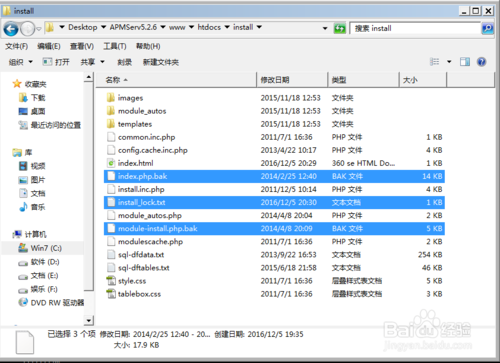
核心概念:本地网页的存放位置
在 APMServ 中,你所有的本地网页文件(HTML、PHP、CSS、JS、图片等)都必须存放在一个特定的目录下,这个目录就是 Apache 网站服务器的根目录。
默认情况下,APMServ 的网站根目录是:
APMServ 5.2.6\www\
这是最关键的一点! 你创建的任何网站项目,文件夹都应该放在这个 www 目录里。
访问本地网页的地址
当你把网页文件放在 www 目录下后,你就可以通过浏览器来访问它们了,访问地址使用 http://localhost 或 http://127.0.0.1。

基本格式:
http://localhost/文件夹名/文件名
示例:
假设你在 APMServ 5.2.6\www\ 目录下创建了以下文件结构:
APMServ 5.2.6\
└── www\
    ├── my_website\
    │   ├── index.html
    │   └── style.css
    └── test.php
你在浏览器中就可以这样访问:
-
访问
index.html: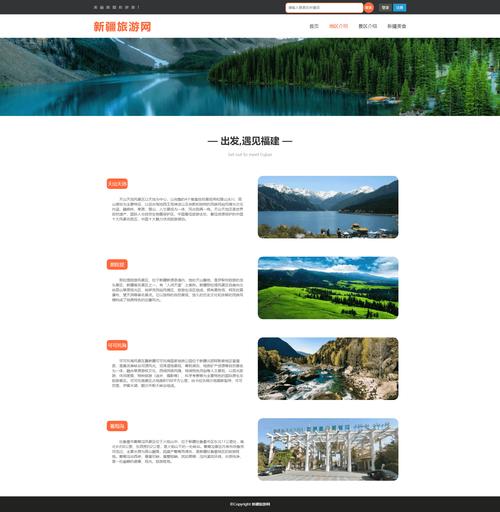 (图片来源网络,侵删)
- 打开浏览器(如 Chrome, Firefox, Edge)
- 在地址栏输入:
http://localhost/my_website/index.html - 或者直接输入:
http://localhost/my_website/(访问一个目录时会默认寻找index.html或index.php)
-
访问
test.php:- 在地址栏输入:
http://localhost/test.php
- 在地址栏输入:
-
访问
www目录下的文件:- 直接输入:
http://localhost/test.php
- 直接输入:
详细步骤:创建并访问你的第一个本地网页
第一步:启动 APMServ 服务
- 双击桌面上的“APMServ 5.2.6”快捷图标,打开控制面板。
- 你会看到 Apache 和 MySQL 的服务状态,要运行网站,这两个服务必须处于“运行”状态。
- 如果没有运行,点击 “启动” 按钮,程序会自动启动 Apache (Web 服务器) 和 MySQL (数据库服务器)。
- 等待几秒钟,看到两个服务的状态都变为 “运行”,并且旁边的指示灯是绿色的,就说明服务器已经成功启动了。
第二步:创建网页文件
-
在你的电脑上找到 APMServ 的安装目录,通常是
C:\APMServ 5.2.6\。 -
进入
www文件夹。 -
在
www文件夹里,创建一个新的文件夹来存放你的项目,我们创建一个名为my_blog的文件夹。 -
在
my_blog文件夹里,创建一个简单的 HTML 文件,命名为index.html。 -
用记事本或任何代码编辑器(如 VS Code, Sublime Text)打开
index.html,并输入以下内容:<!DOCTYPE html> <html lang="zh-CN"> <head> <meta charset="UTF-8"> <title>我的第一个本地博客</title> </head> <body> <h1>你好,本地世界!</h1> <p>欢迎来到我的本地博客网站。</p> <p>当前时间是:<span id="time"></span></p> <script> document.getElementById('time').innerText = new Date().toLocaleString(); </script> </body> </html>注意: 如果你写的网页是 PHP 文件,文件后缀名必须是
.php。about.php。
第三步:在浏览器中访问网页
-
打开你的网页浏览器。
-
在地址栏输入以下地址并按回车:
http://localhost/my_blog/ -
如果一切正常,你应该就能在浏览器中看到你刚才创建的网页内容:“你好,本地世界!”,以及当前的时间。
常见问题与解决方案
问题:访问 http://localhost/ 显示的是 APMServ 的欢迎页面,而不是我的网站。
原因: www 目录下默认有一个 index.html 或 index.php 文件,它覆盖了你自己的文件。
解决方法:
- 方法一(推荐): 将你的项目文件夹(如
my_blog)里的index.html重命名为index.php(如果你的页面包含 PHP 代码)或其他名称,然后通过http://localhost/my_blog/index.html来访问。 - 删除或重命名
www目录下默认的index.html或index.php文件,然后再访问http://localhost/,就会进入你的项目文件夹。
问题:访问地址时显示 "404 Not Found" 错误。
原因:
- 文件或文件夹的名称输入错误,检查大小写和拼写。
- 文件没有存放在
APMServ 5.2.6\www\目录下。 - Apache 服务没有启动。 解决方法:
- 仔细检查你输入的网址是否和文件路径完全匹配。
- 确认文件是否在正确的位置。
- 回到 APMServ 控制面板,确保 Apache 服务是“运行”状态。
问题:PHP 代码没有被解析,而是直接显示在页面上。
原因: PHP 模块没有加载或 Apache 配置有问题。 解决方法:
- 检查 APMServ 控制面板,确保 Apache 和 PHP 的状态都是“运行”。
- 如果服务正常,尝试重启 Apache 服务(先点击“停止”,再点击“启动”)。
- 检查你的 PHP 文件后缀名是否为
.php。
问题:如何修改默认的网站根目录?
原因: 你想把项目放在其他更方便的位置,D:\projects\。
解决方法:
- 在 APMServ 控制面板,点击 “配置” -> “Apache 配置文件” -> httpd.conf。
- 在打开的
httpd.conf文件中,找到DocumentRoot这一行。DocumentRoot "C:/APMServ 5.2.6/www" - 将其修改为你想要的新目录,
DocumentRoot "D:/projects" - 同样,找到下面
<Directory>标签,确保里面的路径也同步修改:<Directory "D:/projects"> - 保存
httpd.conf文件。 - 重启 Apache 服务,使配置生效。
要使用 APMServ 5.2.6 访问本地网页,记住以下三步:
- 启动服务: 确保 APMServ 控制面板中的 Apache 和 MySQL 都是“运行”状态。
- 放置文件: 将你的所有网页文件(
.html,.php,.css等)放在APMServ 5.2.6\www\目录下。 - 访问地址: 在浏览器中使用
http://localhost/加上你的文件夹名和文件名来访问。
遵循这个流程,你就可以轻松地在本地进行网站的开发和测试了。


