核心概念:添加背景的两种主要方法
无论多复杂的场景,其核心都离不开以下两种方法:
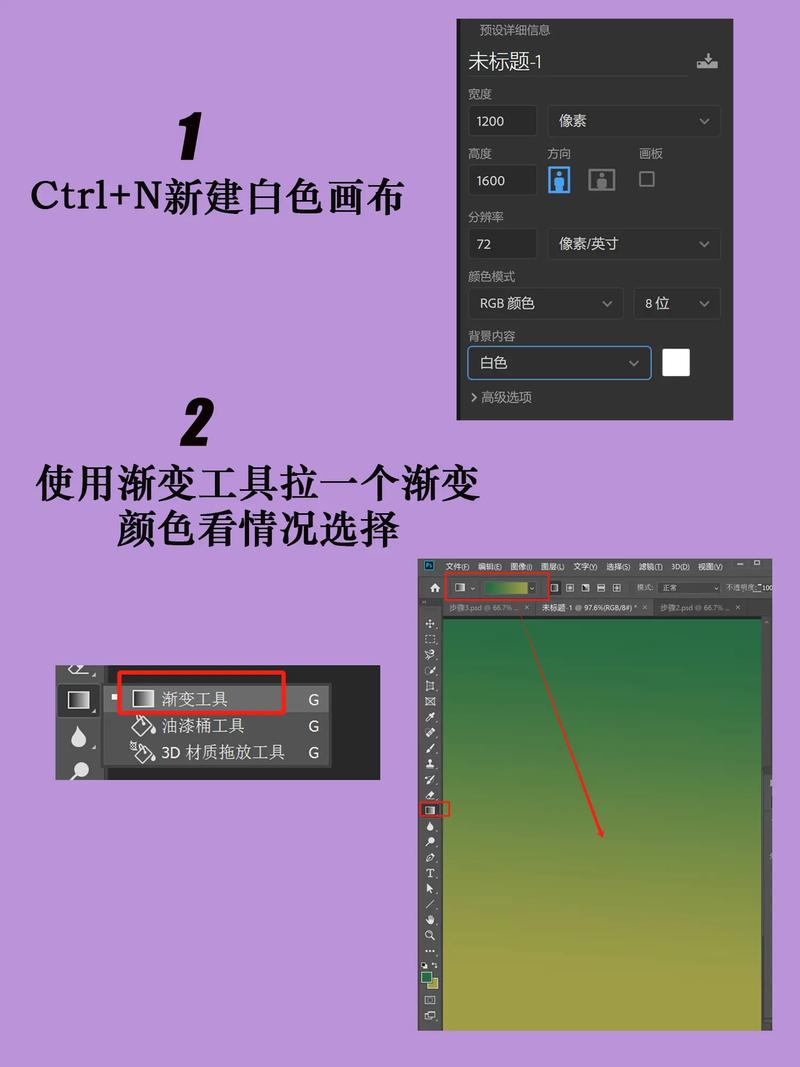
(图片来源网络,侵删)
- 添加纯色背景:最简单直接,适合证件照、产品图等需要干净背景的场景。
- 添加图片背景:将一张图片作为新背景,放置在主体图像的下方,这是本教程的重点。
准备工作
在开始之前,请确保你已经准备好了:
- Adobe Photoshop 软件 (本教程以较新版本为例,但旧版本步骤大同小异)。
- 两张图片:
- 前景图:你想要放置在新背景上的图片(人物、产品)。
- 背景图:你想要用作背景的图片(风景、纹理)。
使用快速选择工具 (最常用、最推荐)
这种方法适用于主体和背景对比度较高,边缘相对清晰的图片。
步骤 1:打开图片并解锁图层
- 打开 Photoshop,点击菜单栏的
文件>打开,选择你的前景图。 - 打开后,你会发现图层面板中有一个名为“背景”的图层,它被一个小锁图标 🔒 锁定,双击这个“背景”图层,在弹出的窗口中直接点击“确定”,将其解锁为“图层 0”,这是在 Photoshop 中进行编辑的第一步。
步骤 2:选择主体(抠图)
这是最关键的一步,我们要把主体从原来的背景中“抠”出来。
- 在左侧工具栏中,找到并选择 快速选择工具,或者按快捷键 W。
- 在顶部选项栏中,确保你选择的是 “添加到选区” 模式(图标是一个带加号的圆圈)。
- 用鼠标在主体上涂抹,Photoshop 会自动识别并选择相似颜色的区域,继续涂抹,直到整个主体都被选中。
- 如果选多了:按住
Alt键 (Windows) /Option键 (Mac),在多选的区域上涂抹,可以将其从选区中减去。 - 如果选少了:继续用快速选择工具涂抹,将其添加到选区。
步骤 3:优化选区边缘
为了让主体和背景融合得更自然,我们需要优化边缘。
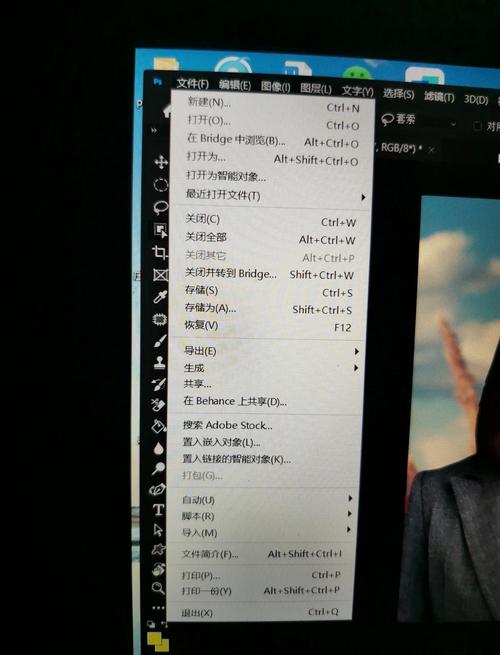
(图片来源网络,侵删)
- 主体选中后,点击顶部菜单栏的
选择>选择并遮住。 - 在打开的“属性”面板中:
- 视图模式:选择“叠加”,这样能清晰地看到未选中的区域。
- 调整边缘画笔工具:用这个画笔在主体和背景的交界处(如头发丝、毛绒边缘)仔细涂抹,告诉 Photoshop 哪些部分需要保留。
- 输出设置:在“输出到”下拉菜单中,选择 “新建带有图层蒙版的图层”。
- 点击“确定”。
你的主体应该已经被完美地抠出,并且带有一个蒙版,隐藏了原来的背景。
步骤 4:添加新背景
- 打开你的背景图。
- 确保前景图窗口是当前活动窗口,在图层面板中,选中带有蒙版的那个图层。
- 点击菜单栏的
图层>新建>通过拷贝的图层(快捷键Ctrl + J/Cmd + J),这会创建一个独立的主体图层。 - 切换到背景图窗口,点击菜单栏的
选择>全部(快捷键Ctrl + A/Cmd + A),编辑>拷贝(快捷键Ctrl + C/Cmd + C)。 - 再切换回前景图窗口,点击菜单栏的
编辑>粘贴(快捷键Ctrl + V/Cmd + V)。 - 在图层面板中,你会看到新粘贴的背景图层被放在了主体图层的下方,如果不是,直接用鼠标拖动它到主体图层下面即可。
步骤 5:调整和融合
现在主体已经在新背景上了,但可能大小、位置不匹配,需要调整。
- 移动:选择 移动工具 (快捷键 V),拖动主体到你想要的位置。
- 缩放:选中主体图层,按快捷键 Ctrl + T / Cmd + T 调出自由变换框,拖动角落的控制点来缩放大小,按住
Shift可以等比例缩放,调整好后,按Enter确认。 - 融合:为了让主体看起来更真实,可以添加一些调整图层(如“曲线”、“色阶”)来统一两张图片的光线和色调。
使用对象选择工具 (更智能)
如果你的 Photoshop 版本较新(CC 2025 及以后),这个工具会更快捷。
- 打开并解锁 前景图(同方法一)。
- 在左侧工具栏选择 对象选择工具 (快捷键 W)。
- 在主体周围画一个大致的方框,Photoshop 会自动识别并选中整个主体。
- 后续步骤与方法一完全相同:点击
选择并遮口优化边缘,然后通过拷贝和粘贴的方式添加新背景。
使用“移除背景”功能 (一键抠图)
这是 Photoshop 最新版本(CC 2025 及以后)推出的 AI 功能,极其强大。
(图片来源网络,侵删)
- 打开前景图。
- 在图层面板中,右键点击“背景”图层,选择 “移除背景”。
- Photoshop 会瞬间利用 AI 分析并移除背景,只留下主体,并自动创建一个带有蒙版的新图层。
- 之后,你只需要像方法一和二那样,打开背景图,将其复制并粘贴到主体图层下方即可。
注意:此功能对复杂边缘(如头发、透明物体)的处理效果非常好,但需要稳定的网络连接。
常见问题与技巧
问题 1:如何给证件照更换纯色背景?
- 使用 快速选择工具 或 对象选择工具 选中人物。
- 点击
选择并遮口,精细调整边缘,特别是头发和肩膀部分。 - 确保输出到“新建带有图层蒙版的图层”。
- 在图层面板底部,点击 “创建新的填充或调整图层” 图标(一个半黑半白的圆圈),选择 “纯色”。
- 在弹出的颜色选择器中,选择你想要的颜色(如蓝色、红色)。
- 这个纯色填充图层会自动创建在主体图层的下方,作为新背景。
问题 2:如何让主体边缘与背景完美融合?
- 羽化选区:在点击
选择并遮口之前,可以先在选区状态下,点击菜单栏的选择>修改>羽化,输入一个较小的数值(如 1-2 像素),这样边缘会变得柔和。 - 添加阴影:为主体图层添加一个“图层样式” > “投影”,可以模拟主体在地面上的阴影,大大增强真实感。
- 调整色彩:使用 Camera 滤镜 或 调整图层(如色彩平衡、照片滤镜)来统一前景和背景的色温,让它们看起来像是同一场景拍摄的。
| 场景 | 推荐方法 | 关键步骤 |
|---|---|---|
| 通用、边缘清晰 | 快速选择工具 | 打开解锁 -> 快速选择 -> 选择并遮口 -> 添加背景 |
| 新版本、快速智能 | 对象选择工具 | 打开解锁 -> 对象选择 -> 选择并遮口 -> 添加背景 |
| 最新版本、一键搞定 | 移除背景 (AI) | 打开图片 -> 右键背景 -> 移除背景 -> 添加背景 |
| 证件照、纯色背景 | 快速选择 + 纯色填充 | 选中人物 -> 羽化/优化 -> 创建纯色填充图层 |
希望这份详细的教程能帮助你掌握在 Photoshop 中添加背景的技巧!多加练习,你很快就能熟练运用了。


