Photoshop 制作图标完整教程
这份教程将分为以下几个部分:
(图片来源网络,侵删)
- 准备工作:设置与画布
- 绘制方法:从基础形状到复杂图形
- 添加质感与细节
- 导出与优化
- 进阶技巧与注意事项
第一部分:准备工作:设置与画布
在开始绘制之前,正确的设置是成功的一半,图标设计强调像素级的精准。
新建文档
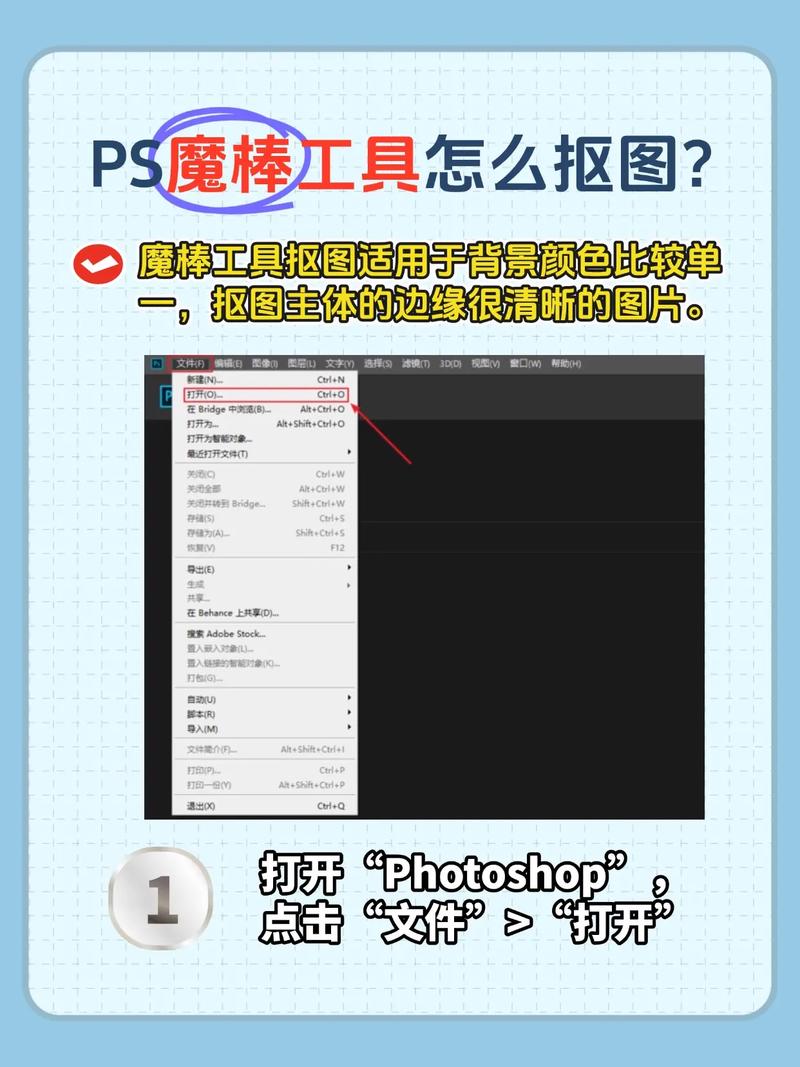
- 打开 Photoshop,点击
文件>新建(或按Ctrl + N/Cmd + N)。 - 尺寸设置:
- Web/App 图标:通常建议从较大的尺寸开始绘制,方便后期缩小。1024 x 1024 像素 是一个很好的起点。
- 小图标 (如 16x16, 32x32):如果确定图标很小,可以直接用小尺寸,但放大后可能会模糊。
- 分辨率:对于屏幕显示,72 PPI 即可,如果需要打印,则使用 300 PPI。
- :选择 “透明” (Transparent),这样你的图标背景就是透明的,可以放在任何颜色的背景上。
开启像素网格与参考线
这是 PS 做图标的核心设置,能帮你对齐元素。
- 显示网格:
- 菜单栏:
视图>显示>网格(或按Ctrl + ')。 - 菜单栏:
视图>显示> ,确保“网格”被勾选。 - 技巧:双击网格工具(或
Ctrl + K打开首选项 > 参考线、网格和切片),可以设置网格大小,10 x 10像素,这样更容易对齐。
- 菜单栏:
- 开启像素对齐:
- 菜单栏:
视图>对齐(或按Ctrl + Shift + ;)。 - 这能确保你的形状和画笔边缘总是吸附在像素网格上,避免出现模糊的半像素边缘。
- 菜单栏:
设置形状工具选项
这是保证图标边缘锐利的关键。
- 选择 形状工具 (U)。
- 在顶部的选项栏中,确保你选择了 “像素” 工作模式(而不是“路径”或“形状”)。
- 勾选 “对齐边缘” 选项。
第二部分:绘制方法:从基础形状到复杂图形
绘制基础图标 (以相机图标为例)
步骤 1:绘制主体
(图片来源网络,侵删)
- 选择 矩形工具 (U)。
- 在画布上拖动,绘制一个正方形作为相机主体,按住
Shift键可以绘制正方形。
步骤 2:绘制镜头
- 选择 椭圆工具 (U)。
- 在相机主体中央,按住
Shift键拖动,绘制一个正圆作为镜头。
步骤 3:绘制取景器
- 选择 圆角矩形工具 (U)。
- 在相机顶部绘制一个小的圆角矩形,如果位置不对,可以用 移动工具 (V) 调整。
步骤 4:使用路径查找器进行布尔运算 这是创建复杂图形的利器。
- 在图层面板中,按住
Ctrl(或Cmd) 键,点击所有形状图层,将它们全部选中。 - 点击图层面板右上角的菜单按钮,选择 “合并形状组件”。
- 现在你可以在顶部选项栏的 “路径操作” 中选择不同的模式:
- 减去顶层形状:选中镜头图层,然后选择此模式,再点击“合并形状组件”,就可以在相机主体上“挖”出一个洞。
- 与形状区域相交:只保留所有形状重叠的部分。
- 排除重叠形状:只保留不重叠的部分。
第三部分:添加质感与细节
一个优秀的图标不仅轮廓清晰,还有精致的细节。
(图片来源网络,侵删)
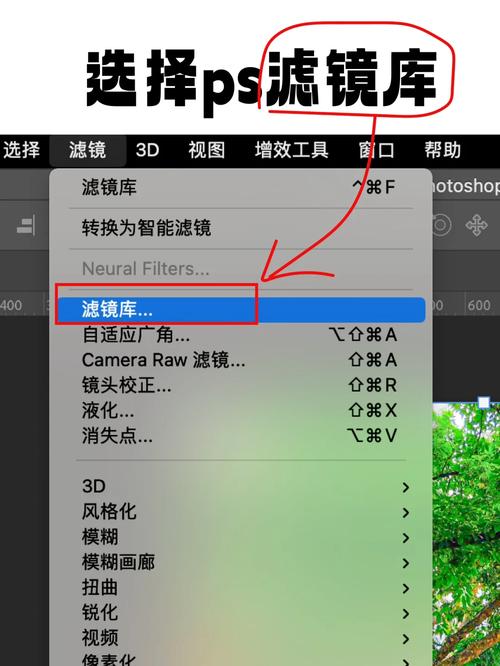
使用图层样式
图层样式是非破坏性添加效果的最佳方式。
- 内阴影:用来制造凹陷感,在相机主体上添加一个深色的内阴影,可以模拟厚度。
- 内发光:用来制造发光或聚光效果,在镜头中心添加一个白色的内发光,模拟高光。
- 渐变叠加:为形状添加颜色变化,为相机主体添加一个从深灰到浅灰的线性渐变,增加立体感。
- 描边:为形状添加轮廓。
手绘细节
对于更复杂的细节,可以使用画笔工具。
- 选择 画笔工具 (B)。
- 在画笔设置中,选择一个硬边圆形画笔,大小根据需要调整。
- 新建一个图层,在需要的地方手动绘制高光或阴影。
- 技巧:为了保持边缘锐利,可以在绘制前按住
Alt键,在图层面板中点击该图层,创建一个剪贴蒙版,这样你的画笔就只会作用于下方的形状,不会画出边界。
使用智能对象
为了方便后期调整和避免像素损失,可以将图层转换为智能对象。
- 右键点击图层 > “转换为智能对象”。
- 这样,即使你多次缩放或变形这个图层,它也不会损失原始质量。
第四部分:导出与优化
图标绘制完成后,需要导出为不同格式,以适应不同场景。
导出为 PNG (透明背景)
这是最常用的图标格式。
文件>导出> “导出为” (快捷键Ctrl + Shift + Alt + S/Cmd + Option + Shift + S)。- 在右侧设置面板中:
- 格式:选择 PNG。
- 透明:确保勾选。
- 文件大小:可以拖动滑块来平衡质量和文件大小。
- 你可以在这里直接生成不同尺寸的图标,非常方便。
导出为 SVG (矢量图标)
如果图标是纯色或渐变的,导出为 SVG 格式会更好,因为它可以无限放大而不失真。
- 重要前提:你的所有图层都必须是矢量形状,如果你使用了画笔或像素操作,就无法导出为 SVG。
文件> “导出” > “导出路径到文件”。- 在弹出的窗口中:
- 路径:选择“工作路径”或你创建的路径。
- 文件名:为你的图标命名。
- 保存类型:选择 *“SVG (.SVG)”**。
- 点击“保存”。
生成 App Icon (iOS/Android)
如果你需要为 App 生成各种尺寸的图标包,可以使用 Photoshop 的功能。
文件> “生成” > “图像资源”。- 在你的图层命名时,使用特定的后缀,
icon.png@2x或icon.png@3x,PS 会自动识别并为你生成对应分辨率的文件。 - 对于 iOS,可以使用
文件> “自动” > “生成设备预览”,它会根据你的设计自动生成所有 iOS 所需的图标尺寸。
第五部分:进阶技巧与注意事项
保持简洁
图标的精髓在于识别性,避免过多细节,一个简单的形状或符号往往比一个复杂的画面更有效。
统一风格
如果你为一套 App 或网站设计多个图标,请保持它们的设计语言一致。
- 线条粗细:所有图标的描边宽度是否相同?
- 圆角大小:所有圆角矩形的圆角半径是否统一?
- 配色方案:是否遵循了相同的颜色规则?
- 透视与光影:所有图标的光源方向是否一致?
考虑不同尺寸
在绘制时,时刻想着你的图标在 16x16 像素时是否还能看懂,在小尺寸下,细节会丢失,所以形状的辨识度至关重要。
善用参考
多观察优秀的图标设计(例如在 Dribbble, Iconfinder 网站上学习),分析它们的构成、颜色和光影,然后尝试模仿,最终形成自己的风格。
制作图标是一个熟能生巧的过程,从这篇教程开始,尝试用 PS 制作一个简单的图标,比如一个心形、一个房子或者一个搜索图标,记住核心要点:像素对齐、形状工具、图层样式、简洁统一,祝你创作愉快!


