这份教程将以一个经典的“音乐播放器”图标为例,带你一步步掌握拟物化的精髓,教程将分为四个核心部分:
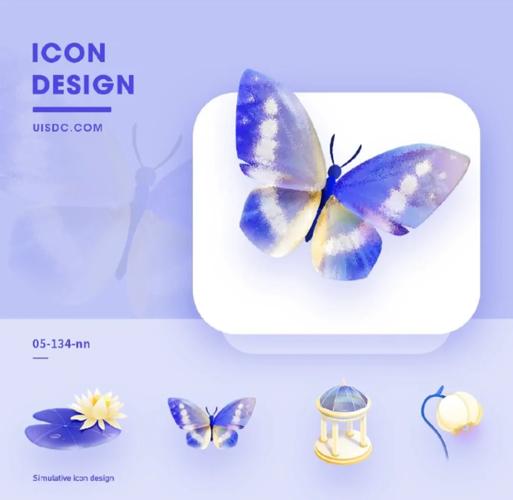
(图片来源网络,侵删)
- 核心概念与准备工作
- 实战步骤:创建一个拟物化音乐图标
- 进阶技巧与要点
- 资源与拓展
第一部分:核心概念与准备工作
什么是拟物化图标?
拟物化是指在设计上模仿现实世界中的物体,通过丰富的细节、纹理、光影和高光,让图标看起来就像一个可以触摸的真实物体。
- 核心特征:
- 高光: 图标表面最亮的部分,模拟光线直射。
- 阴影: 图标背光或下方的暗部,增加立体感。
- 内阴影: 图标边缘向内的暗色渐变,模拟凹陷感。
- 纹理/质感: 如金属拉丝、木纹、皮革等,增加真实感。
- 细节: 如螺丝、铆钉、接缝线等,让物体更像一个“制品”。
准备工作
- 软件: Adobe Photoshop (建议使用较新版本,如 CC 2025 或以上)。
- 画布设置:
- 新建一个文件,尺寸建议
512x512像素或1024x1024像素,分辨率72或300PPI。 - 选择“透明”。
- 新建一个文件,尺寸建议
- 开启网格和参考线:
视图 > 显示 > 网格和视图 > 新建参考线。- 通过参考线将画布进行九宫格分割,这有助于你精确地居中和对称地绘制图标,是专业图标设计的基础习惯。
- 新建图层: 养成好习惯,将不同的部分(如主体、高光、阴影)放在不同的图层上。
第二部分:实战步骤:创建一个拟物化音乐图标
我们将创建一个经典的 CD 播放器图标。
步骤 1:绘制主体(CD 盘)
-
新建图层,命名为“CD主体”。
-
选择 椭圆工具,按住
Shift键,画一个完美的正圆。 (图片来源网络,侵删)
 -
填充一个基础颜色,
#E8E8E8(浅灰色)。 -
添加图层样式: 这是拟物化的核心!双击“CD主体”图层,打开图层样式窗口。
-
内阴影:
- 混合模式:正片叠底
- 颜色:
#000000(黑色) - 不透明度:
75% - 距离:
0像素 - 大小:
30像素 - 作用: 制造出 CD 盘边缘的凹陷感。
-
内发光:
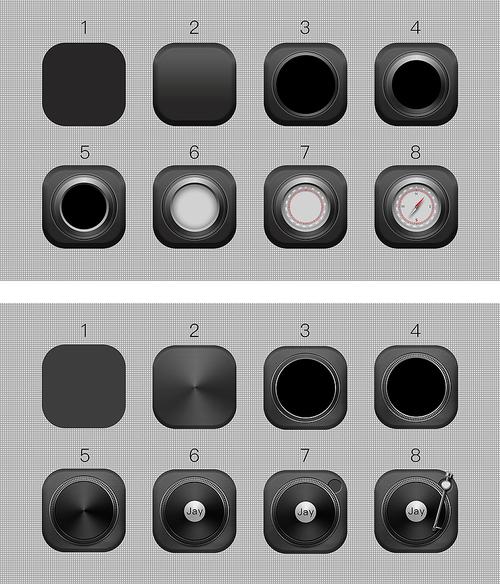 (图片来源网络,侵删)
- 混合模式:滤色
- 颜色:
#FFFFFF(白色) - 不透明度:
50% - 源:居中
- 大小:
15像素 - 作用: 在中心孔周围增加一层柔和的光晕。
-
渐变叠加:
- 选择“对称”渐变。
- 色标从左到右:
#D8D8D8->#F5F5F5->#D8D8D8。 - 样式:线性
- 角度:
90度 - 缩放:
100% - 作用: 这是模拟 CD 盘表面的光泽和拉丝质感的关键。
-
步骤 2:绘制中心孔
-
新建图层,命名为“中心孔”。
-
使用 椭圆工具,按住
Shift键,在画布中心画一个较小的正圆。 -
填充黑色
#000000。 -
添加图层样式:
- 内阴影:
- 混合模式:正片叠底
- 不透明度:
100% - 大小:
5像素 - 作用: 让中心孔看起来更深。
- 内阴影:
步骤 3:绘制高光
高光是让物体“亮起来”的灵魂。
- 新建图层,命名为“高光”,并将其图层模式改为 滤色,滤色模式可以让你用黑色画笔绘制,但只显示亮部,非常方便。
- 选择 画笔工具,硬度设为
0%(柔边画笔),前景色为白色。 - 在 CD 盘的左上方区域轻轻涂抹,模拟光线照射的效果。
- 可以再新建一个“高光2”图层,用更小、更亮的画笔在中心孔的左上角点一个高光点,模拟金属反光。
- 技巧: 按住
Ctrl(Windows) /Cmd(Mac) 点击“CD主体”图层的缩略图,可以快速载入选区,这样你的高光就不会画出 CD 盘的范围。
步骤 4:绘制阴影
阴影是让物体“站起来”的关键。
- 新建图层,命名为“投影”,并将其拖到所有图层的最下方。
- 选择 椭圆选框工具,画一个比 CD 盘稍大的椭圆。
- 填充一个深灰色,
#333333。 - 添加图层样式 > 高斯模糊,模糊半径设为
15像素左右,让阴影边缘柔和。 - 可选: 在 CD 盘图层下方再新建一个图层,用硬边画笔在 CD 盘底部画一条细长的深色线条,模拟物体放在平面上时,底部与平面接触产生的更暗的阴影。
步骤 5:绘制播放按钮
现在我们来制作图标上的播放按钮。
- 新建图层组,命名为“播放按钮”。
- 在组内新建一个图层,命名为“按钮底座”。
- 用 圆角矩形工具 画一个圆角矩形,填充一个比 CD 盘更深的颜色,如
#C0C0C0。 - 为“按钮底座”添加图层样式:
- 内阴影: 制造凹陷感。
- 渐变叠加: 从
#B8B8B8到#D8D8D8,模拟金属光泽。 - 内发光: 在边缘加一圈淡淡的光。
- 在“按钮底座”图层上方,新建一个图层,用 多边形工具 画一个三角形(播放符号)。
- 为三角形添加图层样式,让它看起来有立体感,比如一个小的内阴影和渐变叠加。
- 在按钮的左上角用 柔边画笔(白色,图层模式为“滤色”)点一个高光。
步骤 6:整合与细节调整
- 将所有图层选中,按
Ctrl + G(Windows) /Cmd + G(Mac) 打包成一个图层组,命名为“音乐图标”。 - 调整整体光影,如果觉得某些地方太亮或太暗,可以新建一个图层,用柔边画笔(黑色或白色,不透明度降低到
10-20%)在相应位置涂抹,然后调整该图层的图层模式(如“柔光”、“叠加”)来微调整体色调。 - 检查所有元素的位置是否居中、对称。
最终效果应该是一个充满细节、光影分明、看起来就像一个真实小摆件的 CD 播放器图标。
第三部分:进阶技巧与要点
- 光源一致性: 整个图标的光源方向必须统一,我们这个例子是左上角来光,所以所有高光和阴影都要遵循这个规律。
- 材质表现:
- 金属: 使用线性渐变,从冷色到暖色(如灰蓝到灰白),并添加锐利的内阴影和高光。
- 塑料: 使用柔和的渐变,内阴影和高光也相对柔和。
- 玻璃: 使用内发光和外发光,模拟通透感和折射。
- “倒角”效果: 这是拟物化标志性的细节,在物体边缘,用“内阴影”图层样式,设置一个较大的“大小”值,可以让边缘看起来有圆润的弧度,而不是生硬的直角。
- 噪点: 在某些图层上添加
滤镜 > 杂色 > 添加杂色,可以模拟材质的细微纹理,让质感更真实。 - 图层样式是王道: 拟物化 90% 的工作都可以通过图层样式完成,熟练掌握内阴影、外阴影、内发光、外发光、渐变叠加、图案叠加、光泽、颜色叠加、描边这九个样式,你就能创造出无穷无尽的质感。
第四部分:资源与拓展
- 灵感网站:
- Dribbble: 搜索 "Skeuomorphism" 或 "Neumorphism"(新拟物化)。
- Behance: 同样可以搜索相关关键词,查看设计师的完整作品和过程。
- Pinterest: 创建一个“拟物化图标”的画板,收集你喜欢的作品。
- PSD 源文件学习:
- 在 Dribbble 或 Freebies 等网站上,很多设计师会提供他们作品的 PSD 源文件,下载下来,逐一分析他们的图层结构、图层样式设置,这是最快的学习方法。
- 拓展练习:
- 尝试用同样的方法设计一个便签图标(黄色,有卷曲的边缘和阴影)。
- 设计一个老式相机图标(有皮革纹理、金属部件和反光镜头)。
- 设计一个订书机图标(有金属光泽和弹簧细节)。
希望这份详细的教程能帮助你掌握拟物化图标的制作精髓!多加练习,你也能创造出精美绝伦的拟物化作品。


