本教程将从最简单的单个音符开始,逐步教你如何绘制出更复杂的八分音符、十六分音符,并最终组合成一个生动的音乐场景,我们将主要使用形状工具和钢笔工具,这是最精确、最易修改的方法。
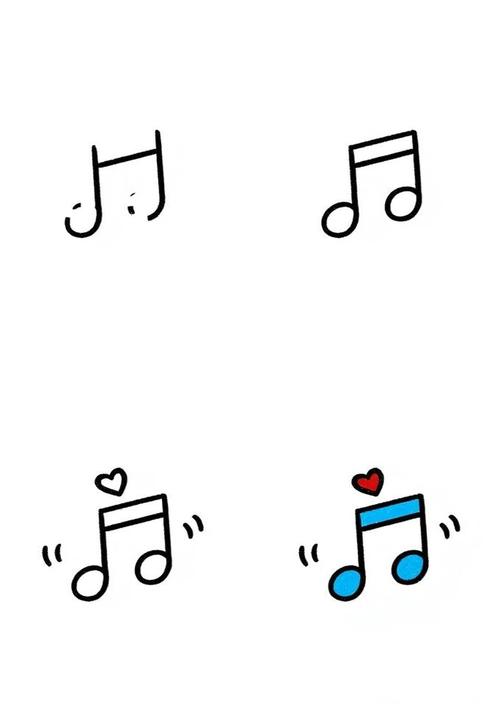
(图片来源网络,侵删)
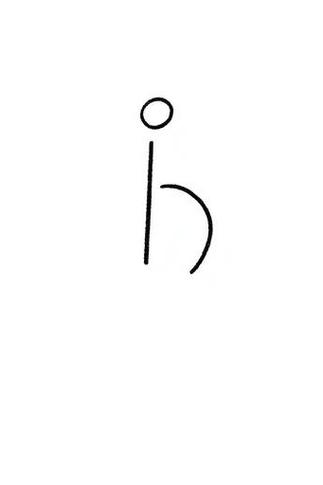
第一部分:绘制最基础的四分音符
这是所有音符的基础,学会它,其他的就迎刃而解了。
目标: 绘制一个标准的四分音符符头 + 符干。
工具准备:
- 形状工具 (U): 用于绘制圆形和矩形。
- 直接选择工具 (A): 用于精确调整形状的锚点。
- 路径选择工具 (A): 用于移动整个路径。
- 钢笔工具: 用于绘制不规则的符尾(稍后用到)。
- 颜色: 准备一个你喜欢的颜色,
#333333(深灰)或#000000(纯黑)。
步骤 1:绘制符头
- 新建画布:
文件>新建,设置一个合适的尺寸,1920x1080像素。 - 选择椭圆工具: 在左侧工具栏按住
矩形工具不放,选择椭圆工具(U)。 - 绘制正圆:
- 在顶部选项栏,选择 路径 模式(第二个图标)。
- 勾选 从中心绘制。
- 按住
Shift键,在画布上拖动鼠标,绘制一个完美的正圆。
- 填充颜色: 在顶部选项栏,设置 填充 为你选择的颜色(
#333333),描边 为无。
步骤 2:绘制符干
- 选择矩形工具: 同样在工具栏,选择
矩形工具(U)。 - 绘制符干:
- 同样选择 路径 模式。
- 取消勾选 从中心绘制。
- 在圆形的右侧,画一个细长的矩形作为符干,你可以按住
Shift来约束矩形的宽高比,让它更直。
- 对齐符干:
- 使用 路径选择工具 (A),点击选中圆形路径。
- 按住
Shift键,再点击选中符干的矩形路径,现在两个路径都被选中了。 - 在顶部菜单栏选择
编辑>自动对齐> 垂直居中,这样符干就完美地连接在符头右侧了。
恭喜! 一个最基础的四分音符就画好了!你可以按 Ctrl + Enter (Windows) 或 Cmd + Return (Mac) 将路径转换为选区,然后新建一个图层进行填充,这样更灵活。
(图片来源网络,侵删)
第二部分:绘制带符尾的音符
现在我们来绘制八分音符和十六分音符,它们的核心是符尾。
**方法一:使用钢笔工具绘制(最推荐,最灵活))
八分音符有一个符尾,十六分音符有两个。
- 准备工作: 先画好一个四分音符(符头+符干)。
- 选择钢笔工具: 在工具栏选择
钢笔工具(P),在顶部选项栏选择 路径 模式。 - 绘制符尾:
- 将鼠标光标移动到符干的顶部。
- 单击 设置第一个锚点。
- 向左上方拖动,绘制一个流畅的曲线,这个曲线的弧度决定了符尾的“帅气”程度。
- 在曲线的末端 单击 设置第二个锚点。
- 按住
Ctrl键切换到 直接选择工具,调整曲线上的方向点,让弧度更自然。
- 组合路径:
- 使用 路径选择工具 (A),选中你刚刚绘制的符尾路径。
- 按住
Alt键,将符尾拖动到符干的顶部,复制一份。 - 将复制的符尾稍微旋转和调整位置,使其与第一个符尾连接,形成一个连贯的“旗帜”形状,这就是十六分音符的符尾。
使用自定义形状(快速但不够灵活)
- 打开自定义形状库:
- 选择
自定义形状工具(U)。 - 在顶部选项栏的形状选择器中,点击小箭头,选择 音乐 类别。
- 你会看到一些预设的音符形状,比如八分音符和十六分音符。
- 选择
- 直接绘制: 选择你想要的形状,直接在画布上拖动即可。
缺点: 这种方法画出的音符是“死的”,很难修改细节,比如符干的粗细、符头的形状等。
第三部分:组合与创意——绘制一个音乐小场景
让我们把学到的知识组合起来,创作一个更有趣的画面。
目标: 绘制一个飘在空中的八分音符,并添加一些装饰元素。
步骤 1:绘制主体音符
- 使用上面学过的方法,绘制一个八分音符(符头+符干+一个符尾)。
- 增加动感: 选中整个音符图层,按
Ctrl + T(Mac:Cmd + T) 调出自由变换工具,稍微旋转一下音符,让它看起来像在飘动。
步骤 2:添加装饰性小音符
- 复制并缩小: 复制你刚刚画好的八分音符图层,然后按
Ctrl + T将其缩小,作为背景装饰。 - 绘制四分音符: 再用第一部分的方法快速画几个小的四分音符。
- 分布位置: 使用 移动工具 (V),将这些小音符散布在主音符的周围,营造出动感和节奏感。
步骤 3:添加高光和阴影
为了让音符看起来更立体,可以添加一些简单的光影效果。
- 高光:
- 在音符图层的上方新建一个图层,按住
Ctrl点击音符图层缩略图,创建一个选区。 - 选择
画笔工具(B),设置一个很柔的笔刷,白色,不透明度降低(如 20%)。 - 在选区内点击或涂抹,在符头的左上角添加高光。
- 在音符图层的上方新建一个图层,按住
- 阴影:
- 在音符图层的下方新建一个图层。
- 保持选区,填充一个深灰色(如
#111111)。 - 使用
编辑>变换>扭曲,将这个阴影拉长并向右下方移动,模拟地面投影。
步骤 4:添加背景和文字
- 背景: 新建一个背景图层,填充一个渐变色或纯色。
- 文字: 使用
文字工具(T),添加一些与音乐相关的文字,"Melody"、"Rhythm" 等。 - 最终效果: 调整所有图层的顺序和不透明度,最终效果就出来了!
总结与小技巧
- 路径优先: 尽量先用路径模式绘制,最后再转换为选区或填充,这样方便你随时修改形状、大小和颜色。
- 图层管理: 将不同的元素(符头、符干、符尾、高光、阴影)放在不同的图层,这样修改起来非常方便。
- 快捷键是你的朋友:
Ctrl+T(自由变换),Ctrl+J(复制图层),Ctrl+Click(载入选区) 等能极大提升你的效率。 - 参考实物: 如果觉得画出来的符尾不自然,可以去网上找一些真实的乐谱图片,观察符尾的弧度和连接方式。
- 发挥创意: 音符不只有黑色!你可以尝试用渐变色、纹理,或者将音符画成其他形状(比如爱心音符、星星音符),让作品更具个人风格。
希望这个详细的教程能帮助你开始在 PS 中自由地绘制音符!祝你创作愉快!


