重要提示:Flash 的时代已经过去
在开始之前,请务知:Adobe Flash Player 已于 2025 年 12 月正式停用并被各大浏览器移除。 这意味着任何用旧版 Adobe Flash Professional (Animate CC 之前版本) 制作的 .swf 文件,在现代浏览器中将无法播放。

本教程主要面向以下人群:
- 学习历史和经典技术:了解 Flash 在 Web 开发史上的地位和交互原理。
- 维护旧项目:需要修改或理解多年前用 Flash 制作的网站。
- 使用现代替代品:了解其交互逻辑,以便在当今的 Web 技术(如 HTML, CSS, JavaScript)中实现类似效果。
本教程将使用 ActionScript 3.0 (AS3),这是 Flash 最主流、最强大的版本。
教程目录
- 第一部分:制作一个简单的按钮
- 1 创建按钮元件
- 2 编辑按钮的四个状态
- 3 将按钮放入舞台
- 第二部分:为按钮添加最基础的代码 (AS3)
- 1 使用时间轴代码(不推荐)
- 2 使用外部/类代码(推荐)
- 第三部分:深入理解按钮交互
- 1
MouseEvent.CLICK点击事件 - 2 其他常用鼠标事件 (
ROLL_OVER,ROLL_OUT,MOUSE_DOWN) - 3 动态改变按钮外观
- 1
- 第四部分:高级功能示例
- 1 跳转到另一个网页 (
navigateToURL) - 2 控制动画播放 (
gotoAndPlay) - 3 制作一个简单的“关闭广告”按钮
- 1 跳转到另一个网页 (
- 第五部分:现代替代方案
第一部分:制作一个简单的按钮
在添加代码之前,你必须在 Flash (Animate) 中创建一个按钮。
1 创建按钮元件
- 打开 Adobe Flash (Animate)。
- 选择
插入->新建元件(或按Ctrl+F8)。 - 在弹出的窗口中,名称输入
MyButton,类型选择 “按钮”,然后点击“确定”。
现在你进入了按钮的编辑模式。
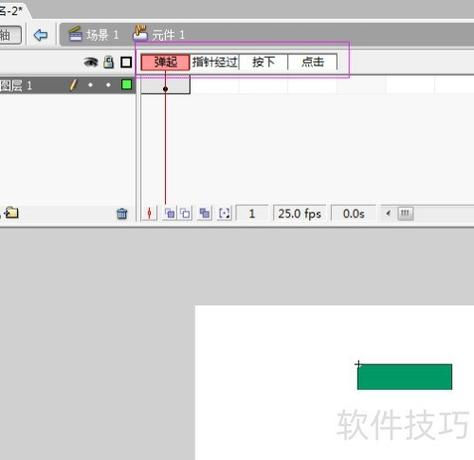
2 编辑按钮的四个状态
一个按钮有四个关键帧,分别代表不同的状态:
- 弹起: 鼠标不在按钮上时的默认状态。
- 指针经过: 鼠标悬停在按钮上时的状态。
- 按下: 鼠标在按钮上并按下时的状态。
- 点击: 这是按钮的响应区域,用于定义用户点击的有效范围,它通常是一个透明的矩形,覆盖在其他所有帧之上。
操作步骤:
- 在 “弹起” 帧,用绘图工具(矩形、圆形等)画一个你想要的按钮外观,比如一个蓝色的圆角矩形。
- 点击 “指针经过” 帧,按
F6插入一个关键帧,然后修改这个帧的内容,比如把蓝色矩形改成绿色,或者让它稍微放大一点,这样当鼠标悬停时,按钮就会有视觉反馈。 - 同样,在 “按下” 帧,按
F6插入关键帧,并再次修改外观,比如加上一个内发光效果。 - “点击” 帧是关键,点击它,按
F6插入关键帧,然后用矩形工具画一个足够大的、覆盖整个按钮区域的透明矩形,这个区域定义了按钮的“热区”。
3 将按钮放入舞台
- 点击左上角的场景名称(如
场景 1),回到主舞台。 - 从
库面板(按Ctrl+L打开)中,将你刚刚创建的MyButton元件拖到舞台上。 - 选中舞台上的按钮实例,在属性面板中给它一个实例名称,
myButton。这个名称非常重要,是代码用来识别这个按钮的“身份证”。
第二部分:为按钮添加最基础的代码
我们让这个按钮在点击时执行一个动作:在“输出”面板打印一句话。
1 使用时间轴代码(简单但不推荐)
- 选中
场景 1的 “图层 1” 的第 一帧。 - 打开 “动作” 面板(按
F9)。 - 在代码编辑区输入以下 AS3 代码:
// 1. 为名为 myButton 的按钮实例添加一个事件监听器
// 当它被点击时,执行一个名为 onButtonClick 的函数
myButton.addEventListener(MouseEvent.CLICK, onButtonClick);
// 2. 定义 onButtonClick 函数
// 这个函数会在按钮被点击时被自动调用
function onButtonClick(event:MouseEvent):void {
    // 在输出面板打印 "Hello, World!"
    trace("Hello, World!");
}
测试方法:按 Ctrl+Enter 测试影片,点击按钮,然后切换回 Flash 软件,查看“输出”面板,你应该会看到 "Hello, World!"。
为什么不推荐? 把所有代码都写在时间轴上,项目一大就会变得非常混乱,难以管理和维护。
2 使用外部/类代码(推荐的专业做法)
这是现代 Flash 开发的标准做法,代码和内容分离,结构清晰。
-
创建 ActionScript 文件:
- 选择
文件->新建。 - 选择
ActionScript 文件,点击“确定”。 - 保存这个文件,命名为
Main.as,并保存在与你的.fla文件相同的文件夹下。
- 选择
-
编写代码
Main.as:- 在
Main.as文件中输入以下代码:
// 导入必要的类 import flash.display.MovieClip; import flash.events.MouseEvent; // Main 类将作为文档类 public class Main extends MovieClip { // 构造函数,当 SWF 文件加载时自动执行 public function Main() { // 确保 myButton 这个实例在舞台上存在 if (myButton) { // 为 myButton 添加点击事件监听器 myButton.addEventListener(MouseEvent.CLICK, onButtonClick); } } // 按钮点击事件的处理函数 private function onButtonClick(event:MouseEvent):void { trace("Hello, World from Document Class!"); } } - 在
-
在
.fla文件中链接文档类:- 回到你的
.fla文件(我的文档.fla)。 - 在属性面板中,找到 “类” 这个输入框。
- 输入你的 ActionScript 文件的类名,即
Main(不要加.as后缀)。
- 回到你的
-
测试:按
Ctrl+Enter测试,效果和之前一样,但代码结构更专业。
第三部分:深入理解按钮交互
1 MouseEvent.CLICK 点击事件
这是最常用的事件,表示用户按下并释放了鼠标按钮。
myButton.addEventListener(MouseEvent.CLICK, onButtonClick);
2 其他常用鼠标事件
| 事件名 | 触发时机 | 用途 |
|---|---|---|
MouseEvent.ROLL_OVER |
鼠标指针进入按钮区域 | 用于悬停效果,如显示下拉菜单。 |
MouseEvent.ROLL_OUT |
鼠标指针离开按钮区域 | 用于悬停效果,如隐藏下拉菜单。 |
MouseEvent.MOUSE_DOWN |
鼠标在按钮上按下 | 用于制作拖拽、或按下状态的特殊反馈。 |
MouseEvent.MOUSE_UP |
鼠标在按钮上释放 | 通常与 MOUSE_DOWN 配合使用。 |
示例:实现悬停变色效果
// 假设 myButton 是你的按钮实例
import flash.events.MouseEvent;
// 鼠标悬停时
myButton.addEventListener(MouseEvent.ROLL_OVER, onRollOver);
// 鼠标离开时
myButton.addEventListener(MouseEvent.ROLL_OUT, onRollOut);
function onRollOver(event:MouseEvent):void {
    // 改变按钮的颜色(这里简单举例,实际可能需要用滤镜或切换帧)
    trace("鼠标悬停!");
    // myButton.alpha = 0.8;
}
function onRollOut(event:MouseEvent):void {
    trace("鼠标离开!");
    // myButton.alpha = 1;
}
3 动态改变按钮外观
你可以在事件处理函数中通过代码改变按钮的属性,如 alpha (透明度), scaleX/scaleY (缩放), rotation (旋转) 等。
import flash.events.MouseEvent;
myButton.addEventListener(MouseEvent.ROLL_OVER, onRollOver);
myButton.addEventListener(MouseEvent.ROLL_OUT, onRollOut);
function onRollOver(event:MouseEvent):void {
    // 鼠标悬停时,放大到1.2倍
    myButton.scaleX = 1.2;
    myButton.scaleY = 1.2;
}
function onRollOut(event:MouseEvent):void {
    // 鼠标离开时,恢复原始大小
    myButton.scaleX = 1;
    myButton.scaleY = 1;
}
第四部分:高级功能示例
1 跳转到另一个网页
需要使用 flash.net.navigateToURL 类。
import flash.net.URLRequest;
import flash.events.MouseEvent;
import flash.net.navigateToURL;
// 假设按钮名为 goToWebsiteButton
goToWebsiteButton.addEventListener(MouseEvent.CLICK, onWebsiteClick);
function onWebsiteClick(event:MouseEvent):void {
    // 创建一个 URLRequest 对象,指定要跳转的 URL
    var url:URLRequest = new URLRequest("https://www.google.com");
    // 在新窗口中打开链接
    navigateToURL(url, "_blank");
}
_self: 在当前窗口打开。_blank: 在新窗口打开(最常用)。_parent: 在父窗口打开。_top: 在顶级窗口打开。
2 控制动画播放
假设你有一个名为 mainAnimation 的 MovieClip,你希望点击按钮后它从第 10 帧开始播放。
import flash.events.MouseEvent;
// 假设按钮名为 playButton
playButton.addEventListener(MouseEvent.CLICK, onPlayClick);
function onPlayClick(event:MouseEvent):void {
    // 让名为 mainAnimation 的影片剪辑跳转到第10帧并播放
    mainAnimation.gotoAndPlay(10);
}
3 制作一个简单的“关闭广告”按钮
这是一个非常经典的交互。
-
场景设置:
- 一个背景层。
- 一个广告层,里面放一个广告图片或 MovieClip,实例名
ad_mc。 - 一个按钮层,放一个关闭按钮(通常是“X”图标),实例名
closeBtn。
-
代码:
- 在第一帧添加代码:
import flash.events.MouseEvent;
// 给关闭按钮添加点击事件
closeBtn.addEventListener(MouseEvent.CLICK, onCloseAd);
function onCloseAd(event:MouseEvent):void {
    // 移除广告
    // 方法一:将其从显示列表中移除
    this.removeChild(ad_mc);
    // 方法二:如果只是想让它不可见,可以设置其 visible 属性为 false
    // ad_mc.visible = false;
    trace("广告已关闭!");
}
第五部分:现代替代方案
既然 Flash 已经过时,我们应该如何实现这些效果?
| 功能 | Flash (AS3) 实现方式 | 现代Web实现方式 |
|---|---|---|
| 按钮外观 | 在 Flash IDE 中绘制图形,使用四个状态帧。 | HTML (定义结构 <button>, <div>) + CSS (使用 hover, active, focus 伪类来定义不同状态下的样式,如背景色、边框、阴影等)。 |
| 点击事件 | addEventListener(MouseEvent.CLICK, handler) |
JavaScript (使用 element.addEventListener('click', handler) 或 onclick 属性)。 |
| 跳转链接 | navigateToURL(url, "_blank") |
HTML (直接使用 <a href="..." target="_blank">链接文本</a>)。 |
| 动画效果 | gotoAndPlay(), 逐帧动画,补间动画。 |
CSS3 (使用 transition 和 animation 属性,性能更好,更流畅) 或 JavaScript (配合 CSS,如使用 GreenSock (GSAP) 库可以实现复杂的动画)。 |
| 关闭广告 | removeChild() |
JavaScript (操作 DOM,使用 element.remove() 或 element.style.display = 'none')。 |
现代 Web 开发的理念是 、样式、行为分离”。
- HTML 负责内容结构。
- CSS 负责视觉表现和样式。
- JavaScript 负责交互逻辑和行为。
虽然实现方式不同,但核心逻辑(事件监听、状态改变、DOM 操作)是相通的,理解了 Flash 按钮的原理,学习现代 Web 技术会事半功倍。


