Photoshop CS6 动画教程:从入门到精通
本教程将分为以下几个部分:
(图片来源网络,侵删)
- 第一部分:认识界面 - 时间轴面板
- 第二部分:基础动画 - 制作一个简单的 GIF
- 第三部分:进阶技巧 - 让动画更生动
- 第四部分:高级功能 - 关帧动画与视频时间轴
- 第五部分:导出与保存
第一部分:认识界面 - 时间轴面板
在开始制作动画前,我们首先要找到并理解“时间轴”面板。
-
打开时间轴:
- 点击顶部菜单栏的
窗口->时间轴。 - 你会看到一个全新的面板出现在界面底部,它有两种模式:
- 帧动画:这是 GIF 动画的制作模式,也是我们本教程的重点,它通过一系列静态帧来组成动画。
- 视频时间轴:用于制作更复杂的、带音轨的视频或动画,功能更接近专业视频剪辑软件。
- 点击顶部菜单栏的
-
帧动画面板详解:
- 播放控制:和视频播放器一样,有播放、停止、循环播放等按钮。
- 选择循环选项:可以设置动画播放一次、永远播放,或播放指定次数。
- 帧缩放:可以调整每一帧的显示时间(0.5 秒、1 秒)。
- 帧列表:这里是动画的核心,每一帧代表一个画面,你可以在这里添加、删除、复制帧。
- 关键帧按钮:当你为图层添加了“位置”、“不透明度”等变化时,这里会出现关键帧,用于制作补间动画。
- 图层按钮:点击这个按钮,可以切换到“图层”视图,方便你管理图层。
第二部分:基础动画 - 制作一个简单的 GIF
我们来制作一个最经典的“弹跳小球”动画。
(图片来源网络,侵删)
目标:一个红色小球从屏幕上方落下,碰到底部后弹起,然后静止。
步骤:
-
准备素材:
- 新建一个文档(
800x600像素,背景白色)。 - 创建一个新图层,用
椭圆选框工具按住Shift画一个正圆,填充红色,这就是我们的小球。 - 确保小球的图层在最上方,我们命名为“小球”。
- 新建一个文档(
-
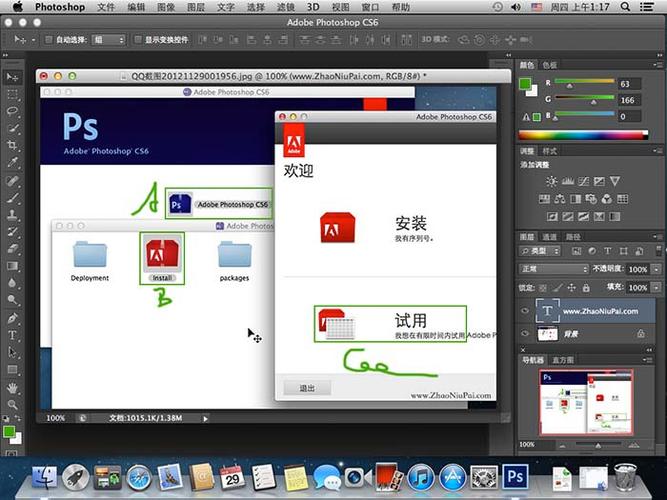
创建动画帧:
 (图片来源网络,侵删)
- 打开
窗口->时间轴,选择帧动画模式。 - 默认情况下,时间轴面板里已经有一帧,它显示了当前画布的状态(小球在顶部)。
- 点击面板右下角的
复制所选帧按钮(或点击面板菜单,选择复制所选帧)。
- 打开
-
制作下落过程:
- 现在你有了两帧,选中 第二帧。
- 在图层面板中,选中“小球”图层,用
移动工具将它向下移动到画布的底部。 - 时间轴面板的第二帧会自动更新,显示小球在底部的状态。
-
创建中间帧(补间动画):
-
我们有了“小球在顶”和“小球在底”两个关键画面,但缺少中间的过渡,这就是“补间”的作用。
-
按住
Shift键,同时选中 第一帧 和 第二帧。 -
点击时间轴面板右上角的
菜单按钮(三条横线),选择动画帧选项。 -
在弹出的对话框中,勾选
过渡...,然后点击确定。 -
补间设置:
- 要添加的帧数:输入
5,这表示在两帧之间插入 5 个新帧,让动画更流畅。 - 图层:选择
所有图层(因为我们只有一个图层)。 - 参数:选择
位置,因为我们只改变了小球的位置。
- 要添加的帧数:输入
-
点击
确定后,你会看到时间轴面板里出现了 5 个新的中间帧,播放一下,小球就平滑地下落了!
-
-
制作弹起过程:
- 选中最后一帧(现在是第 7 帧),点击
复制所选帧,得到第 8 帧。 - 选中第 8 帧,用
移动工具将小球向上移动一小段距离(比如从底部弹起 1/3 的高度)。 - 再次选中第 7 帧和第 8 帧,使用
过渡功能,插入3个帧,参数依然是位置。 - 重复这个过程,制作出小球逐渐弹起并最终静止的效果。
- 选中最后一帧(现在是第 7 帧),点击
-
调整时间:
- 选中所有帧,在时间轴面板下方,你会看到一个默认的
0 秒下拉菜单。 - 点击它,选择一个合适的延迟时间,
1 秒,数值越小,动画播放越快。
- 选中所有帧,在时间轴面板下方,你会看到一个默认的
-
预览和导出:
- 点击播放按钮,预览你的动画。
- 完成后,点击
文件->导出->存储为 Web 所用格式 (旧版)。 - 在弹出的窗口中,选择
预设为GIF 128 仿色,确保循环选项是永远,然后点击存储,你的第一个 GIF 动画就完成了!
第三部分:进阶技巧 - 让动画更生动
掌握了基础后,我们可以让动画变得更专业。
技巧 1:同时动画多个图层
目标:让文字淡入,同时小球从左侧滑入。
- 准备:除了小球,再添加一个文字图层。
- 设置关键帧:
- 将时间轴的播放头拖到第一帧的开始位置。
- 在图层面板中,将“文字”图层和“小球”图层的不透明度都设为
0%,并将“小球”移动到画布左侧外面。 - 在时间轴面板中,点击
位置和不透明度左侧的关键帧开关(那个菱形图标),第一帧会自动出现一个关键帧标记。
- 设置结束状态:
- 将播放头拖到最后一帧。
- 将“文字”图层和“小球”图层的不透明度都设为
100%,并将“小球”移动到目标位置。 - Photoshop 会自动在最后一帧为这两个属性添加关键帧。
- 添加自动补间:
- 选中第一帧,按住
Shift键选中最后一帧。 - 点击时间轴菜单,选择
动画帧选项,在过渡对话框中,参数选择位置和不透明度。 - 这样,文字就会淡入,小球同时滑入,动画非常流畅。
- 选中第一帧,按住
技巧 2:使用图层蒙版
动画也可以使用蒙版来控制显示区域。
目标:一个图片逐渐放大并显示完整。
- 准备:将一张图片放在一个图层上。
- 添加蒙版:为图片图层添加一个图层蒙版,用
画笔工具(前景色为黑色)将图片的中心部分涂黑,边缘保持可见。 - 制作动画:
- 在第一帧,确保蒙版是黑色的状态(只显示边缘)。
- 复制几帧,在后面的每一帧中,用
画笔工具(前景色设为白色)将蒙版上涂黑的范围逐渐擦除,让中心部分逐渐显现。 - 可以结合
位置或缩放的补间动画,让图片在放大的同时内容被揭示。
第四部分:高级功能 - 关帧动画与视频时间轴
虽然帧动画很直观,但对于复杂动画,“关键帧”模式更高效。
-
切换到视频时间轴:
- 在时间轴面板右上角的菜单中,选择
转换为视频时间轴。
- 在时间轴面板右上角的菜单中,选择
-
关键帧动画:
- 在视频时间轴模式下,面板会变成轨道形式,你可以在左侧看到图层面板。
- 选中一个图层(比如我们的“小球”),在图层面板中,点击
位置、不透明度等属性左侧的秒表图标。 - 这会创建一个起始关键帧。
- 将播放头拖动到时间轴的后面,改变小球的位置或不透明度,Photoshop 会自动创建第二个关键帧。
- 两个关键帧之间的动画,Photoshop 会自动计算(补间),非常流畅,你可以随时拖动关键帧来调整动画的节奏和位置。
-
视频时间轴的优势:
- 音频轨道:可以添加和编辑音轨。
- 图层效果动画:可以制作图层样式(如投影、外发光)的动画。
- 更精确的时间控制:时间轴以秒为单位,可以精确到帧。
第五部分:导出与保存
根据你的需求,选择不同的导出方式。
-
导出为 GIF (用于网页、社交媒体):
文件->导出->存储为 Web 所用格式 (旧版)。- 设置:
预设:选择GIF 128或GIF 256。仿色可以减少颜色断层,让渐变更平滑。损耗:适当增加(如 5-10%)可以减小文件大小,但会损失一些细节。透明度:如果你的动画背景是透明的,务必勾选此项。交错:勾选后,GIF 会在下载时逐行显示,适合网页预览,但文件会稍大。
- 点击
存储即可。
-
导出为视频/图片序列 (用于专业软件):
- 如果你的动画很复杂,或者需要导入到 Premiere Pro、After Effects 等软件中继续编辑,可以选择导出为视频。
文件->导出->渲染视频。- 你可以选择导出为
.mp4、.mov等格式,或者导出一连串的.png或.jpg图片序列。
Photoshop CS6 的动画功能是一个强大的创意工具,从简单的 GIF 制作,到复杂的图层动画,它都能胜任。
- 入门:从
帧动画开始,理解“复制帧”和“过渡”是基础。 - 进阶:学习使用
图层属性(位置、不透明度)的关键帧,制作多图层同步动画。 - 高级:切换到
视频时间轴,获得更专业、更灵活的动画控制能力。
多加练习,尝试制作不同类型的动画,你会很快掌握这门有趣的技能!


