- 前期准备:明确目标与构思
- 核心设计:Banner图制作步骤
- 后期处理:优化与导出
- 实用技巧与工具推荐
第一部分:前期准备 - 成功的基石
在打开任何设计软件之前,充分的准备工作能让你的效率事半功倍,并确保最终效果符合预期。
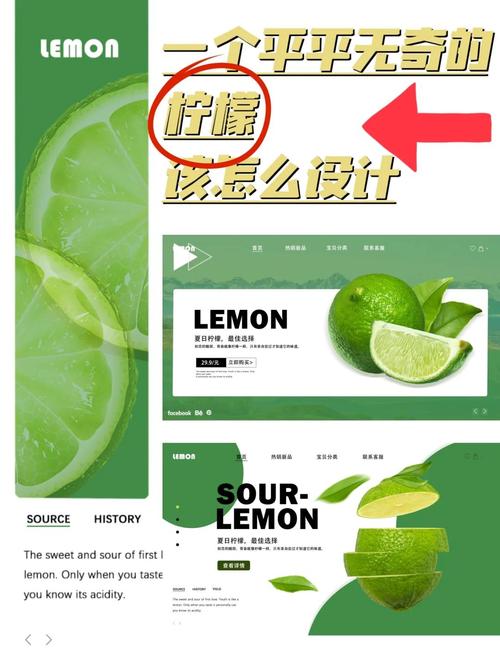
(图片来源网络,侵删)
明确Banner的核心目标
你的Banner图是为了什么?
- 品牌宣传: 展示Logo和品牌形象。
- 产品推广: 突出新产品或核心卖点。
- 活动促销: 吸引用户点击,参与活动(如“限时折扣”、“立即购买”)。
- 信息告知: 发布重要公告或新闻。
- 引流获客: 引导用户下载App、关注公众号等。
思考: 目标决定了你的设计重点,促销Banner就要突出优惠信息和紧迫感。
确定Banner的尺寸
尺寸是Banner的生命线,用错尺寸会导致内容被裁剪或变形,以下是几个常见场景的标准尺寸:
| 场景 | 尺寸(像素 px) | 说明 |
|---|---|---|
| 网站/博客顶部横幅 | 1920 x 500 / 1920 x 300 | 最常见的宽度,适应电脑显示器全屏宽度。 |
| 社交媒体头图 | Facebook: 851 x 315 Twitter: 1500 x 500 LinkedIn: 1584 x 396 |
各平台有不同要求,需单独设计。 |
| 电商平台主图 | 800 x 800 (1:1) 或 1200 x 1200 | 如淘宝、京东,要求清晰展示产品细节。 |
| 移动端App/网站 | 750 x 300 / 1080 x 400 | 宽度根据手机屏幕设计,高度可以灵活。 |
| 信息流广告 | 1080 x 1080 (1:1) 或 1080 x 1350 (4:5) | 如微信朋友圈广告,要求在信息流中突出。 |
小贴士: 如果不确定,1920 x 500 px 是一个非常通用且安全的选择。
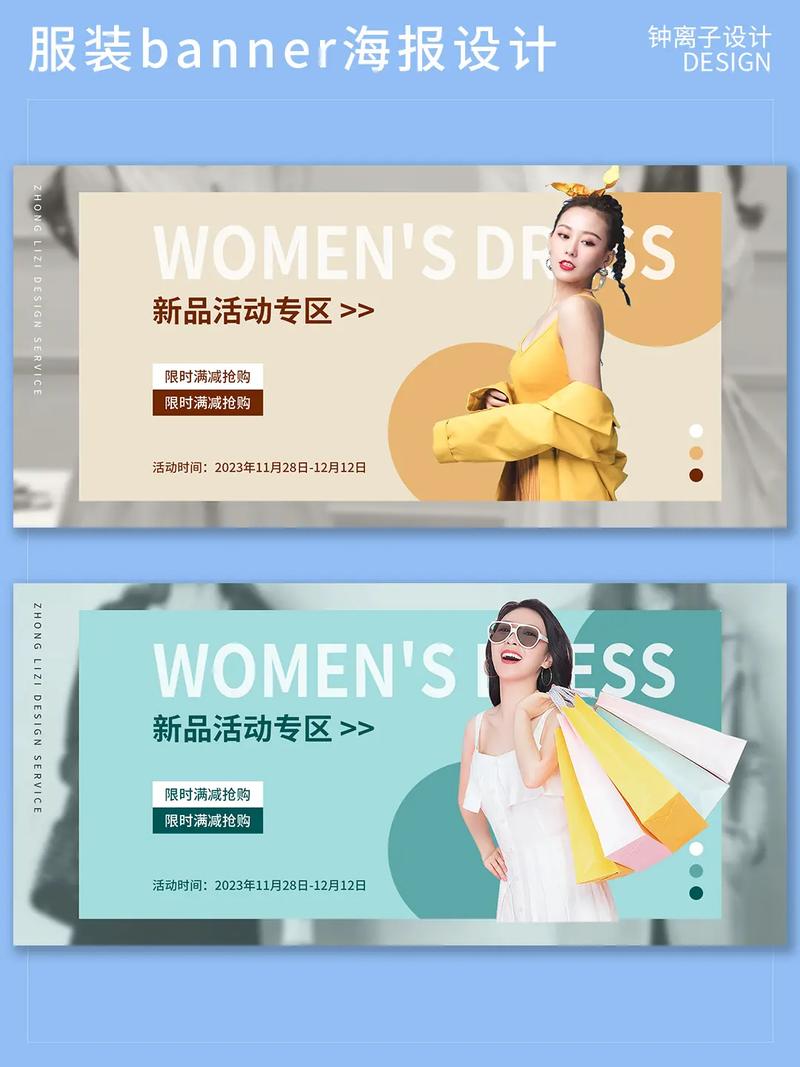
(图片来源网络,侵删)
构思设计元素与文案
准备好你的“原材料”:
- 主文案: 一句最核心、最吸引人的话。“全场5折,仅限今日!”
- 副文案: 对主文案的补充说明。“精选好物,满300减50。”
- 品牌Logo: 清晰的Logo文件。
- 产品图片: 高质量、主体突出、背景干净的图片。
- 行动号召: 引导用户下一步操作的按钮文字。“立即抢购”、“了解详情”。
- 视觉元素: 背景图、纹理、图标、色块等。
第二部分:核心设计 - 从零到一制作Banner
这里我们以一个通用的 网站顶部横幅 为例,使用 Photoshop (PS) 作为演示工具,但大部分原则也适用于其他设计软件(如Canva、Figma)。
新建画布
- 打开 Photoshop,点击
文件>新建。 - 在弹出的窗口中,输入你预设的尺寸,如 宽度1920像素,高度500像素。
- 分辨率:屏幕显示用 72 PPI 即可;如果需要印刷,则用 300 PPI。
- 颜色模式:选择 RGB 颜色。
- 点击“创建”。
确定版式布局
不要急着把所有元素都放上去,先用简单的矩形块规划出各个区域的位置,这叫“栅格化布局”。
- 品牌区: 通常在左侧或顶部放置Logo。
- 视觉区: 中间或右侧放置主产品图。
- 文案区: 放在视觉区上方或旁边,确保文字清晰可读。
- 按钮区: 放在最显眼的位置,通常是右下角或文案下方。
示例布局:
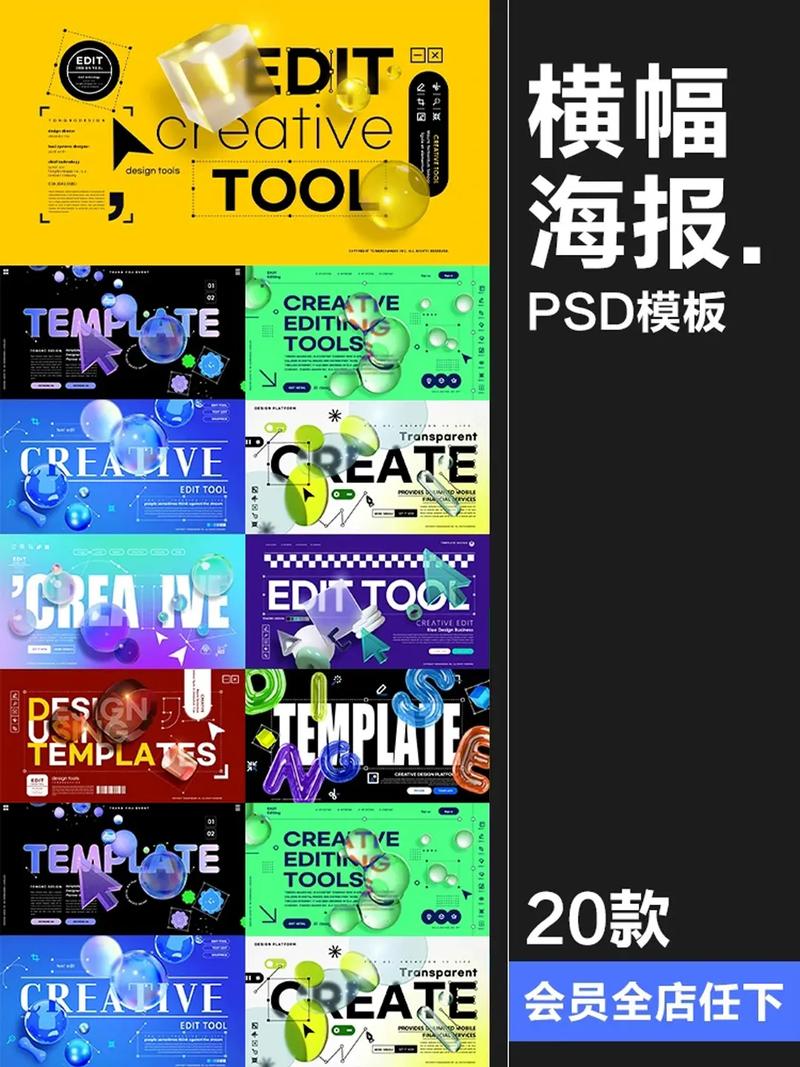
(图片来源网络,侵删)
- 左侧:Logo
- 中间:一张高质量的产品图
- 右侧:主标题 + 副标题 + “立即购买”按钮
制作背景
背景是Banner的“底色”,它能奠定整体风格。
- 纯色背景: 最简单的方式,使用矩形工具填充一个与品牌色相符的颜色。
- 渐变背景: 使用渐变工具,让颜色过渡更柔和、高级。
- 图片背景:
- 找一张高清、风格匹配的图片。
- 将其拖入PS,调整大小使其覆盖整个画布。
- 关键一步: 为了让文字更突出,给图片添加一个蒙版,在图层面板,点击右下角的“添加图层蒙版”按钮(一个圆圈中间有方块的图标)。
- 选择渐变工具,设置前景色为黑色,背景色为白色,在蒙版上从下往上拖动,创造出底部纯黑、上部渐隐的效果,这样文字放在底部就非常清晰了。
放置与设计视觉元素
-
放置产品图/主视觉图: 将准备好的图片拖入PS,使用
Ctrl + T(Mac:Cmd + T) 自由变换工具,调整大小和位置,使其符合你的版式规划,如果背景复杂,可以使用钢笔工具或选择并遮住功能,将产品抠图出来。 -
添加Logo: 将Logo拖入,放置在预定位置,如果Logo背景是白色的,可以尝试将图层混合模式改为“滤色”,可以自动去除白色背景(前提是Logo本身是纯色)。
添加与设计文案
这是传递信息的关键,务必清晰易读。
- 输入文字: 选择文字工具,输入你的主文案和副文案。
- 字体选择:
- 选择粗壮、有力量感的无衬线字体(如思源黑体、苹方、Montserrat),避免使用过多艺术字体。
- 正文/副标题: 选择清晰易读的无衬线字体。
- 保持统一: 整个Banner最好不要超过2种字体。
- 字号与颜色:
- 字号要最大,确保在远处也能看清。
- 文字颜色要与背景有足够高的对比度,深色背景配浅色字,浅色背景配深色字。
- 可以使用描边或投影效果来增强文字的立体感和可读性。
- 文字排版: 注意文字的对齐方式(左对齐、居中对齐),保持视觉上的平衡。
设计行动号召按钮
按钮是引导用户操作的核心,要让它“跳”出来。
- 绘制按钮: 使用圆角矩形工具,画一个按钮大小的形状。
- 填充颜色: 使用一个与主色调形成对比但又和谐的颜色(如红色、橙色等高饱和度颜色)。
- 添加文字: 在按钮上输入“立即购买”等文字,颜色通常为白色。
- 增加质感: 可以给按钮添加一个内发光或渐变叠加效果,让它看起来更立体、更想点击。
第三部分:后期处理 - 优化与导出
设计完成不代表工作结束,正确的导出方式直接影响Banner在网页上的显示效果。
检查与优化
- 放大检查: 将视图放大到100%以上,检查文字是否有锯齿、图片是否模糊。
- 模拟预览: 如果可能,将Banner图放到实际网站环境中预览一下,看整体效果是否协调。
导出格式选择
-
JPG (.jpg):
- 优点: 文件小,色彩丰富,适合照片类Banner。
- 缺点: 有损压缩,不适合有透明背景或大面积纯色的图形。
- 设置: 导出时,品质 设置在 80-90 之间,可以在文件大小和画质之间取得最佳平衡。
-
PNG (.png):
- 优点: 支持透明背景,无损压缩,画质清晰,适合Logo、图标和需要精确边缘的图形。
- 缺点: 文件比JPG大。
- 选择: 如果你的Banner背景是透明的,或者有文字线条需要保持锐利,必须用PNG。
-
WebP (.webp):
- 优点: 新一代网络图片格式,同样画质下,文件比JPG和PNG都小得多。
- 缺点: 老旧浏览器可能不支持。
- 建议: 如果你的网站用户群体较新,优先使用WebP。
导出步骤 (以PS为例)
- 点击
文件>导出>存储为Web所用格式(快捷键Ctrl + Alt + Shift + S/Cmd + Option + Shift + S)。 - 在弹出的窗口中,选择预设的 JPEG-高 或 PNG-24。
- 调整右侧的品质滑块(JPG)或确保透明度已勾选(PNG)。
- 点击“存储”,选择位置并保存。
第四部分:实用技巧与工具推荐
设计技巧
- 保持简洁: “少即是多”,信息太多会分散用户注意力。
- 对比原则: 利用颜色、大小、粗细的对比,突出重点信息。
- 对齐原则: 所有元素(文字、图片、按钮)都要有明确的对齐线,让画面看起来更整洁、专业。
- 留白: 不要把Banner塞得满满当当,适当的留白可以突出主体,提升高级感。
- 视觉动线: 通过元素的位置和大小,引导用户的视线流动路径(如:Logo -> 主图 -> 文案 -> 按钮)。
推荐工具
-
专业级 (功能强大,学习曲线陡峭):
- Adobe Photoshop (PS): 位图处理,图片精修、合成、Banner设计首选。
- Adobe Illustrator (AI): 矢量图形设计,适合制作Logo、图标等需要无限放大的元素。
- Figma / Sketch: UI设计工具,也可以用来做Banner,尤其适合网页和App界面。
-
在线/入门级 (简单易用,模板丰富):
- Canva (可画): 强烈推荐新手! 提供海量模板,只需替换文字和图片,拖拽即可完成,非常方便。
- 稿定设计: 类似Canva,也是国内非常流行的在线设计工具。
- 创客贴: 另一个优秀的在线设计平台。
-
免费替代品:
- GIMP: 功能强大的免费开源图像编辑器,可以看作是“免费版PS”。
- Photopea: 网页版的PS,无需安装,打开浏览器就能用。
希望这份详细的教程能帮助你制作出出色的Banner图!多看、多练、多模仿优秀作品,你的设计水平一定会快速提升。


