- 核心理念:为什么用 Photoshop 做网页设计?(以及它的局限性)
- 新手入门:从零开始,了解网页设计的核心工作流程。
- 进阶技巧:学习更复杂的布局、交互和切图技巧。
- 优质资源推荐:为您精选国内外顶尖的教程频道和课程。
- 重要提醒:关于工作流程和工具选择的建议。
核心理念:为什么用 Photoshop 做网页设计?
在开始之前,必须明确一点:Photoshop (PS) 是一个“设计工具”,而不是一个“开发工具”。
(图片来源网络,侵删)
它的核心作用是:
- 视觉设计:创建网页的视觉外观,包括布局、颜色、字体、图标、图片效果等。
- 原型制作:将设计稿制作成高保真原型,用于向客户或团队展示最终效果。
- 切图:将设计好的界面元素(如Logo、按钮、背景图)导出为网页开发所需的格式和尺寸。
局限性:
- 不能直接生成可用的网站:PS文件不能直接在浏览器中运行,它输出的只是图片和资源文件,还需要程序员用 HTML, CSS, JavaScript 等技术代码来实现。
- 响应式设计体验不佳:在PS中模拟不同屏幕尺寸(手机、平板、桌面)的响应式布局比较麻烦,不如专门的工具(如 Figma, Adobe XD)来得直观和高效。
尽管如此,PS凭借其强大的功能和普及度,仍然是许多设计师和前端工程师不可或缺的工具。
新手入门:Photoshop 网页设计工作流程
对于初学者,建议遵循以下步骤,并寻找对应的视频教程。
(图片来源网络,侵删)
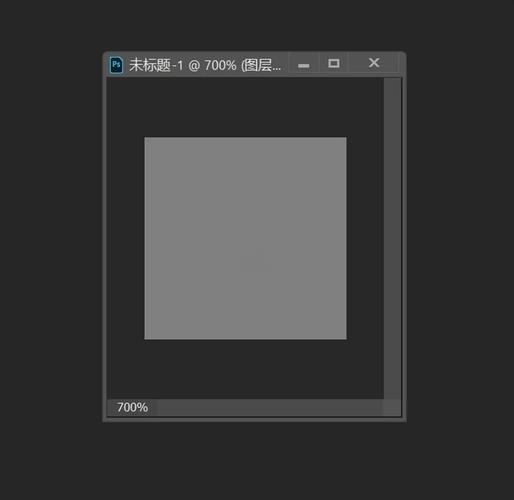
设置画布
这是所有工作的基础,你需要创建一个符合网页标准的画布。
- 尺寸:常见的是 1920x1080 像素(桌面端标准),为了响应式设计,你也可以创建多个尺寸的画板。
- 颜色模式:必须选择 RGB 颜色。
- 分辨率:72 像素/英寸,这是网页显示的标准,印刷品才需要300。
搜索关键词:photoshop how to create a new document for web design
使用参考线
参考线是网页布局的骨架,确保元素对齐整齐。
- 创建参考线:
视图 > 新建参考线,或直接从标尺拖拽。 - 常用布局:学习使用 12栏网格系统,这是最经典的网页布局方式,可以将画布宽度(如1920px)分为12等份(每栏160px),让你的布局更有序。
搜索关键词:photoshop web design grid system, photoshop guides for layout
(图片来源网络,侵删)
布局设计
这是核心设计阶段。
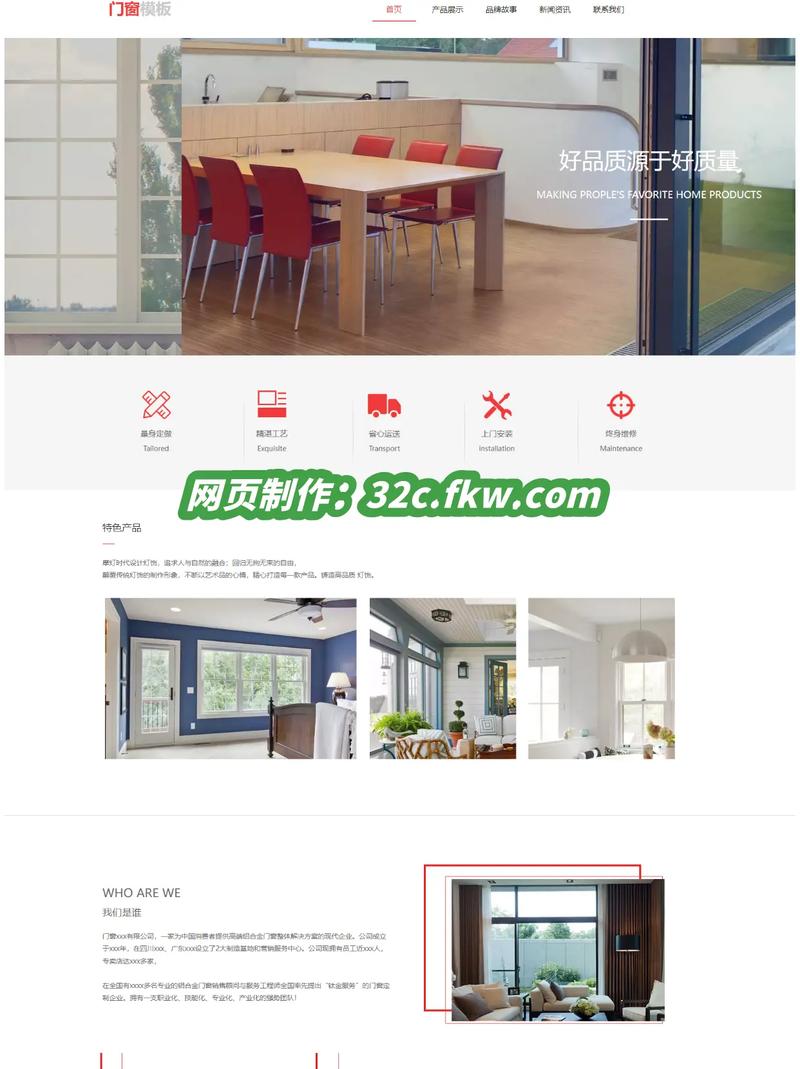
- 矩形工具:用于搭建页面的整体结构,如头部、导航栏、内容区、页脚。
- 文字工具:选择合适的字体(如思源黑体、苹方、Roboto, Open Sans),设置字号、颜色、行高,网页设计中,字号通常使用
px或rem。 - 颜色:使用“颜色”面板或“色板”来统一网站的配色方案。
- 图层管理:这是最重要的习惯! 建立清晰的图层组,如“背景”、“导航”、“Banner”、“内容”、“页脚”,这会让你的文件整洁有序,易于修改。
搜索关键词:photoshop website layout tutorial for beginners
添加元素与样式
让页面“活”起来。
- Logo:将Logo素材拖入PS,调整大小和位置。
- 图片:使用“图像 > 图像大小”来优化图片尺寸,避免过大影响网页加载速度。
- 按钮:使用圆角矩形工具制作按钮,并添加“图层样式”(如内阴影、描边、渐变叠加)来制作立体感。
- 图标:可以搜索“PSD图标素材”或使用字体图标(如 Font Awesome)的PNG图片。
搜索关键词:photoshop create button with layer style, how to add icons in photoshop
切图与导出
将设计稿交给开发人员前的最后一步。
- 切片工具:这是最传统的方法,用切片工具框选需要导出的每一个元素(如Logo、一张图、一个按钮),
文件 > 存储为Web所用格式,选择合适的格式(如PNG-24支持透明,JPG适合照片)。 - 导出功能:新版PS有更强大的“导出”功能,可以更灵活地导出不同分辨率的图片(如为Retina屏准备@2x图片)。
搜索关键词:photoshop slice and export for web, how to prepare images for web in photoshop
进阶技巧
当你掌握了基础后,可以学习这些更高级的内容。
- UI套件/组件:学习使用现成的UI套件,可以大大提高效率,这些套件包含了按钮、输入框、开关等常见组件,可以直接拖拽使用。
- 搜索关键词:
free psd ui kit download,bootstrap psd template
- 搜索关键词:
- 响应式设计模拟:在一个PS文件中创建多个“画板”(Artboards),分别代表手机、平板、桌面端的不同视图,并在这三个画板上设计布局。
- 搜索关键词:
photoshop artboards responsive design
- 搜索关键词:
- 微交互设计:设计按钮的悬停效果、点击效果等,并制作成GIF或序列图展示给开发人员。
- 搜索关键词:
photoshop hover state tutorial
- 搜索关键词:
优质资源推荐(视频教程)
这里为您推荐一些国内外非常优秀的视频教程来源。
国内资源 (Bilibili / 腾讯课堂)
Bilibili 是学习PS的宝库,有大量免费且高质量的系统教程。
-
Bilibili (B站) - 搜索关键词:
PS网页设计教程:可以找到很多从零开始的系统课程。PS切图教程:专门讲解如何将设计稿交给开发。高高手 / 站酷 / 优设网:搜索这些知名设计机构发布的官方教程,质量非常高。- UP主推荐:
- Prodesigntools:Adobe官方中文渠道,教程专业权威。
- doyoudo:有很多高质量的UI设计教程,包括网页设计。
- 李涛PS高手之路:虽然是经典的教学视频,但很多设计理念至今不过时,适合打基础。
-
付费平台:
- 腾讯课堂 / 网易云课堂 / 站酷高高手:这些平台有系统的付费课程,通常由一线设计师授课,内容更成体系,项目实战性更强,适合希望深入学习并找工作的同学。
国外资源 (YouTube)
YouTube是全球最大的视频教程库,资源极其丰富。
-
顶级设计师/频道推荐:
- TutPlus (now Envato Tuts+)非常全面,从入门到精通应有尽有,搜索 "TutPlus Web Design in Photoshop"。
- UX Design:专注于用户体验和界面设计,教程质量很高。
- PiXimperfect:虽然不是专门做网页设计的,但其对PS工具的深度讲解会让你对软件的理解提升一个层次。
- Daniel Scott:教程讲解清晰,项目导向性强,非常适合初学者。
- The Futur:更多是从商业和设计思维角度出发,但其中的PS技术讲解也很有价值。
-
搜索关键词:
Photoshop Web Design TutorialLearn UI Design in PhotoshopHow to Slice a PSD for Web DevelopmentHigh-Fidelity Wireframe in Photoshop
重要提醒
- 先学设计,再学软件:软件只是工具,更重要的是设计原理(如版式、色彩、字体、用户体验),不要只学软件操作,要理解背后的设计逻辑。
- 保持文件整洁:一个好的设计师,他的PSD文件一定是井井有条的,养成良好命名和分组习惯。
- 了解前端开发基础:你不需要成为程序员,但了解 HTML, CSS 的基本原理(如盒子模型、Flexbox布局)会让你和开发人员的沟通更顺畅,设计出的稿子也更具可实现性。
- 拥抱新工具:虽然PS很强大,但现代UI/UX设计领域,Figma 和 Adobe XD 已经成为主流,它们在团队协作、原型制作和响应式设计方面远超PS,建议在学习PS的同时,也花时间了解这些更专业的工具。
希望这份详细的指南能帮助你顺利开启 Photoshop 网页设计的学习之旅!祝你学习愉快!


