Outlook 2025 邮箱使用全教程
Outlook 2025 是微软 Office 2025 套件中的一个强大组件,它不仅是一个邮件客户端,更是一个集成了日历、联系人和任务的个人信息管理器,本教程将引导您完成从零开始的各项操作。
(图片来源网络,侵删)
第一部分:首次设置与账户配置
在开始使用之前,您需要将您的邮箱账户(如 Outlook.com, Gmail, 企业邮箱等)添加到 Outlook 中。
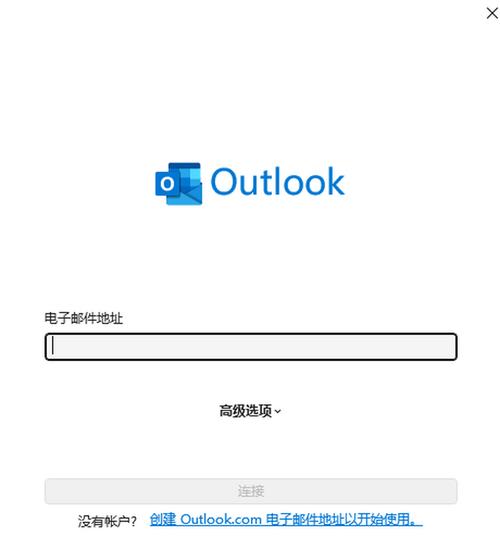
步骤 1:启动 Outlook 并添加账户
- 首次启动:打开 Outlook 2025,程序会自动检测到您是首次使用,并弹出 “欢迎使用 Microsoft Outlook” 的欢迎界面。
- 添加账户:
- 如果您使用的是 Microsoft 账户 (Hotmail, Outlook.com, Live.com),直接输入您的电子邮件地址和密码,点击 “下一步”,Outlook 会自动完成配置。
- 如果您使用的是 其他邮箱服务 (如 Gmail, QQ邮箱, 企业邮箱等),请选择 “手动配置服务器设置或其他服务器类型”,然后点击 “下一步”。
- 选择服务类型:
- 对于大多数个人邮箱,选择 “Internet 电子邮件”,然后点击 “下一步”。
- 填写账户信息:
- 您的姓名:您希望在邮件中显示的名称。
- 电子邮件地址:您的完整邮箱地址。
- 账户类型:通常选择 “IMAP” (推荐) 或 “POP3”。
- IMAP (Internet Message Access Protocol):推荐使用,邮件会保留在服务器上,您在 Outlook 中的任何操作(如标记已读、删除)都会同步到服务器和您的网页邮箱,多设备同步体验更好。
- POP3 (Post Office Protocol):邮件会下载到您的电脑上,并默认从服务器删除,如果您只在一台设备上使用,且希望节省服务器空间,可以选择 POP3。
- incoming 和 outgoing 服务器:这是最关键的一步,您需要从您的邮箱服务提供商处获取这些信息。
- 示例 (Gmail):
- 接收邮件服务器:
imap.gmail.com(IMAP) 或pop.gmail.com(POP3) - 发送邮件服务器 (SMTP):
smtp.gmail.com
- 接收邮件服务器:
- 示例 (QQ邮箱):
- 接收邮件服务器 (IMAP):
imap.qq.com - 发送邮件服务器 (SMTP):
smtp.qq.com
- 接收邮件服务器 (IMAP):
- 示例 (Gmail):
- 登录信息:
- 用户名:您的完整邮箱地址。
- 密码:您的邮箱密码。
- 勾选:“要求登录安全密码”,如果您的邮箱服务提供商(如 Gmail)要求使用应用专用密码,请在这里输入,而不是您的账户密码。
- 完成设置:
- 点击 “其他设置”,可以配置服务器端口和加密方式(通常勾选“我的发送服务器要求验证”,并选择“使用与接收邮件服务器相同的设置”)。
- 确认信息无误后,点击 “下一步”,Outlook 会测试连接,成功后点击 “完成”。
第二部分:Outlook 2025 界面概览
熟悉界面是高效使用的基础,Outlook 2025 的界面主要由以下几部分组成:
- 功能区:位于窗口顶部,包含所有常用命令,如“开始”、“发送/接收”、“文件夹”、“视图”等选项卡。
- 导航窗格:位于左侧,用于切换不同的模块(邮件、日历、联系人、任务等)。
- 阅读窗格:位于中间邮件列表的右侧,用于预览邮件内容,无需双击打开即可快速浏览。
- 邮件列表/项目列表:显示当前文件夹中的所有邮件(或日历事件、联系人等)。
- 状态栏:位于窗口最底部,显示当前状态、视图切换按钮和缩放滑块。
(这是一个概念图,帮助您理解布局)
第三部分:邮件收发与管理
这是 Outlook 最核心的功能。
(图片来源网络,侵删)
撰写和发送新邮件
- 点击功能区 “开始” 选项卡中的 “新建电子邮件” 按钮。
- 在弹出的窗口中填写:
- 收件人:输入对方的邮箱地址,或从“通讯簿”中选择,多个收件人用分号 隔开。
- 抄送:发送邮件副本给其他人,所有收件人都能看到。
- 密送:发送邮件副本给其他人,但其他收件人看不到这个列表。
- 主题:邮件的标题,简洁明了。
- 。
- 添加附件:点击邮件窗口中的 “附加文件” 图标,选择您要发送的文件。
- 发送:点击 “发送” 按钮。
接收和阅读邮件
- 接收邮件:
- 手动接收:点击功能区 “发送/接收” 选项卡,然后点击 “发送/接收所有文件夹”。
- 自动接收:Outlook 默认会按设定的时间间隔自动接收新邮件。
- 阅读邮件:
- 在邮件列表中单击一封邮件,即可在右侧的 阅读窗格 中预览。
- 双击邮件,可以在新窗口中打开并完整阅读。
回复、转发邮件
- 回复:在阅读邮件时,点击功能区 “开始” 选项卡中的 “回复” 或 “全部回复”,系统会自动填充收件人、主题和原邮件内容,您只需输入新的回复内容即可。
- 转发:点击 “转发”,将收到的邮件转给第三方,您可以在邮件正文前添加自己的说明。
管理邮件(删除、归档、标记)
- 删除:选中邮件,按
Delete键或点击 “删除” 按钮,邮件会被移到 “已删除邮件” 文件夹。 - 归档:对于需要保留但不希望出现在收件箱的邮件,可以将其移至 “已删除邮件” 以外的文件夹,最简单的方法是:
- 在 “导航窗格” 右键点击您想归档到的文件夹(如“工作”)。
- 选择 “将所选项目移至文件夹...”。
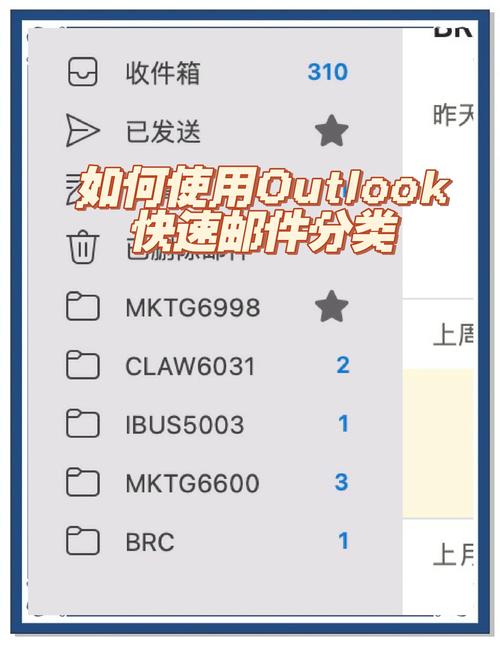
- 或者,直接拖动邮件到左侧导航窗格的目标文件夹上。
- 标记邮件:
- 标记为未读:选中邮件,点击 “开始” 选项卡中的 “标记为未读”,方便稍后处理。
- 添加后续标志:点击 “后续标志”,可以设置“标记为未读”、“需要跟进”等,并可以设置提醒时间,带标志的邮件会出现在 “ flagged email” 视图中。
第四部分:日历、联系人和任务
Outlook 的强大之处在于这些模块的协同工作。
日历
- 创建约会:在 “日历” 模块下,点击 “新建约会”、开始/结束时间、地点、提醒等,保存后即会在您的日历上显示。
- 安排会议:点击 “新建会议”,除了设置会议信息,还需要添加 “收件人” 作为与会者,发送后,对方会收到会议邀请,接受后会议会自动添加到他们的日历中。
- 查看日历:可以按天、周、月或日程表视图查看,点击 “导航” 组中的 “ 可快速返回当前日期。
联系人
- 添加联系人:切换到 “联系人” 模块,点击 “新建联系人”,填写姓名、公司、电话、邮箱等信息后保存。
- 从邮件创建联系人:在阅读一封邮件时,右键点击发件人的姓名,选择 “添加到 Outlook 联系人”,信息会自动填充。
- 查找联系人:在联系人列表顶部的搜索框中输入姓名、公司或邮箱即可快速查找。
任务
- 创建任务:切换到 “任务” 模块,点击 “新建任务”,输入任务标题、截止日期、优先级等。
- 从邮件创建任务:在邮件上右键点击,选择 “移动” -> “任务”会自动成为任务详情。
第五部分:常用功能与技巧
规则管理
规则可以自动处理邮件,是提高效率的利器。
- 设置路径:点击 “开始” 选项卡 -> “规则” -> “管理规则和通知...”。
- 示例规则:
- 自动分类:将来自特定发件人的邮件(如“老板”)自动移动到“重要邮件”文件夹。
- 自动删除垃圾邮件:将包含特定词语(如“中奖”、“促销”)的邮件直接移至“已删除邮件”。
- 自动回复:当收到来自特定列表的邮件时,自动回复预设内容。
搜索功能
Outlook 的搜索框非常强大。
- 在邮件列表顶部的搜索框中输入关键词,Outlook 会在当前文件夹中实时搜索。
- 点击搜索框左侧的放大镜图标,可以打开 “即时搜索” 窗格,进行更高级的搜索,如按发件人、时间、附件等条件筛选。
分类和颜色标记
为邮件、日历事件等添加颜色标签,便于视觉区分。
(图片来源网络,侵删)
- 邮件分类:选中邮件,点击 “开始” 选项卡 -> “分类”,选择一个预设颜色或创建新分类(如“红色-重要”、“蓝色-工作”)。
签名设置
创建个性化的邮件签名。
- 设置路径:点击 “文件” -> “选项” -> “邮件” -> 找到 “签名...” 按钮。
- 您可以为不同的账户创建不同的签名,并设置默认签名(新邮件和回复/转发时可分别设置)。
第六部分:故障排除小贴士
- 无法发送/接收邮件?
- 检查网络连接。
- 确认邮箱地址和密码是否正确。
- 检查防火墙或杀毒软件是否阻止了 Outlook。
- 进入账户设置,检查 “发送/接收” 分组中的账户设置,确保勾选了该账户。
- 邮件显示乱码?
- 在乱码邮件上右键点击,选择 “查看” -> “编码”,尝试切换到不同的编码格式(如“简体中文 (GB2312)”)。
- Outlook 运行缓慢?
- 定期清空 “已删除邮件” 和 “垃圾邮件” 文件夹。
- 使用 “发送/接收” -> “清理文件夹...” 功能来压缩大型 .pst 或 .ost 文件。
- 减少邮件列表中的项目数量,或使用归档功能将旧邮件移至本地 .pst 文件。
希望这份详细的教程能帮助您熟练使用 Outlook 2025!祝您使用愉快!


