DW作业完成网页教学视频方案
** 【零基础入门】用Adobe Dreamweaver 30分钟完成一个酷炫的个人作业网页
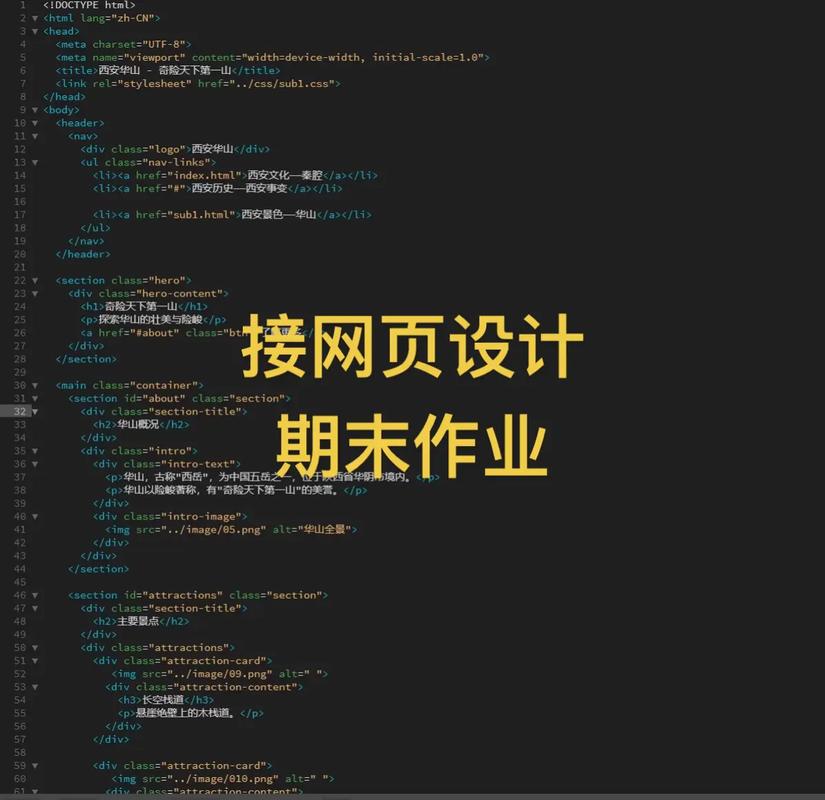
(图片来源网络,侵删)
视频风格: 节奏明快、步骤清晰、通俗易懂,适合初学者。
目标观众: 需要提交网页作业的学生,对网页制作零基础或基础薄弱的学习者。
第一部分:视频大纲与脚本 (5-10分钟)
【视频开场】 (0:00 - 0:30)
- 画面: 快速展示最终成品的网页效果(包括电脑端和手机端预览),然后画面切到DW的软件界面。
- 旁白/主讲人: “同学们,还在为网页作业发愁吗?是不是觉得代码太难,手动编写太麻烦?我将手把手教你使用Adobe Dreamweaver,在30分钟内,从零开始,不写一行代码,就能完成一个包含导航、图文、轮播图和联系表单的酷炫个人网页!准备好了吗?我们开始!”
【步骤一:项目准备与界面认识】 (0:30 - 2:00)
- 画面:
- 打开 Adobe Dreamweaver 软件。
- 选择“新建” -> “HTML”。
- 切换到“实时视图”和“代码视图”,并解释它们的作用。
- 保存文件,命名为
index.html。
- 旁白/主讲人:
- “打开我们的Dreamweaver,这里,我们选择最基础的‘HTML’来创建我们的新项目。”
- “大家看,DW界面分为三个主要区域,这里是‘代码视图’,显示网页的源代码;这里是‘实时视图’,就像我们用浏览器打开网页看到的效果;中间这个‘实时代码视图’是DW的杀手锏,它会高亮显示你当前鼠标在实时视图中对应的代码,让你边学边懂!”
- “第一件事,永远记得保存!我们把这个文件命名为
index.html,这是我们的首页。”
【步骤二:搭建网页骨架 - 设置标题与背景】 (2:00 - 4:00)
- 画面:
- 在“代码视图”中,找到
<title>标签,将内容修改为“我的个人作业 - 张三”。 - 切换到“实时视图”下的“属性检查器”。
- 在“页面属性”按钮中,设置背景颜色(
#f0f0f0)或上传一张背景图。
- 在“代码视图”中,找到
- 旁白/主讲人:
- “一个好的网页,首先要有个响亮的标题,在
<title>标签里,我们写上‘我的个人作业 - 你的名字’,这个标题会显示在浏览器标签页上。” - “为了让网页不那么单调,我们来设置一个背景,点击‘页面属性’,在这里可以轻松设置背景颜色,或者直接上传一张你喜欢的图片作为背景。”
- “一个好的网页,首先要有个响亮的标题,在
【步骤三:制作顶部导航栏】 (4:00 - 6:30)
- 画面:
- 在代码中
<body>标签内,输入<nav>。 - 在
<nav>内部,输入<ul>和几个<li>,在<li>中输入“首页”、“关于我”、“我的作品”、“联系方式”。 - 使用“CSS设计器”面板,为
<nav>设置背景色、内边距,为<ul>去掉列表样式,为<li>设置为“flex”布局,实现水平排列。 - 为
<a>链接添加颜色和下划线样式。
- 在代码中
- 旁白/主讲人:
- “导航栏是网站的‘路牌’,我们用
<nav>标签来创建它,在它里面,我们使用无序列表<ul>和列表项<li>来制作菜单项。” - “我们的菜单是垂直的,不好看,别急,我们用DW的‘CSS设计器’来美化它,选择
<nav>标签,在这里给它一个深色背景和内边距,然后选择<ul>,点击‘添加CSS属性’,布局选择‘Flex’,方向选择‘行’,这样菜单就变水平了!” - “我们给文字链接加个颜色,去掉下划线,一个专业的导航栏就做好了!”
- “导航栏是网站的‘路牌’,我们用
【步骤四:添加主要内容区 - 头像和简介】 (6:30 - 9:00)
- 画面:
- 在导航栏下方,输入
<section id="hero">。 - 在
<section>内部,添加一个<img>标签,点击“浏览”并选择一张自己的照片。 - 在图片下方,添加一个
<h1>标签(写你的名字)和一个<p>标签(写一段个人简介)。 - 使用“CSS设计器”为
<section id="hero">设置text-align: center;,并调整图片大小和边框。
- 在导航栏下方,输入
- 旁白/主讲人:
- “我们来制作首页的英雄区,这里放我们的头像和一句话介绍。”
- “使用
<img>标签插入图片,DW会帮你处理好路径,我们给它加个圆角边框,让它更美观。” - “用
<h1>和<p>标签来写你的名字和简介,并用CSS让它们居中显示,视觉上更舒服。”
【步骤五:创建作品展示区(轮播图效果)】 (9:00 - 12:30)
- 画面:
- 创建一个新的
<section id="portfolio">。 - 插入一个“Div”标签,并为其设置一个ID,
slideshow。 - 在这个Div中,插入多张
<img>标签,代表不同的作品图片。 - 【关键步骤】 切换到“代码视图”,在
<head>标签内,插入一个外部CSS链接(<link rel="stylesheet" href="https://cdnjs.cloudflare.com/ajax/libs/Swiper/8/swiper-bundle.min.css">)。 - 在
<body>标签结束前,插入一个外部JS链接(<script src="https://cdnjs.cloudflare.com/ajax/libs/Swiper/8/swiper-bundle.min.js"></script>)。 - 在图片Div下方,再插入一个空的
<div class="swiper-pagination"></div>。 - 在JS链接下方,插入一小段自定义的JS代码来初始化轮播图。
- 创建一个新的
- 旁白/主讲人:
- “作品展示区用静态图片太无聊了,我们来做一个酷炫的轮播图!这里我们不从头写,而是调用一个现成的、强大的轮播图库——Swiper。”
- “在代码的
<head>部分,我们引入它的CSS样式文件;在<body>底部,我们引入它的JS文件,注意,JS文件要放在后面。” - “按照它的规范,给我们的图片容器加上
swiper类,给分页器加上swiper-pagination类,我们写一小段JS代码来告诉DW:‘嘿,请在这里启动一个轮播图!’” - “看,保存文件,刷新实时视图,一个专业的轮播图就出现了!”
【步骤六:添加底部联系表单】 (12:30 - 15:00)
- 画面:
- 创建一个新的
<section id="contact">。 - 插入一个
<form>表单。 - 在表单内,依次插入:
<label for="name">姓名:</label>和<input type="text" id="name" name="name"><label for="email">邮箱:</label>和<input type="email" id="email" name="email"><label for="message">留言:</label>和<textarea id="message" name="message"></textarea><input type="submit" value="发送消息">
- 使用CSS美化表单,如设置宽度、边框、边距等。
- 创建一个新的
- 旁白/主讲人:
- “我们来做一个联系表单,让访问者可以给你留言,使用
<form>标签,里面包含各种输入框。” - “注意,
<label>和<input>的for和id要对应上,这样点击文字时,光标会自动跳到输入框,体验更好。” - “同样,用CSS给表单元素加上一些样式,让它看起来更整洁。”
- “我们来做一个联系表单,让访问者可以给你留言,使用
【步骤七:最终美化与响应式设置】 (15:00 - 17:00)
- 画面:
- 在“CSS设计器”中,为所有内容区域(
<section>)设置最大宽度(如1200px)和左右边距(margin: 0 auto;在宽屏上居中显示。 - 在CSS设计器中,添加一个新的“媒体查询”(Media Query),选择“平板”或“手机”预设。
- 在媒体查询中,调整导航栏或布局,使其在小屏幕上也能良好显示(将导航栏改为垂直堆叠)。
- 在“CSS设计器”中,为所有内容区域(
- 旁白/主讲人:
- “为了让我们的网页在不同设备上(电脑、平板、手机)都能完美显示,我们需要设置响应式布局。”
- “我们给所有内容区设置一个最大宽度,并居中,点击CSS设计器里的‘+’,创建一个媒体查询,选择‘平板’或‘手机’视图,DW会自动帮你生成代码,在这个视图下,我们可以调整字体大小、间距,甚至改变布局方向。”
- “这样,你的作业网页就具备了响应式能力,老师看了绝对会加分!”
【视频结尾与总结】 (17:00 - 18:00)
- 画面: 再次展示最终成品的完整效果,包括在不同设备上的预览,最后展示DW的“文件”面板,告诉观众如何上传到服务器。
- 旁白/主讲人:
- “恭喜你!我们已经成功完成了这个网页作业,它包含了网页的基本要素,并且具有响应式设计。”
- “DW是一个强大的可视化工具,它让你能专注于设计和内容,而不是被复杂的代码困扰,多尝试,多探索,你一定能做出更棒的网页!”
- “如果这个视频对你有帮助,别忘了点赞、收藏和关注!我们下期再见!”
第二部分:视频制作建议
- 屏幕录制: 使用如OBS、Camtasia等高质量的屏幕录制软件,确保DW界面清晰可见。
- 讲解配音: 声音要洪亮、清晰、有激情,语速适中,关键步骤可以稍作停顿。
- 字幕: 务必为视频添加清晰的字幕,特别是讲解操作步骤和代码的部分,方便观众理解和回顾。
- 高亮指示: 在录屏时,可以使用鼠标高亮、画圈或箭头指示器,来强调当前点击的按钮或区域。
- 背景音乐: 可以在视频开头和结尾加入一段轻快、无版权的背景音乐,增加视频的趣味性,但讲解时音乐音量要调至最低或静音。
- 资源包: 在视频描述区,提供下载链接,包含:
- 最终的
index.html代码文件。 - 视频中使用的背景图、头像、作品图片素材。
- 用到的外部CSS和JS库的链接说明。
- 最终的
通过以上这套完整的方案,你就可以制作出一条高质量、实用性强的DW作业教学视频,帮助同学们轻松完成作业,同时也能提升自己的教学和视频制作能力。
(图片来源网络,侵删)


