主流 ASP.NET 后台管理模板推荐
ASP.NET 的后台管理模板主要分为三大类:
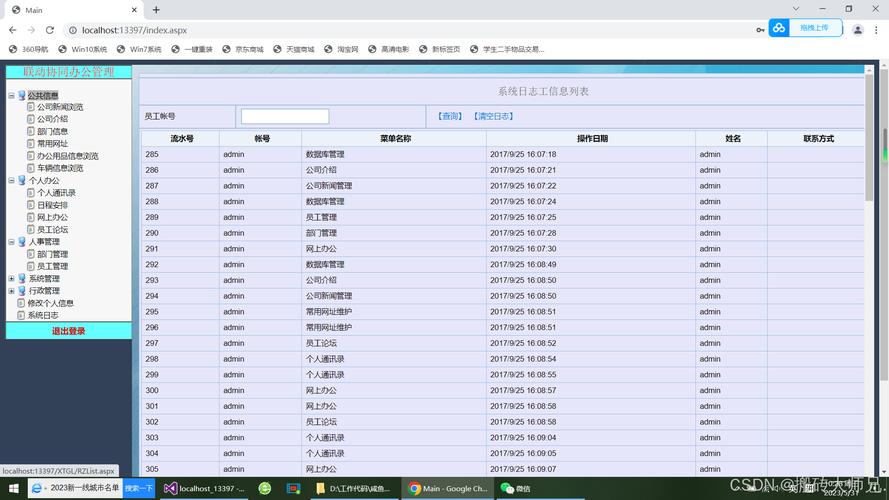
(图片来源网络,侵删)
- 基于 Blazor 的现代模板 (当前最推荐,未来趋势)
- 基于 ASP.NET Core MVC 的经典模板 (生态最成熟,选择最多)
- 基于传统 ASP.NET WebForms 的旧模板 (维护项目时可能用到)
基于 Blazor 的现代模板 (推荐)
Blazor 是微软推出的使用 C# 构建前端 Web UI 的框架,可以让你用熟悉的 C# 语法编写交互式 UI,这类模板通常具有现代化的 UI 设计和优秀的用户体验。
推荐模板:AdminLTE.NET with Blazor
- 简介:这是将非常流行的开源后台 UI 框架 AdminLTE 与 Blazor 技术栈深度结合的模板,它提供了一个功能完整、外观精美的后台管理界面。
- 技术栈:
- 后端: ASP.NET Core
- 前端: Blazor Server / Blazor WebAssembly
- UI 框架: AdminLTE
- 构建工具: .NET CLI / Visual Studio
- 特点:
- 现代化 UI: 基于 AdminLTE,界面美观、响应式设计,在桌面和移动设备上都有良好体验。
- 组件化: 使用 Blazor 的组件化思想,代码复用性高。
- C# 全栈: 前后端都使用 C#,降低了学习成本,便于团队协作。
- 功能丰富: 通常预置了用户管理、角色权限、仪表盘、数据表格、图表等常用模块。
- 开箱即用: 提供了用户认证、登录、注册等基础功能。
- 优点:
- 技术栈统一,对 .NET 开发者非常友好。
- 性能优秀(尤其是 Blazor WASM 模式)。
- 生态系统正在快速发展,社区支持良好。
- 缺点:
Blazor 本身相对较新,虽然成熟,但生态和第三方组件库相比 React/Vue 还在发展中。
- 适合场景:
- 新项目,希望使用最新的微软技术栈。
- 团队熟悉 C#,希望减少对 JavaScript 的依赖。
- 对 UI 体验和交互性有较高要求。
基于 ASP.NET Core MVC 的经典模板 (最常用)
这类模板使用传统的 MVC 模式,前端通常依赖 jQuery、Bootstrap 等库,它们是市面上最成熟、选择最多的模板类型。
推荐模板 1:ASP.NET Core Identity + Bootstrap + jQuery
这不算是一个“特定”的模板,而是最经典、最灵活的组合方式,你可以自己搭建,也可以基于开源项目进行修改。
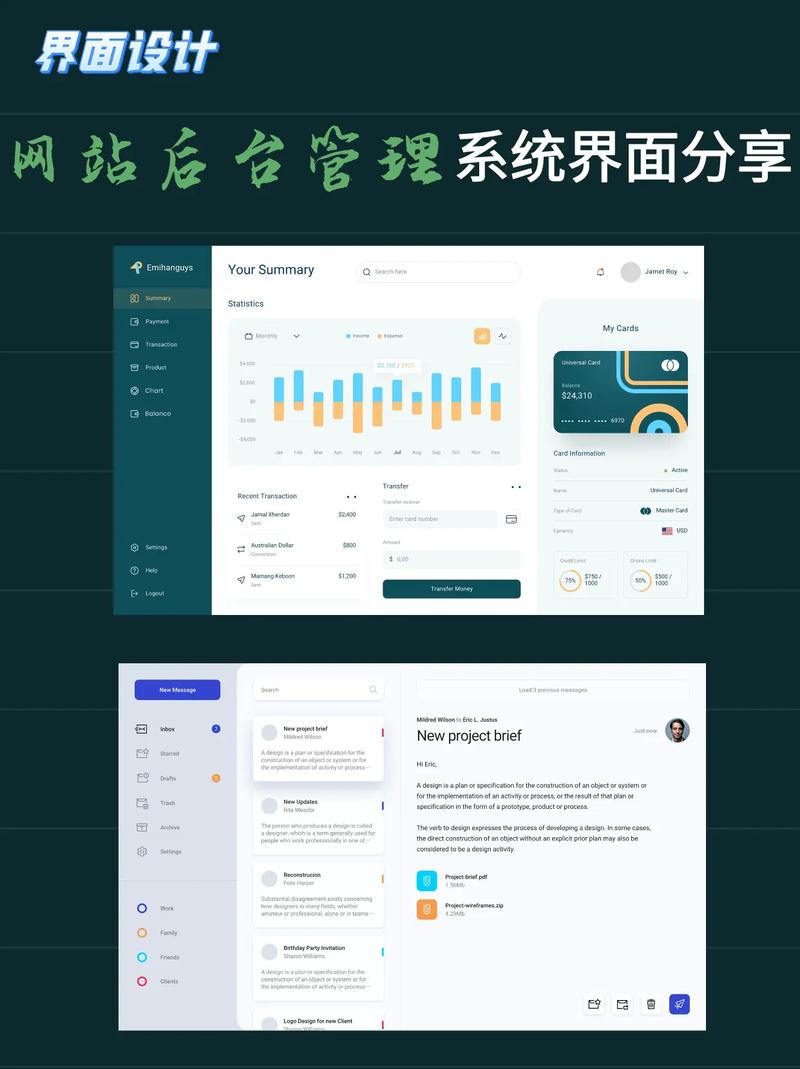
(图片来源网络,侵删)
- 简介:使用 ASP.NET Core 内置的 Identity 系统进行用户认证,配合 Bootstrap 进行页面布局和样式,使用 jQuery 处理前端交互和 AJAX 请求。
- 技术栈:
- 后端: ASP.NET Core MVC
- 前端: HTML, CSS, JavaScript, jQuery, Bootstrap
- 特点:
- 极致灵活: 你可以完全控制每一个细节,从 UI 到后端逻辑。
- 生态成熟: Bootstrap 和 jQuery 有海量的主题和插件,遇到问题很容易找到解决方案。
- 学习曲线平缓: 对于有 Web 开发经验的开发者来说,非常容易上手。
- 社区庞大: 相关的教程、文章、开源项目最多。
- 优点:
- 灵活性最高,可以自由选择任何前端库。
- 技术栈非常稳定,被无数项目验证过。
- 缺点:
- 需要手动编写较多前端代码,开发效率相对较低。
- 前后端分离不如 Blazor 彻底。
推荐模板 2:基于开源项目的 MVC 模板
如果你不想从零开始,可以直接使用一些优秀的开源 MVC 模板。
- 模板名称:
Open-Source-Admin-Template(这是一个概念,有很多具体项目) - 具体例子:
Datatables.NET模板: 如果你需要一个以数据表格为核心的系统,可以找一个集成了DataTables(一个强大的 jQuery 表格插件) 的 MVC 模板。FreeBootstrapAdmin: 一些网站(如 CodeProject, GitHub)上提供了免费的 MVC 后台模板,你可以下载后进行二次开发。
- 特点:
- 快速启动: 已经搭建好了基础框架,包含登录、布局、菜单等。
- 专注业务: 你可以专注于实现自己的业务逻辑,而不是重复造轮子。
- 优点:
- 节省了大量前期搭建框架的时间。
- 通常包含一些实用的通用功能。
- 缺点:
- 代码质量参差不齐,可能需要花费时间进行改造和优化。
- 定制化可能不如自己搭建灵活。
基于 ASP.NET WebForms 的旧模板 (不推荐新项目)
这类模板使用传统的 WebForms 技术,现在微软已经不再主推此技术,主要用于维护旧的 WebForms 项目。
- 简介: 基于 ASP.NET WebForms 框架构建的后台模板。
- 技术栈: ASP.NET WebForms, WebControls, ViewState.
- 特点:
- 事件驱动: 类似于 WinForms 的开发模式,对某些开发者来说可能更直观。
- ViewState: 自动维护页面状态,但也会带来性能开销。
- 优点:
维护旧的 WebForms 项目时必须使用。
- 缺点:
- 性能较差: ViewState 和页面生命周期导致性能不如 MVC。
- SEO 友好度低: URL 结构不友好,对搜索引擎优化不友好。
- 前端与后端耦合严重: HTML 代码通常被服务器控件包裹,难以控制和定制。
- 已被淘汰: 微软官方已停止对其的主要功能更新。
如何选择合适的模板?
| 特性 | Blazor 模板 (如 AdminLTE.NET) | ASP.NET Core MVC 模板 | ASP.NET WebForms 模板 |
|---|---|---|---|
| 技术趋势 | ★★★★★ (最新,推荐) | ★★★★☆ (成熟稳定) | ★☆☆☆☆ (已淘汰) |
| 开发效率 | 高 (开箱即用,组件化) | 中 (取决于模板质量) | 低 (技术老旧) |
| 前端体验 | ★★★★★ (现代,流畅) | ★★★☆☆ (依赖 jQuery/Bootstrap) | ★★☆☆☆ (老旧) |
| 团队技能 | 需要了解 Blazor 和 C# | 需要了解 MVC, jQuery, Bootstrap | 需要了解 WebForms |
| 灵活性 | 高 (C# 全栈控制) | 极高 (可自由组合技术) | 低 (框架限制大) |
| 适合场景 | 新项目,追求现代化体验 | 绝大多数新项目,快速开发 | 维护旧项目 |
选择建议:
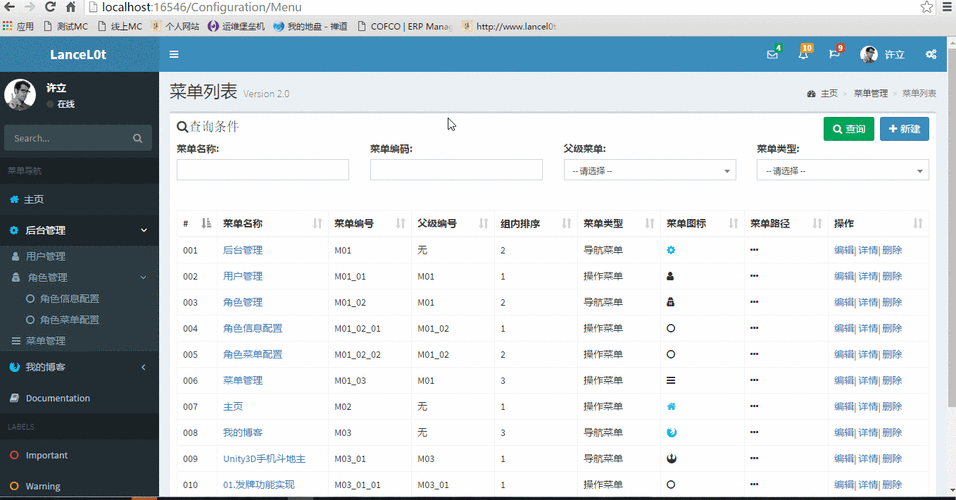
(图片来源网络,侵删)
- 新项目,首选 Blazor: 如果你正在启动一个新项目,并且希望使用微软最新的、统一的技术栈,获得现代化的用户体验,强烈推荐选择 Blazor 模板,它代表了未来的方向。
- 新项目,追求快速和灵活: 如果你团队对 JavaScript 生态更熟悉,或者项目需要快速上线,并且希望有最大的前端技术选自由度,那么选择 ASP.NET Core MVC + Bootstrap 的经典组合是稳妥且高效的选择,可以去 GitHub 或一些模板网站寻找一个评价不错的开源 MVC 模板进行二次开发。
- 维护旧项目: 如果你接手的是一个基于 ASP.NET WebForms 的老项目,那么你只能使用或基于 WebForms 模板进行修改,应考虑制定计划,逐步将其迁移到 ASP.NET Core MVC 或 Blazor。
如何使用这些模板?(以 Blazor 模板为例)
通常使用这些模板的流程非常相似:
-
获取模板:
- GitHub: 大多数开源模板都在 GitHub 上,搜索 "Blazor Admin Template" 或 "ASP.NET Core Admin Template"。
- 模板网站: 一些专门提供网站模板的网站(如 ThemeForest, WrapBootstrap)也有付费或免费的 ASP.NET 后台模板,质量通常更高,支持也更好。
-
下载并解压: 下载模板的源代码压缩包,并解压到你的本地文件夹。
-
打开项目:
- 使用 Visual Studio 2025 打开解压后的文件夹(通常是
.sln解决方案文件)。 - 或者使用 Visual Studio Code,并安装 C# Dev Kit 扩展。
- 使用 Visual Studio 2025 打开解压后的文件夹(通常是
-
还原 NuGet 包: 在 Visual Studio 中,右键点击解决方案 -> "管理 NuGet 程序包" -> 点击"还原",或者在命令行中进入项目目录,运行
dotnet restore。 -
配置数据库连接:
- 模板通常会使用 Entity Framework Core 和 SQL Server LocalDB 或 SQL Express。
- 找到
appsettings.json文件,修改ConnectionStrings中的数据库连接字符串,如果数据库不存在,EF Core 会在首次运行时自动创建(如果配置了DbContext的初始化逻辑)。
-
设置启动项目:
- 确保你的 Web 项目(通常是
YourProjectName.Web)被设置为启动项目。
- 确保你的 Web 项目(通常是
-
运行和调试:
- 按
F5或点击绿色的 "播放" 按钮,Visual Studio 会编译项目并启动开发服务器。 - 首次运行时,系统可能会自动执行数据库迁移,创建所需的表和初始数据(如管理员账户)。
- 打开浏览器,访问
https://localhost:xxxx,你就能看到后台管理界面了,通常可以使用默认的用户名和密码(如admin/admin123)登录。
- 按
-
二次开发:
- 理解结构: 花时间浏览模板的目录结构,了解它如何组织页面、组件、服务和数据模型。
- 修改现有页面: 找到你想要修改的页面(如用户管理),直接修改其对应的
.razor(Blazor) 或.cshtml(MVC) 文件。 - 添加新功能: 按照模板的约定,创建新的 Controller、View/Component、Model 和 Service 来添加新的功能模块。
希望这份详细的指南能帮助你选择并开始使用 ASP.NET 后台管理模板!


