LayoutIt! 完全教程:快速构建响应式网页布局
LayoutIt! 是一个基于 Bootstrap 的可视化拖拽式网页布局编辑器,它允许你通过简单的拖拽操作,快速创建出美观、响应式的网页原型,无需编写大量代码,对于前端初学者、设计师或需要快速搭建页面原型的开发者来说,它是一个非常高效且易用的工具。
第一部分:LayoutIt! 是什么?为什么选择它?
什么是 LayoutIt!?
想象一下,你就像在玩一个网页版的“乐高”游戏,LayoutIt! 提供了一个工具箱(包含各种网页组件,如导航栏、轮播图、文本框等),一个画布(你的网页),以及一个胶水(连接逻辑),你只需要从工具箱里拿出“积木”,拖到画布上,再用“胶水”把它们连接起来,一个网页的框架就搭建好了。
它底层使用的是业界流行的 Bootstrap 框架,所以你创建的布局天然就具备了响应式特性,能自动适配手机、平板和电脑等不同尺寸的屏幕。
为什么选择 LayoutIt!?
- 快速原型:几分钟内就能搭建出网页的基本框架,大大提高开发效率。
- 零代码门槛:完全可视化操作,非常适合不懂编程的设计师或产品经理。
- 学习 Bootstrap 的利器:通过拖拽,你可以直观地理解 Bootstrap 的栅格系统和各种组件的用法。
- 代码实时生成:每一步操作都会实时生成对应的 HTML、CSS 和 JavaScript 代码,方便你复制和二次开发。
- 免费开源:基础功能完全免费,且项目本身是开源的。
第二部分:LayoutIt! 界面详解
打开 LayoutIt! 官网,你会看到一个非常简洁的界面,主要分为四个区域:
-
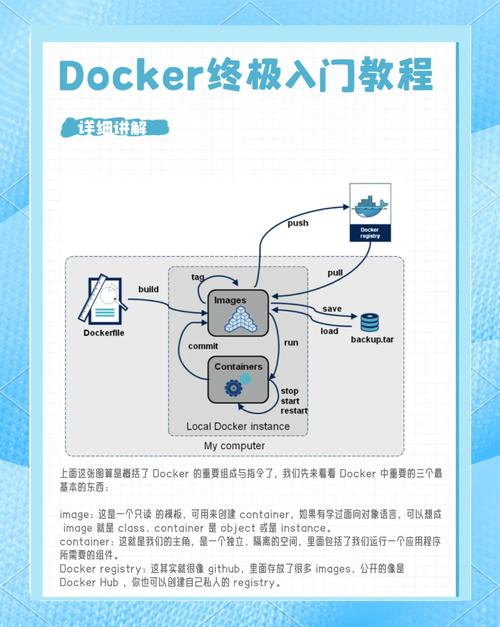
组件库
 (图片来源网络,侵删)
- 位置:左侧边栏。
- 这里包含了所有可用的网页组件,如栅格、导航栏、按钮、轮播图、模态框等。
- 用法:直接点击并拖拽你需要的组件到中间的画布上。
-
画布
- 位置:页面中央。
- 这是你构建网页的主要工作区,拖拽过来的组件会在这里显示。
- 用法:你可以在这里排列、组合组件,点击画布上的组件,右侧的属性面板会显示其可编辑的属性。
-
属性面板
- 位置:右侧边栏。
- 当选中画布上的某个组件时,这里会显示该组件可以配置的属性,例如文本内容、链接地址、颜色、大小等。
- 用法:直接在这里修改属性,画布上的组件会实时更新。
-
代码编辑器
- 位置:底部。
- 这里实时显示当前画布布局所对应的 HTML、CSS 和 JavaScript 代码。
- 用法:你可以在这里查看、复制甚至直接编辑代码,编辑代码后,点击上方的 "Run" 按钮可以刷新画布,查看修改后的效果。
第三部分:实战演练 - 5分钟创建一个简单网页
让我们通过一个实际的例子,来感受一下 LayoutIt! 的强大。
目标:创建一个包含导航栏、大标题、内容区域和页脚的简单网页。
步骤 1:添加导航栏
- 从左侧 组件库 中找到 Navbar (导航栏) 组件。
- 按住鼠标左键,将其拖拽到中间的 画布 上。
- 右侧的 属性面板 会被激活,你可以修改导航栏的标题(Brand)、添加链接项(Add link)等,将标题改为 "我的网站",并添加 "首页"、"、"联系" 三个链接。
步骤 2:添加大标题
- 从左侧组件库找到 Jumbotron (大标题/英雄区) 组件。
- 将其拖拽到画布上,放在导航栏的下方。
- 在右侧属性面板中,修改标题文本(如 "欢迎来到我的网站")和描述文本(如 "这是一个使用 LayoutIt! 快速搭建的示例页面")。
步骤 3:添加内容区域
- 从左侧组件库找到 Grid (栅格) 组件,栅格是 Bootstrap 的核心,用于创建灵活的列布局。
- 将其拖拽到画布上,放在 Jumbotron 的下方。
- 默认情况下,栅格包含两列,你可以点击栅格组件,在右侧属性面板中调整列数、列宽等。
- 在每一列中,我们可以再拖入其他组件,从组件库拖入 Panel (面板) 组件到每一列中。
- 点击面板,在右侧修改其标题和内容,"新闻动态" 和 "这里是新闻内容..."。
步骤 4:添加页脚
- 从左侧组件库找到 Footer (页脚) 组件。
- 将其拖拽到画布的最底部。
- 在右侧属性面板中,输入页脚内容,如 "© 2025 我的网站. All rights reserved."。
步骤 5:预览与导出代码
- 一个简单的网页布局已经完成了!你可以随时查看底部的 代码编辑器,会发现代码已经自动生成了。
- 点击代码编辑器上方的 "Run" 按钮,会在新窗口中打开一个实时预览页面,查看最终效果。
- 在代码编辑器中,你可以分别切换到 HTML、CSS、JS 标签,复制所有代码,然后粘贴到你自己的项目中。
第四部分:进阶技巧与注意事项
理解栅格系统
栅格是 Bootstrap 的灵魂,LayoutIt! 的 Grid 组件就是栅格系统的可视化体现。
- 行:
<div class="row">,用于包裹列,确保列与列之间有合适的间距。 - 列:
<div class="col-md-4">。md代表中等屏幕(如桌面),4代表该列占满 12 列中的 4 列,你可以拖动列之间的分隔线来调整宽度,LayoutIt! 会自动计算并更新col-md-*的值。
嵌套组件
很多组件(如 Jumbotron, Panel)内部也可以再拖入其他组件,这叫做嵌套,你可以在一个 Panel 里拖入一个 Button,实现更复杂的布局。
使用预设模板
LayoutIt! 提供了一些预设的布局模板(如登录页、注册页、博客页等),如果你觉得从零开始麻烦,可以直接在左侧组件库的顶部找到 "Layouts" 或 "Templates",选择一个模板作为起点,然后在此基础上进行修改。
注意事项
- 仅用于布局:LayoutIt! 主要负责搭建 HTML 结构和添加 Bootstrap 样式,复杂的自定义样式、JavaScript 交互逻辑和图片内容,仍需你手动编写或替换。
- 代码生成:生成的代码是标准的 Bootstrap 代码,但可能包含一些用于拖拽功能的额外属性,在实际项目中,你可能需要清理一下代码。
- 版本选择:LayoutIt! 默认使用较新版本的 Bootstrap,如果你需要使用旧版本,可以在网站设置中切换。
第五部分:总结与资源
LayoutIt! 是一个将抽象的代码转化为直观图形的神奇工具,它通过拖拽的方式,极大地降低了网页布局的门槛,无论是学习 Bootstrap,还是快速构建产品原型,它都能为你节省大量时间。
官方资源
- LayoutIt! 官网: https://www.layoutit.com/
- Bootstrap 官方文档: https://getbootstrap.com/docs/ (深入理解 LayoutIt! 生成的代码)
- GitHub 项目地址: https://github.com/layoutit/layoutit (如果你对技术实现感兴趣)
希望这份教程能帮助你快速上手 LayoutIt!,享受拖拽式布局的乐趣!


