最简单的背景音乐播放器
这个方案只有一个播放/暂停按钮,代码非常基础,适合初学者或只需要最基本功能的场景。
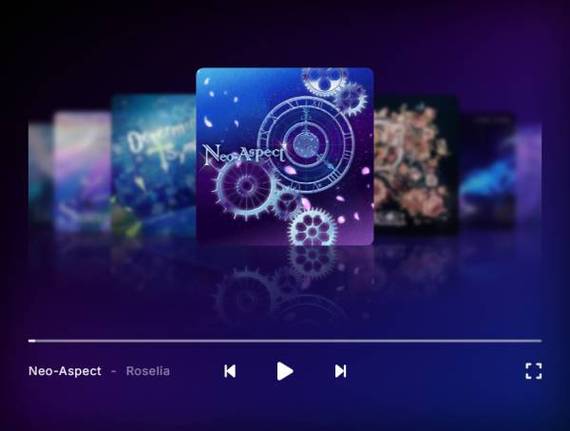
(图片来源网络,侵删)
功能特点:
- 一个播放/暂停按钮。
- 页面加载时自动播放。
- 循环播放。
代码实现 (HTML, CSS, JS)
您可以将以下代码保存为一个 HTML 文件(simple-player.html),然后用浏览器打开即可。
<!DOCTYPE html>
<html lang="zh-CN">
<head>
    <meta charset="UTF-8">
    <meta name="viewport" content="width=device-width, initial-scale=1.0">简单背景音乐播放器</title>
    <style>
        /* 基本样式 */
        body {
            font-family: Arial, sans-serif;
            text-align: center;
            padding-top: 50px;
            background-color: #f0f0f0;
        }
        /* 播放器容器 */
        .player-container {
            background-color: white;
            padding: 20px;
            border-radius: 10px;
            box-shadow: 0 4px 8px rgba(0,0,0,0.1);
            display: inline-block;
        }
        /* 按钮样式 */
        .play-pause-btn {
            background-color: #4CAF50;
            color: white;
            border: none;
            padding: 15px 32px;
            text-align: center;
            text-decoration: none;
            display: inline-block;
            font-size: 16px;
            margin: 4px 2px;
            cursor: pointer;
            border-radius: 5px;
            transition: background-color 0.3s;
        }
        .play-pause-btn:hover {
            background-color: #45a049;
        }
    </style>
</head>
<body>
    <div class="player-container">
        <h2>背景音乐</h2>
        <!--
            audio标签:
            controls="false" 隐藏默认播放控件
            loop="true" 循环播放
            autoplay="true" 自动播放 (注意:现代浏览器可能会阻止自动播放,除非用户与页面有交互)
        -->
        <audio id="bgMusic" loop>
            <!-- 请将 'your-music-file.mp3' 替换为你的音乐文件路径 -->
            <source src="your-music-file.mp3" type="audio/mpeg">
            您的浏览器不支持 audio 元素。
        </audio>
        <button id="playPauseBtn" class="play-pause-btn">播放</button>
    </div>
    <script>
        // 获取 audio 元素和按钮
        const bgMusic = document.getElementById('bgMusic');
        const playPauseBtn = document.getElementById('playPauseBtn');
        // 添加点击事件监听器
        playPauseBtn.addEventListener('click', function() {
            // 如果音乐正在播放,则暂停
            if (bgMusic.paused) {
                bgMusic.play(); // 播放音乐
                playPauseBtn.textContent = '暂停'; // 更改按钮文本
            } else {
                bgMusic.pause(); // 暂停音乐
                playPauseBtn.textContent = '播放'; // 更改按钮文本
            }
        });
        // 注意:很多现代浏览器(如 Chrome, Firefox)会阻止音频的自动播放,
        // 除非音频是静音的或者用户已经与页面进行了交互。
        // autoplay="true" 可能不会立即生效,最好的方式是让用户点击按钮来播放。
    </script>
</body>
</html>
功能更丰富的背景音乐播放器
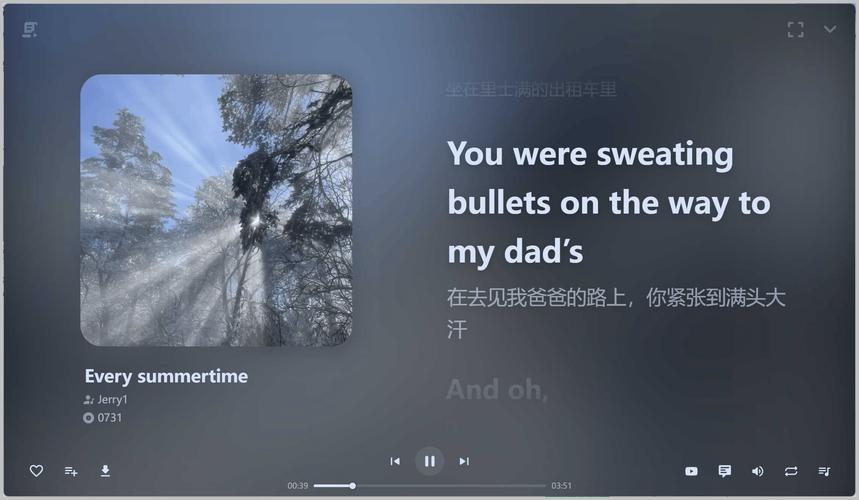
这个方案包含了播放/暂停、进度条、时间显示、音量控制和静音功能,界面更美观,功能更完善。
功能特点:
- 播放/暂停
- 进度条(可拖动跳转)
- 当前时间/总时间显示
- 音量控制滑块
- 静音/取消静音
- 循环播放
- 美观的界面设计
代码实现 (HTML, CSS, JS)
将以下代码保存为一个 HTML 文件(advanced-player.html)。
<!DOCTYPE html>
<html lang="zh-CN">
<head>
    <meta charset="UTF-8">
    <meta name="viewport" content="width=device-width, initial-scale=1.0">高级背景音乐播放器</title>
    <style>
        body {
            font-family: 'Segoe UI', Tahoma, Geneva, Verdana, sans-serif;
            background: linear-gradient(135deg, #1e3c72, #2a5298);
            color: white;
            display: flex;
            justify-content: center;
            align-items: center;
            height: 100vh;
            margin: 0;
        }
        .music-player {
            background: rgba(0, 0, 0, 0.7);
            padding: 30px;
            border-radius: 15px;
            width: 350px;
            box-shadow: 0 10px 30px rgba(0, 0, 0, 0.5);
        }
        .player-info h2 {
            margin-top: 0;
            text-align: center;
        }
        .player-controls {
            display: flex;
            justify-content: center;
            align-items: center;
            margin: 20px 0;
        }
        .control-btn {
            background: #4CAF50;
            color: white;
            border: none;
            width: 50px;
            height: 50px;
            border-radius: 50%;
            margin: 0 10px;
            cursor: pointer;
            font-size: 18px;
            transition: background 0.3s;
        }
        .control-btn:hover {
            background: #45a049;
        }
        .progress-container {
            margin: 15px 0;
        }
        .progress-bar {
            width: 100%;
            height: 6px;
            -webkit-appearance: none;
            appearance: none;
            background: #ddd;
            border-radius: 3px;
            outline: none;
            cursor: pointer;
        }
        .progress-bar::-webkit-slider-thumb {
            -webkit-appearance: none;
            appearance: none;
            width: 15px;
            height: 15px;
            background: #4CAF50;
            border-radius: 50%;
            cursor: pointer;
        }
        .time-display {
            display: flex;
            justify-content: space-between;
            font-size: 12px;
            color: #aaa;
            margin-top: 5px;
        }
        .volume-container {
            display: flex;
            align-items: center;
            margin-top: 15px;
        }
        .volume-slider {
            flex-grow: 1;
            margin-left: 10px;
            -webkit-appearance: none;
            appearance: none;
            height: 5px;
            background: #ddd;
            border-radius: 3px;
            outline: none;
        }
        .volume-slider::-webkit-slider-thumb {
            -webkit-appearance: none;
            appearance: none;
            width: 12px;
            height: 12px;
            background: #4CAF50;
            border-radius: 50%;
            cursor: pointer;
        }
    </style>
</head>
<body>
    <div class="music-player">
        <div class="player-info">
            <h2>我的背景音乐</h2>
        </div>
        <audio id="bgMusic" loop>
            <!-- 请将 'your-music-file.mp3' 替换为你的音乐文件路径 -->
            <source src="your-music-file.mp3" type="audio/mpeg">
            您的浏览器不支持 audio 元素。
        </audio>
        <div class="player-controls">
            <button id="prevBtn" class="control-btn">⏮</button>
            <button id="playPauseBtn" class="control-btn">▶</button>
            <button id="nextBtn" class="control-btn">⏭</button>
        </div>
        <div class="progress-container">
            <input type="range" id="progressBar" class="progress-bar" value="0" max="100">
            <div class="time-display">
                <span id="currentTime">0:00</span>
                <span id="duration">0:00</span>
            </div>
        </div>
        <div class="volume-container">
            <span>🔊</span>
            <input type="range" id="volumeSlider" class="volume-slider" min="0" max="1" step="0.01" value="1">
            <button id="muteBtn" class="control-btn" style="width: 30px; height: 30px; margin-left: 10px;">🔇</button>
        </div>
    </div>
    <script>
        document.addEventListener('DOMContentLoaded', function() {
            const bgMusic = document.getElementById('bgMusic');
            const playPauseBtn = document.getElementById('playPauseBtn');
            const prevBtn = document.getElementById('prevBtn');
            const nextBtn = document.getElementById('nextBtn');
            const progressBar = document.getElementById('progressBar');
            const currentTimeEl = document.getElementById('currentTime');
            const durationEl = document.getElementById('duration');
            const volumeSlider = document.getElementById('volumeSlider');
            const muteBtn = document.getElementById('muteBtn');
            // 播放/暂停功能
            playPauseBtn.addEventListener('click', function() {
                if (bgMusic.paused) {
                    bgMusic.play();
                    playPauseBtn.textContent = '⏸';
                } else {
                    bgMusic.pause();
                    playPauseBtn.textContent = '▶';
                }
            });
            // 上一曲/下一曲 (这里只是示例,实际应用中需要管理播放列表)
            prevBtn.addEventListener('click', () => { /* 实现上一曲逻辑 */ });
            nextBtn.addEventListener('click', () => { /* 实现下一曲逻辑 */ });
            // 更新进度条
            bgMusic.addEventListener('timeupdate', function() {
                const progress = (bgMusic.currentTime / bgMusic.duration) * 100;
                progressBar.value = progress;
                // 更新当前时间显示
                const currentMinutes = Math.floor(bgMusic.currentTime / 60);
                const currentSeconds = Math.floor(bgMusic.currentTime % 60);
                currentTimeEl.textContent = `${currentMinutes}:${currentSeconds < 10 ? '0' : ''}${currentSeconds}`;
            });
            // 当元数据加载完成后,获取总时长
            bgMusic.addEventListener('loadedmetadata', function() {
                const durationMinutes = Math.floor(bgMusic.duration / 60);
                const durationSeconds = Math.floor(bgMusic.duration % 60);
                durationEl.textContent = `${durationMinutes}:${durationSeconds < 10 ? '0' : ''}${durationSeconds}`;
            });
            // 点击进度条跳转
            progressBar.addEventListener('input', function() {
                const seekTime = (progressBar.value / 100) * bgMusic.duration;
                bgMusic.currentTime = seekTime;
            });
            // 音量控制
            volumeSlider.addEventListener('input', function() {
                bgMusic.volume = this.value;
                // 如果音量不为0,则取消静音
                if (bgMusic.volume > 0) {
                    bgMusic.muted = false;
                    muteBtn.textContent = '🔊';
                }
            });
            // 静音/取消静音
            muteBtn.addEventListener('click', function() {
                bgMusic.muted = !bgMusic.muted;
                muteBtn.textContent = bgMusic.muted ? '🔇' : '🔊';
            });
        });
    </script>
</body>
</html>
如何使用和下载
- 复制代码:从上方选择您需要的方案,并复制全部的 HTML 代码。
- 创建文件:在您的电脑上创建一个新的文本文件。
- 粘贴并保存:将复制的代码粘贴到该文本文件中,然后将文件重命名,
my-music-player.html。确保文件扩展名是.html。 - 准备音乐文件:
- 准备一个音乐文件(
my-background-music.mp3)。 - 将这个音乐文件和您刚刚创建的 HTML 文件放在同一个文件夹里。
- 准备一个音乐文件(
- 修改代码:打开
my-music-player.html文件,找到<source src="your-music-file.mp3" ...>这一行,将your-music-file.mp3修改为您自己的音乐文件名(my-background-music.mp3)。 - 打开预览:用任意现代浏览器(如 Chrome, Firefox, Edge)打开这个 HTML 文件,您就可以看到并使用您的背景音乐播放器了。
⚠️ 重要注意事项:关于自动播放
现代浏览器(如 Chrome, Firefox)为了提升用户体验和防止恶意网站,对音频的自动播放有严格的限制:
(图片来源网络,侵删)
- 自动播放可能被阻止:即使您在
<audio>标签中设置了autoplay="true",浏览器也可能阻止音乐在页面加载时自动播放,尤其是在用户没有与页面进行任何交互的情况下。 - 解决方案:最可靠的方法是通过用户的点击事件来触发播放,这就是为什么上述代码示例中,播放/暂停按钮是核心功能,您可以将
bgMusic.play()放在一个onclick事件中,确保只有在用户点击按钮后音乐才开始播放。
如果您确实需要实现自动播放,可以考虑以下变通方法(但可能不可靠):
- 在页面加载时弹出一个提示,让用户点击“开始体验”之类的按钮,这个按钮的点击事件里调用
bgMusic.play()。 - 将音频设置为静音 (
muted="true"),然后在用户与页面交互(如点击)时再取消静音并播放。
(图片来源网络,侵删)


