微信公众号H5开发完整指南
微信公众号H5,通常指在微信内置浏览器(WebView)中运行的网页应用,它利用微信的生态,可以实现分享、登录、支付等强大功能,是连接公众号和用户的重要桥梁。
(图片来源网络,侵删)
第一部分:基础准备与概念理解
在开始编码之前,我们需要了解一些基本概念和准备工作。
什么是公众号H5?
- 定义:在微信内打开的网页,通过公众号后台配置域名,确保其安全性和可访问性。
- 特点:
- 分享能力:可以自定义分享标题、图片和描述。
- 微信登录:可以轻松获取用户微信信息(需用户授权)。
- 微信支付:无缝集成微信支付流程。
- JS-SDK:提供拍照、扫一扫、地理位置、摇一摇等丰富的原生接口能力。
- 消息推送:可以关注公众号,接收服务号发送的模板消息。
准备工作:申请公众号
- 类型选择:
- 订阅号:适合个人或媒体,主要功能是信息推送,没有微信高级接口权限。
- 服务号:适合企业和组织,提供微信支付、JS-SDK等高级接口,每月可发送4条群发消息。
- 注册地址:微信公众平台
- 完成认证:认证后才能获得JS-SDK等高级接口权限,并可以进行微信支付。
核心配置:获取AppID和配置JS接口安全域名
这是H5开发最关键的一步。
-
获取AppID:
- 登录公众号后台。
- 在“设置与开发” -> “基本配置”中找到你的
AppID(应用ID)。
-
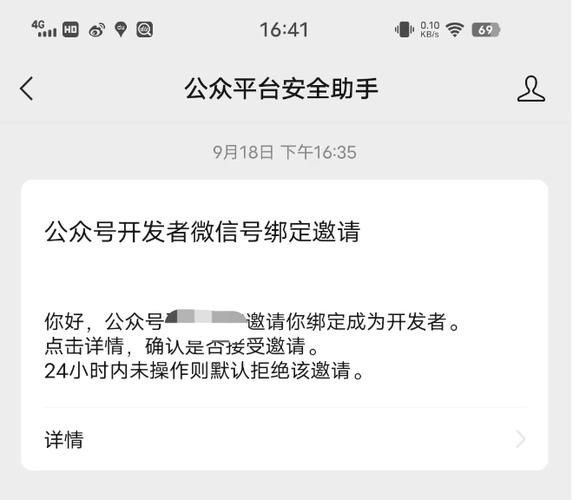
配置JS接口安全域名:
 (图片来源网络,侵删)
第二部分:H5项目开发实战
现在我们开始动手开发一个简单的H5页面。
开发环境搭建
- 代码编辑器:VS Code、WebStorm 等。
- 本地服务器:H5页面需要运行在服务器环境中,因为微信JS-SDK的签名验证需要服务器参与,可以使用 Node.js 的
http-server、express,或者 Python 的SimpleHTTPServer。 - 内网穿透工具:用于本地调试,推荐使用
ngrok。- 下载并安装
ngrok。 - 在终端运行
ngrok http 8080(假设你的本地服务器运行在8080端口)。 - 它会生成一个公网地址(如
https://xxxxx.ngrok.io),你将这个地址配置到公众号后台的JS安全域名中。
- 下载并安装
一个完整的H5页面示例
这个示例将实现一个页面,在加载时获取微信签名,并调用一个简单的JS-SDK接口(如“获取网络状态”)。
项目结构:
/wechat-h5-demo
|-- /public
|   |-- index.html
|   |-- /js
|   |   |-- main.js
|   |-- /css
|   |   |-- style.css
|-- server.js (Node.js 服务器)
|-- config.js (配置文件)
配置文件 (config.js)
存储你的AppID。
(图片来源网络,侵删)
// config.js
module.exports = {
  appId: '你的公众号AppID', // 替换成你自己的AppID
};
后端服务器 (server.js)
这是最关键的部分,用于生成JS-SDK的签名。
// server.js
const express = require('express');
const crypto = require('crypto');
const axios = require('axios');
const config = require('./config');
const app = express();
const port = 8080;
// 替换成你自己的公众号的 AppSecret
const appSecret = '你的公众号AppSecret';
// 生成签名
async function generateSignature(url) {
// 1. 获取 access_token
const tokenRes = await axios.get(`https://api.weixin.qq.com/cgi-bin/token?grant_type=client_credential&appid=${config.appId}&secret=${appSecret}`);
const accessToken = tokenRes.data.access_token;
// 2. 获取 jsapi_ticket
const ticketRes = await axios.get(`https://api.weixin.qq.com/cgi-bin/ticket/getticket?access_token=${accessToken}&type=jsapi`);
const ticket = ticketRes.data.ticket;
// 3. 生成签名
const timestamp = Math.floor(Date.now() / 1000);
const nonceStr = 'Wm3WZYTPz0wzccnW';
const string = `jsapi_ticket=${ticket}&noncestr=${nonceStr}×tamp=${timestamp}&url=${url}`;
const signature = crypto.createHash('sha1').update(string, 'utf8').digest('hex');
return {
appId: config.appId,
timestamp,
nonceStr,
signature,
};
}
// 提供前端页面
app.use(express.static('public'));
// API接口,用于获取签名
app.get('/api/jsapi-signature', async (req, res) => {
const { url } = req.query;
if (!url) {
return res.status(400).json({ error: 'URL is required' });
}
try {
const signature = await generateSignature(url);
res.json(signature);
} catch (error) {
console.error('Error generating signature:', error);
res.status(500).json({ error: 'Failed to generate signature' });
}
});
app.listen(port, () => {
console.log(`Server running at http://localhost:${port}`);
});
前端页面 (public/index.html)
<!DOCTYPE html>
<html lang="zh-CN">
<head>
    <meta charset="UTF-8">
    <meta name="viewport" content="width=device-width, initial-scale=1.0, user-scalable=no">我的第一个公众号H5</title>
    <link rel="stylesheet" href="/css/style.css">
</head>
<body>
    <div class="container">
        <h1>你好,公众号H5!</h1>
        <p id="network-status">正在获取网络状态...</p>
        <button id="share-btn">点击分享</button>
    </div>
    <!-- 引入微信JS-SDK -->
    <script src="https://res.wx.qq.com/open/js/jweixin-1.6.0.js"></script>
    <script src="/js/main.js"></script>
</body>
</html>
前端逻辑 (public/js/main.js)
// main.js
document.addEventListener('DOMContentLoaded', async () => {
    const shareBtn = document.getElementById('share-btn');
    const networkStatusEl = document.getElementById('network-status');
    // 1. 获取当前页面的完整URL
    const currentUrl = window.location.href.split('#')[0]; // 去掉可能的#
    // 2. 从后端获取签名
    try {
        const response = await fetch(`/api/jsapi-signature?url=${encodeURIComponent(currentUrl)}`);
        const data = await response.json();
        // 3. 初始化微信JS-SDK
        wx.config({
            beta: true, // 开启内测接口
            debug: true, // 开启调试模式,调用的所有api的返回值会在客户端alert出来,若要查看传入的参数,可以在pc端打开,参数信息会通过log打出,仅在pc端时才会打印。
            appId: data.appId,
            timestamp: data.timestamp,
            nonceStr: data.nonceStr,
            signature: data.signature,
            jsApiList: ['getNetworkType', 'updateAppMessageShareData', 'updateTimelineShareData'] // 需要调用的JS接口列表
        });
        // 4. 验证成功后执行的操作
        wx.ready(function() {
            console.log('JS-SDK 初始化成功!');
            // 调用“获取网络状态”接口
            wx.getNetworkType({
                success: function(res) {
                    const networkType = res.networkType; // 返回网络类型2g,3g,4g,wifi
                    networkStatusEl.textContent = `当前网络状态: ${networkType}`;
                },
                fail: function(err) {
                    networkStatusEl.textContent = '获取网络状态失败';
                    console.error(err);
                }
            });
            // 自定义分享功能
            const shareData = {
                title: '我开发了一个超棒的H5页面!', // 分享标题
                desc: '快来一起看看吧,真的很好玩!', // 分享描述
                link: currentUrl, // 分享链接,该链接域名必须与当前页面的域名一致
                imgUrl: 'https://your-domain.com/images/share-logo.jpg', // 分享图标,必须是绝对路径
                success: function () {
                    // 用户确认分享后执行的回调
                    alert('分享成功!');
                },
                cancel: function () {
                    // 用户取消分享后执行的回调
                    alert('分享已取消');
                }
            };
            shareBtn.addEventListener('click', () => {
                // 分享给朋友
                wx.updateAppMessageShareData(shareData);
                // 分享到朋友圈
                wx.updateTimelineShareData({
                    title: shareData.title,
                    link: shareData.link,
                    imgUrl: shareData.imgUrl,
                    success: shareData.success,
                    cancel: shareData.cancel
                });
            });
        });
        // 5. 验证失败的处理
        wx.error(function(res) {
            console.error('JS-SDK 初始化失败!', res);
            alert('JS-SDK配置失败,请检查签名和域名配置。');
        });
    } catch (error) {
        console.error('获取签名失败:', error);
        alert('服务器错误,无法获取签名。');
    }
});
运行项目
- 安装依赖:
npm install express axios - 启动服务器:
node server.js - 使用
ngrok http 8080获取公网地址。 - 将公网地址(
https://xxxxx.ngrok.io)配置到公众号后台的JS接口安全域名中。 - 等待配置生效后,在微信中打开
https://xxxxx.ngrok.io即可看到效果。
第三部分:高级技巧与最佳实践
微信登录 (OAuth2.0)
用户授权登录是获取用户信息的基础流程。
- 流程:
- H5页面引导用户访问一个特殊的微信授权链接。
- 用户同意授权后,微信会重定向到你指定的回调页面,并附带
code参数。 - 你的后端服务器用
code+AppID+AppSecret去微信服务器换取access_token。 - 用
access_token可以获取用户的openid和unionid,以及基本信息。
- 授权链接格式:
https://open.weixin.qq.com/connect/oauth2/authorize?appid=APPID&redirect_uri=REDIRECT_URI&response_type=code&scope=scope&state=STATE#wechat_redirectredirect_uri:必须是你的H5域名下的一个路径,且已配置到公众号的“网页授权域名”中。scope:snsapi_base(静默授权,获取openid)或snsapi_userinfo(弹出授权,获取用户详细信息)。
微信支付
集成微信支付流程相对复杂,主要在后端完成。
- 前端:用户点击支付按钮,向后端发送支付请求。
- 后端:
- 调用微信统一下单接口(
mch_id,appid,openid,body,out_trade_no,total_fee等)。 - 获取返回的
prepay_id。 - 再次签名,生成
package,signType,paySign等参数。
- 调用微信统一下单接口(
- 前端:后端将签名后的参数返回给前端,前端调用
wx.chooseWXPay方法调起微信支付收银台。
性能优化
- 加载速度:图片压缩、代码分割、使用CDN。
- 用户体验:添加加载动画、骨架屏,避免白屏。
- SEO:虽然是应用,但良好的语义化HTML和
meta标签依然有益。
调试技巧
- 微信开发者工具:可以模拟微信环境,查看Console日志,是调试JS-SDK的利器。
wx.config中的debug: true:会弹出所有API的调用结果,方便排查问题。- 后端日志:密切关注生成签名和调用微信API时的服务器日志。
第四部分:上线与发布
- 服务器部署:将你的项目代码部署到云服务器(如阿里云、腾讯云)。
- 配置HTTPS:购买并配置SSL证书,确保你的域名是
https的。 - 域名配置:将你的正式域名添加到公众号后台的“JS接口安全域名”和“网页授权域名”中。
- 测试:在微信中充分测试所有功能,特别是分享、登录、支付等核心流程。
- 发布:将H5页面的链接嵌入到公众号菜单、自动回复、模板消息中,或生成二维码供用户扫码访问。
总结与学习资源
微信公众号H5开发的核心在于 后端签名 和 前端JS-SDK调用,微信的很多敏感操作都需要服务器参与以保证安全。
官方文档(最重要!):
通过这份教程,你已经掌握了公众号H5开发的全部流程,多动手实践,遇到问题多查官方文档,你很快就能成为一名熟练的公众号H5开发者,祝你开发顺利!


