这个教程的主要目的是:
- 学习和理解动画原理:Flash曾是网页动画的王者,其制作思路和技巧对学习现代动画软件(如Adobe Animate、After Effects)非常有帮助。
- 维护旧项目:如果你需要维护一个老旧的Flash网站,了解这个流程是必要的。
对于新建网站,我强烈推荐使用现代技术,如 HTML5 + CSS3 + JavaScript 或 Adobe Animate(它可以导出HTML5 Canvas/WebGL格式)。
第一部分:核心概念与准备工作
在开始之前,你需要了解几个核心概念和准备工具。
什么是Flash Banner?
Flash Banner是一种使用Adobe Flash(或其开源替代品如OpenLaszlo)制作的、嵌入在网页中的矢量动画,它通常用于展示广告、产品特色或网站主视觉,因其丰富的视觉效果和较小的文件体积而流行。
核心概念
- 时间轴:Flash的“灵魂”,时间轴控制着动画播放的顺序和节奏,它由帧 组成。
- 帧:时间轴上的一个小格子,代表一个时间点,关键帧 和普通帧 是最重要的两种。
- 关键帧:你手动插入的帧,用于定义对象在特定时间点的状态(位置、大小、颜色、透明度等),Flash会自动计算两个关键帧之间的变化,形成补间动画。
- 图层:像Photoshop里的图层一样,用于管理和组织舞台上的不同元素,避免相互干扰。
- 舞台:你绘制和放置动画元素的区域,也就是最终在网页上看到的可视区域。
- 库:存放所有可用资源(位图、图形、符号等)的地方,是资源的“仓库”。
所需软件
- Adobe Animate CC (推荐):这是Adobe官方的Flash替代品,它保留了Flash的界面和工作流,但可以导出为HTML5、WebGL等多种现代格式,对于纯Flash制作,它也完全兼容。
- Adobe Flash Professional CC (旧版):这是传统的Flash制作软件,如果你能找到旧版本,也可以使用。
- 图像处理软件:如 Adobe Photoshop (PS),用于制作和切分Banner的背景、Logo等素材。
- Flash Player:用于在电脑上预览和测试你的
.swf文件。
第二部分:Flash Banner制作详细步骤
我们将以制作一个简单的产品展示Banner为例,步骤如下:
规划与素材准备
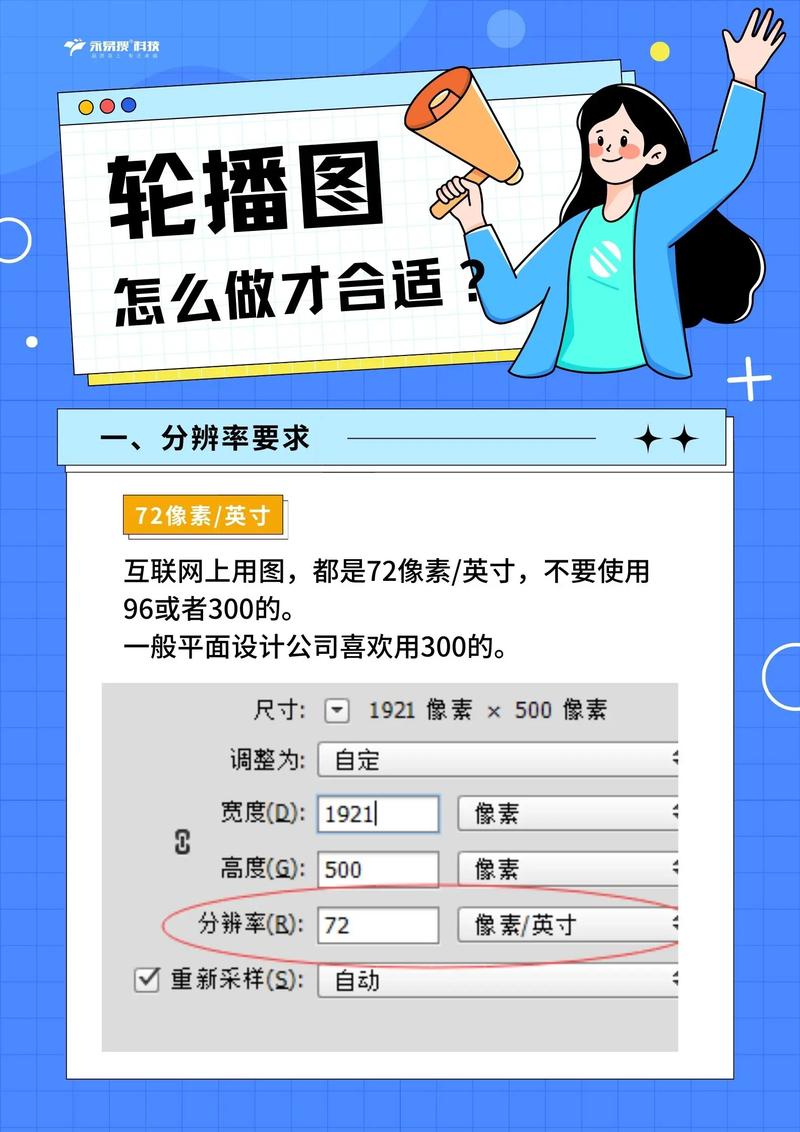
- 确定Banner尺寸:这是最重要的一步,常见的尺寸有:
- 全尺寸: 970 x 250 像素
- 中等矩形: 300 x 250 像素
- 横幅: 728 x 90 像素
- 请根据你网站的设计稿确定。
- 设计视觉稿:在PS中设计出Banner的静态效果,包括背景、文字、产品图片等。
- 导出素材:
- 背景图:可以直接从PS导出为
.jpg或.png。 - Logo和图标:导出为
.png格式,保留透明背景。 - 产品图片:如果需要做淡入淡出或移动动画,可以单独导出为
.png。
- 背景图:可以直接从PS导出为
创建新文档并设置舞台
- 打开 Adobe Animate。
- 选择 文件 > 新建。
- 在“常规”选项卡中,选择 “ActionScript 3.0”(或2.0,但3.0是标准)。
- 在“属性”面板中,设置舞台的尺寸、帧率 (通常为24fps或30fps,越高动画越流畅但文件越大) 和背景色。
- 保存你的文件,
my_banner.fla。
导入素材到库
- 按
Ctrl+R(Windows) 或Cmd+R(Mac) 打开“导入”对话框。 - 选择你准备好的背景图、Logo等素材,点击“打开”。
- 这些素材会自动出现在右侧的“库”面板中,双击库中的素材,可以将其转换为“图形”符号,方便重复使用和管理。
布置静态元素
- 从库中拖拽背景图片到舞台,并调整其大小和位置,使其完全覆盖舞台。
- 创建新图层(点击时间轴下方的“插入图层”按钮),命名为“背景”。
- 再创建一个新图层,命名为“Logo”,将Logo图片拖拽到这个图层上。
- 按照这个逻辑,为不同类型的元素创建不同的图层,这是一个非常好的习惯。
制作动画(核心步骤)
我们让一个产品图片从右侧滑入,同时文字淡入。
创建移动动画
- 选中“产品图片”图层。
- 在时间轴上,找到你希望动画开始的帧(比如第10帧),按
F6插入一个关键帧。 - 找到动画结束的帧(比如第40帧),再按
F6插入一个关键帧。 - 在第10帧,将产品图片拖拽到舞台右侧的边界外(完全看不见)。
- 在第40帧,将产品图片拖拽到舞台中央的目标位置。
- 创建补间动画:在第10帧和第40帧之间的任意一帧上右键单击,选择 “创建传统补间”,你会看到帧之间出现了一个箭头,表示动画已成功创建。
创建淡入动画
- 选中“文字”图层。
- 在动画开始前的一帧(比如第5帧),按
F6插入关键帧。 - 在动画开始的帧(比如第10帧),再按
F6插入关键帧。 - 选中第5帧,在右侧的“属性”面板中,找到“颜色”或“样式”选项,将Alpha(透明度)设置为
0%。 - 选中第10帧,将Alpha设置为
100%。 - 在第5帧和第10帧之间右键单击,选择 “创建传统补间”,现在文字就会从无到有地淡入。
添加交互(可选)
如果用户点击Banner可以跳转到某个页面,可以添加一个按钮。
-
创建按钮:按
Ctrl+F8(或Cmd+F8) 创建新“符号”,类型选择“按钮”。 -
设计按钮:在按钮的“弹起”、“指针经过”、“按下”和“点击”四个帧上绘制或放置不同的图形,定义按钮的交互状态。“点击”帧需要绘制一个较大的矩形,以扩大可点击区域。
-
放置按钮:回到主场景,创建一个“按钮”图层,将你创建好的按钮符号拖拽到舞台,并覆盖整个Banner区域。
-
添加代码:
- 选中舞台上的按钮实例。
- 在“属性”面板中,给它一个实例名称,
myButton。 - 新建一个“动作”图层。
- 选中这个图层的第一帧,按
F9打开“动作”面板。 - 输入以下AS3代码:
myButton.addEventListener(MouseEvent.CLICK, onClick);
function onClick(event:MouseEvent):void { // 在新窗口中打开链接 navigateToURL(new URLRequest("https://www.your-target-website.com"), "_blank"); }
测试与导出
- 测试:按
Ctrl+Enter(或Cmd+Enter),Animate会编译你的文件,并弹出一个新窗口播放你的动画,这就是最终在网页上看到的效果,检查动画是否流畅,交互是否正常。 - 导出:
- 按
Ctrl+Enter后,Animate会自动生成一个.swf文件(你的Flash动画)和一个.html文件(用于在浏览器中播放Flash的容器)。 - 你也可以手动导出:文件 > 导出 > 导出影片,选择格式为 Flash Player (.swf)。
- 重要提示:这个
.swf文件就是你要嵌入到网页中的文件,你需要将生成的AC_RunActiveContent.js文件也一同上传到你的服务器,以确保旧版浏览器能正确显示Flash。
- 按
第三部分:将Flash Banner嵌入网页
现在你有了 my_banner.swf 和 my_banner.html 文件,你可以将它们嵌入到你的网页中。
最简单的方法是直接使用 <object> 和 <embed> 标签,并设置好尺寸和路径。
<div style="text-align: center;">
  <object classid="clsid:D27CDB6E-AE6D-11cf-96B8-444553540000" codebase="http://download.macromedia.com/pub/shockwave/cabs/flash/swflash.cab#version=9,0,28,0" width="970" height="250">
    <param name="movie" value="my_banner.swf" />
    <param name="quality" value="high" />
    <param name="wmode" value="transparent" /> <!-- 可以让背景透明 -->
    <embed src="my_banner.swf" quality="high" pluginspage="http://www.adobe.com/shockwave/download/download.cgi?P1_Prod_Version=ShockwaveFlash" type="application/x-shockwave-flash" width="970" height="250" wmode="transparent"></embed>
  </object>
</div>
现代替代方案(强烈推荐)
如果你使用的是现代的网页技术,或者用Adobe Animate导出了HTML5 Canvas,你只需要像插入图片一样插入一个 <div> 或 <canvas> 标签,并引入相应的JavaScript文件即可,无需任何复杂的Flash标签。
第四部分:现代替代方案
既然Flash已过时,你应该考虑以下方案来制作Banner:
-
Adobe Animate (导出HTML5):
- 优点:保留了Flash的动画制作逻辑,但导出的是现代的HTML5 Canvas或WebGL文件,兼容所有设备,对SEO友好。
- 工作流:与制作Flash Banner几乎完全一样,只是在最后导出时选择“HTML5 Canvas”格式。
-
CSS3 动画:
- 优点:轻量、流畅、易于维护,适合制作简单的淡入淡出、滑动、缩放等效果。
- 工具:只需要HTML和CSS,可以使用一些在线工具(如Animista)快速生成CSS代码。
-
GSAP (GreenSock Animation Platform):
- 优点:功能极其强大的JavaScript动画库,性能极佳,可以制作出媲美Flash的复杂动画效果。
- 工作流:用HTML/CSS搭建结构,用JavaScript和GSAP API来控制动画。
-
Lottie:
- 优点:由Airbnb推出的解决方案,可以完美地将After Effects制作的动画导出为轻量级的JSON文件,并在网页和App上运行,设计人员和开发人员协作的绝佳选择。
- 如果你想学习:Flash的制作流程是动画入门的绝佳实践,理解了时间轴、图层和补间,你就能轻松上手其他动画软件。
- 如果你要工作:请放弃纯Flash,转向 Adobe Animate (导出HTML5)、GSAP 或 Lottie,这些技术不仅能让你做出同样酷炫的效果,还能让你的作品在未来的互联网上持续可用。


