2025最新版 Div+CSS模板教程:从零开始,三步掌握网页布局核心,附实战案例与源码
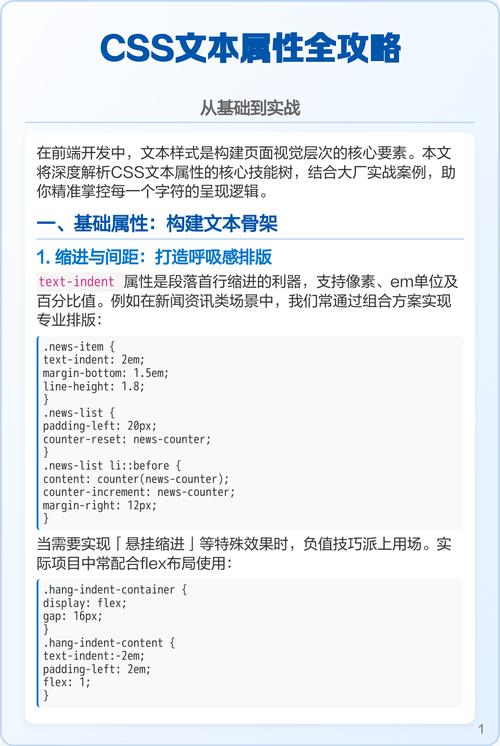
Meta描述 (用于百度搜索结果展示):
还在为网页布局头疼?这份超详细的Div+CSS模板教程手把手教你从零开始,涵盖盒模型、浮动、定位、Flexbox等核心概念,提供完整实战案例与源码下载,让你快速掌握现代网页布局技术,轻松构建响应式网站。
引言:为什么每个Web开发者都必须精通Div+CSS?
大家好,我是一名从业多年的程序员,在接触过无数新手开发者后,我发现一个普遍现象:很多人能写出后端逻辑,却对前端的“骨架”——Div+CSS布局感到头疼。
“div到底该怎么用?”
“为什么我的元素总是乱七八糟?”
“CSS选择器那么多,哪个最高效?”
如果你也有这些困惑,那么你来对地方了,Div+CSS并非高深莫测的黑魔法,它是构建所有网页的基石,本教程将带你彻底搞懂它,从理论到实践,让你从一个只会“复制粘贴”的“码农”,蜕变为能够独立设计优雅布局的“工程师”。
本教程核心价值:
- 系统性强: 循序渐进,从基础概念到高级布局,逻辑清晰。
- 实战导向: 每个知识点都配有可运行的代码示例,拒绝纸上谈兵。
- 与时俱进: 不仅讲解传统布局,更重点介绍现代Flexbox和Grid布局。
- 附赠源码: 文末提供完整项目源码,让你边学边练,事半功倍。
第一步:理解核心概念——网页的“积木”与“图纸”
在开始搭建之前,我们必须先认识我们的工具。
1 什么是Div?—— 网页的“积木块”
<div> 是HTML中的一个块级元素,你可以把它想象成乐高积木,它本身没有任何特定的样式,只是一个“容器”或“盒子”,用来包裹其他HTML内容(如文本、图片、其他<div>等)。
代码示例:
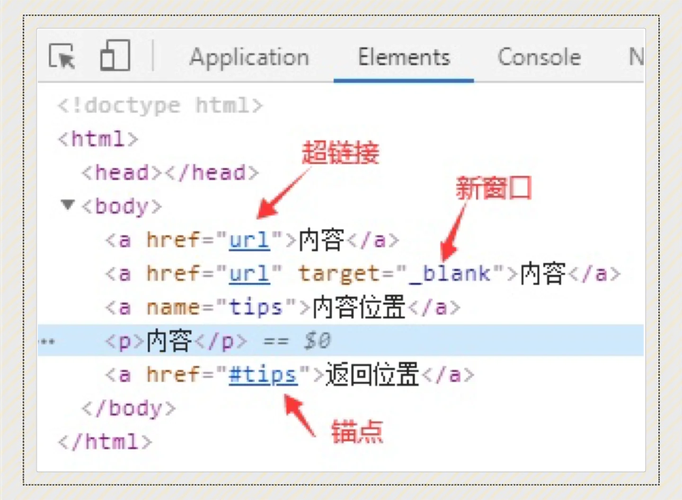
<!-- 这是一个最简单的div容器 -->
<div>
    <h1>我的网站标题</h1>
    <p>这里是一些网站的主要内容。</p>
</div>
关键点: div是结构化的基础,它定义了网页的“骨架”,比如哪里是头部,哪里是导航,哪里是内容区。
2 什么是CSS?—— 网页的“设计师”
CSS (Cascading Style Sheets) 是层叠样式表,它负责定义网页的“外观”,它就像给你的“积木块”穿上衣服、规定摆放位置、设定颜色和大小。
代码示例:
/* 这段CSS代码会让上面的div容器变成蓝色背景,有内边距,外边距 */
div {
    background-color: #f0f8ff; /* 浅蓝色背景 */
    padding: 20px;            /* 内边距,内容与边框的距离 */
    margin: 15px;             /* 外边距,这个盒子与其他元素的距离 */
    border: 1px solid #ccc;   /* 1像素宽的灰色实线边框 */
}
关键点: CSS将HTML的结构与表现分离,让代码更清晰,维护更容易。
第二步:掌握布局核心——让“积木”听话地排列
有了积木和图纸,现在我们来学习如何将它们组合成我们想要的形状,这是本教程的重中之重。
1 盒模型:万物皆“盒子”
理解盒模型是掌握CSS布局的第一步,每个HTML元素都可以看作一个盒子,它由四部分组成:
- Content (内容区): 元素的实际内容,如文本或图片。
- Padding (内边距): 内容与边框之间的空间。
- Border (边框): 围绕内容和内边距的线。
- Margin (外边距): 盒子与其他盒子之间的空间。
代码示例:
.box {
    width: 200px;         /* 内容区的宽度 */
    height: 100px;        /* 内容区的高度 */
    padding: 10px;        /* 上下左右内边距都是10px */
    border: 5px solid red;/* 边框 */
    margin: 20px;         /* 上下左右外边距都是20px */
    background-color: lightblue;
}
/* 这个.box元素的总宽度将是 200 + 10*2 + 5*2 = 230px */
2 传统布局方式:浮动与定位
在Flexbox普及之前,开发者主要依靠float和position来实现复杂布局。
A. 浮动布局
float属性可以让元素向左或向右浮动,使其他文本和内联元素环绕它,它曾是多列布局的利器,但也带来了很多问题,比如父元素高度塌陷。
代码示例:
<div class="parent">
    <div class="left-box">左侧浮动盒子</div>
    <div class="right-box">右侧浮动盒子</div>
    <div class="clear"></div> <!-- 清除浮动,防止父元素高度塌陷 -->
</div>
.left-box, .right-box {
    width: 100px;
    height: 100px;
    padding: 10px;
}
.left-box {
    float: left;
    background-color: #ff9999;
}
.right-box {
    float: right;
    background-color: #99ff99;
}
.clear {
    clear: both; /* 关键:清除左右浮动的影响 */
}
.parent {
    border: 2px solid black;
}
B. 定位布局
position属性可以对元素进行精确的定位,主要有以下几种值:
static: 默认定位。relative: 相对定位,相对于其正常位置进行偏移。absolute: 绝对定位,相对于最近的已定位父元素进行偏移。fixed: 固定定位,相对于浏览器窗口进行定位。
代码示例 (实现一个固定在右下角的“返回顶部”按钮):
<div class="content">网页主要内容...</div>
<button class="back-to-top">返回顶部</button>
.back-to-top {
    position: fixed; /* 固定定位 */
    right: 20px;
    bottom: 20px;
    padding: 10px 15px;
    background-color: #007bff;
    color: white;
    border: none;
    border-radius: 5px;
    cursor: pointer;
}
3 现代布局王者:Flexbox 和 Grid
A. Flexbox (弹性盒子布局)
Flexbox 是一维布局模型,非常适合在行或列中排列、对齐和分配空间,它解决了float的诸多痛点,是目前最主流的布局方式之一。
核心概念:
- Flex Container (容器): 设置了
display: flex;的父元素。 - Flex Items (项目): 容器的直接子元素。
代码示例 (实现一个经典的“页头-内容-页脚”布局):
<div class="page-container">
    <header class="page-header">网站头部</header>
    <main class="page-content">主要内容区域</main>
    <footer class="page-footer">网站页脚</footer>
</div>
.page-container {
    display: flex;          /* 开启Flexbox布局 */
    flex-direction: column; /* 主轴方向为垂直(从上到下) */
    min-height: 100vh;      /* 让容器至少占满整个视口高度 */
}
.page-header, .page-footer {
    background-color: #333;
    color: white;
    padding: 20px;
    text-align: center;
}
.page-content {
    flex-grow: 1;          /* 让内容区域占据所有剩余空间 */
    padding: 20px;
    background-color: #f4f4f4;
}
B. Grid (网格布局)
Grid 是二维布局模型,可以同时处理行和列,它非常适合构建复杂的网页整体布局,比如杂志风格的页面。
代码示例 (创建一个简单的2x3网格):
<div class="grid-container">
    <div class="grid-item item1">1</div>
    <div class="grid-item item2">2</div>
    <div class="grid-item item3">3</div>
    <div class="grid-item item4">4</div>
    <div class="grid-item item5">5</div>
    <div class="grid-item item6">6</div>
</div>
.grid-container {
    display: grid;
    /* 定义3列,第一列200px,第二列1fr(剩余空间),第三列150px */
    grid-template-columns: 200px 1fr 150px;
    /* 定义2行,每行高度为100px */
    grid-template-rows: 100px 100px;
    gap: 10px; /* 网格间距 */
}
.grid-item {
    background-color: #ddd;
    padding: 20px;
    text-align: center;
}
.item1 { grid-column: 1 / 3; } /* 第1个项目跨越第1列到第3列 */
.item2 { grid-row: 2 / 4; }    /* 第2个项目跨越第2行到第4行 */
第三步:实战演练——构建你的第一个响应式模板
理论学得再多,不如亲手写一个,下面,我们将综合运用Flexbox和Grid技术,构建一个简单但功能完整的响应式网页模板。
1 模块化设计思路
我们将模板分为以下几个部分:
- Header (页眉): 包含Logo和主导航菜单。
- Main Content (主要内容): 左侧文章列表,右侧边栏。
- Footer (页脚): 版权信息和链接。
2 完整代码示例
HTML (index.html)
<!DOCTYPE html>
<html lang="zh-CN">
<head>
<meta charset="UTF-8">
<meta name="viewport" content="width=device-width, initial-scale=1.0">我的响应式网站</title>
<link rel="stylesheet" href="style.css">
</head>
<body>
<div class="container">
<header class="main-header">
<div class="logo">Logo</div>
<nav class="main-nav">
<a href="#">首页</a>
<a href="#">lt;/a>
<a href="#">服务</a>
<a href="#">联系</a>
</nav>
</header>
<div class="content-wrapper">
<main class="main-content">
<article class="post">
<h2>文章标题 1</h2>
<p>这里是文章的摘要内容,可以吸引读者点击阅读更多...</p>
</article>
<article class="post">
<h2>文章标题 2</h2>
<p>这里是文章的摘要内容,可以吸引读者点击阅读更多...</p>
</article>
</main>
<aside class="sidebar">
<div class="widget">
<h3>关于我们</h3>
<p>这是一个关于我们的侧边栏小部件。</p>
</div>
</aside>
</div>
<footer class="main-footer">
<p>© 2025 我的网站. 保留所有权利.</p>
</footer>
</div>
</body>
</html>
CSS (style.css)
/* --- 全局重置与基础样式 --- */
* {
    margin: 0;
    padding: 0;
    box-sizing: border-box;
}
body {
    font-family: Arial, sans-serif;
    line-height: 1.6;
}
.container {
    max-width: 1200px;
    margin: 0 auto;
    padding: 0 20px;
}
/* --- 页眉 --- */
.main-header {
    background-color: #333;
    color: #fff;
    padding: 1rem;
    display: flex;
    justify-content: space-between;
    align-items: center;
}
.logo {
    font-size: 1.5rem;
    font-weight: bold;
}
.main-nav a {
    color: #fff;
    text-decoration: none;
    padding: 0 1rem;
    transition: color 0.3s;
}
.main-nav a:hover {
    color: #ddd;
}
/* --- 内容区域 --- */
.content-wrapper {
    display: flex;
    margin-top: 2rem;
}
.main-content {
    flex: 3; /* 主内容区占据3份空间 */
    padding-right: 2rem;
}
.sidebar {
    flex: 1; /* 侧边栏占据1份空间 */
}
.post {
    margin-bottom: 2rem;
    padding-bottom: 1rem;
    border-bottom: 1px solid #eee;
}
/* --- 页脚 --- */
.main-footer {
    background-color: #333;
    color: #fff;
    text-align: center;
    padding: 1rem;
    margin-top: 2rem;
}
/* --- 响应式设计 --- */
@media (max-width: 768px) {
    .content-wrapper {
        flex-direction: column; /* 在小屏幕上,内容变为垂直排列 */
    }
    .main-content, .sidebar {
        flex: 100%; /* 两者都占据全部宽度 */
    }
    .main-content {
        padding-right: 0;
        margin-bottom: 2rem;
    }
}
代码解读:
- 我们使用
display: flex;创建了页眉和内容区的布局,区,我们通过flex: 3和flex: 1的比例,轻松实现了经典的两栏布局。 - 响应式部分是关键,当屏幕宽度小于768px时,我们通过媒体查询
@media将内容区的flex-direction改为column,从而在小屏幕设备上(如手机)自动变为单栏布局,提供更好的用户体验。
总结与进阶路径
恭喜你!通过本教程的学习,你已经掌握了Div+CSS的核心知识,并能够独立构建一个响应式网页模板。
核心要点回顾:
- 结构先行: 用
div等HTML标签搭建清晰的网页结构。 - 表现分离: 用CSS控制网页的样式和布局。
- 盒模型为本: 理解
margin,padding,border是布局的基础。 - 拥抱现代: 优先使用Flexbox进行一维布局,Grid进行二维布局。
- 响应式是必须: 使用媒体查询确保你的网站在各种设备上都能良好显示。
下一步,你可以这样进阶:
- 深入学习CSS预处理器: 学习Sass或Less,它们能让你用更高效的方式编写CSS(如变量、嵌套、混合等)。
- 掌握CSS动画与过渡: 为你的网页添加流畅的动效,提升用户体验。
- 研究CSS框架: 学习Bootstrap或Tailwind CSS,它们提供了大量预先设计好的组件和工具,能极大加速开发。
- 探索CSS-in-JS: 如果你从事前端框架(如React, Vue)开发,可以了解如何将CSS与JS结合。
附:本教程完整项目源码下载
(此处可放置一个网盘链接或GitHub仓库链接,[点击此处下载本教程源码])
希望这篇详尽的Div+CSS模板教程能对你有所帮助,前端的世界广阔无垠,保持好奇心和持续学习的热情,你一定能成为一名优秀的开发者!如果你有任何问题,欢迎在评论区留言讨论。


