- 什么是 WordPress 主题模板?
- 主题模板的核心作用和工作原理
- 主要的模板文件及其功能
- 如何使用和修改主题模板
- 修改模板的最佳实践与风险
- 推荐的资源
什么是 WordPress 主题模板?
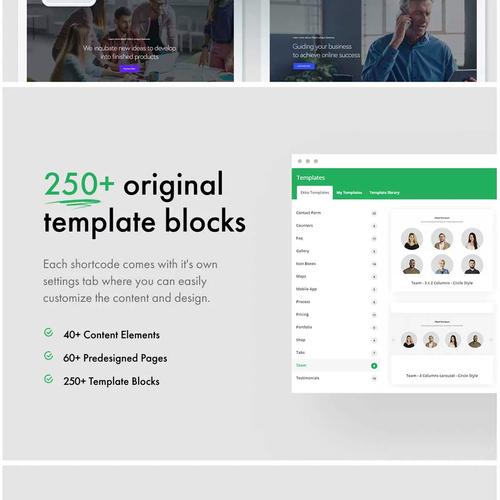
WordPress 主题模板就是一组文件,它们共同决定了你的 WordPress 网站在前端(即用户看到的页面)的外观和布局。
(图片来源网络,侵删)
你可以把它想象成装修房子的“设计图纸和施工方案”:
- 主题:是整个房子的装修风格,比如现代简约、北欧风、中式古典,它决定了整体的颜色、字体、布局结构等。
- 模板文件:是这套风格下的具体“零件”,比如客厅的墙面模板、卧室的墙面模板、厨房的橱柜模板等,每个零件负责显示特定区域的内容。
一个 WordPress 主题通常包含以下几类文件:
- PHP 模板文件:负责结构和逻辑,
header.php(网站头部)、index.php(首页)、single.php(文章页)等,这是我们讨论的核心。 - CSS 样式表文件:负责网站的视觉呈现,比如颜色、字体、间距、边框等,通常是
style.css。 - JavaScript 文件:负责网站的交互效果,比如滑动、弹窗、动画等。
- 图片文件:主题的 Logo、背景图、图标等。
- functions.php 文件:一个特殊的 PHP 文件,用于添加主题特有的功能,比如添加自定义菜单、设置缩略图、加载脚本等。
核心作用和工作原理
WordPress 的模板系统遵循一个非常清晰的层级结构,当用户访问你的网站某个页面时,WordPress 会根据这个页面的类型,按照特定的顺序去寻找并加载对应的模板文件。
工作流程示例:
(图片来源网络,侵删)
假设一个用户访问你的一篇文章(URL 是 https://yourblog.com/my-first-post/)。
- WordPress 判断页面类型:系统会识别出这是一个“单篇文章”页面。
- 开始寻找模板文件:WordPress 会按以下优先级顺序去
wp-content/themes/你的主题名/目录下查找文件:- 首先找
single-{post-type}.php,如果你的文章是“文章”类型,它会找single-post.php,如果是“产品”类型,它会找single-product.php。 single-post.php存在,就加载它,这是最高优先级。- 如果不存在,它会继续找
single.php。 single.php也不存在,它会退而求其次,加载index.php。
- 首先找
- 加载模板并填充内容:WordPress 找到并加载了
single-post.php文件,在这个文件中,会使用模板标签 来动态地获取并显示数据库中的内容,比如文章标题、内容、作者、发布日期、评论等。 - 加载通用模板:大部分模板文件(如
single.php,page.php,archive.php)本身并不包含完整的 HTML 结构,它们通常会包含get_header(),get_sidebar(),get_footer()这三个函数。get_header():会加载header.php文件,包含<head>标签、网站 Logo、主导航菜单等。get_sidebar():会加载sidebar.php文件,包含侧边栏小工具。get_footer():会加载footer.php文件,包含页脚信息、版权声明等。
这种“模块化”的设计非常棒,意味着你只需要修改 header.php 就能全站更换头部,而不用去修改每个页面文件。
主要的模板文件及其功能
以下是最常用的一些模板文件,按优先级从高到低排列:
| 文件名 | 功能描述 | 示例 |
|---|---|---|
front-page.php |
首页(当你在“设置 > 阅读”中设置了“一个静态页面”作为首页时) | 公司官网的着陆页 |
home.php |
博客首页(当你的首页是文章列表时) | 个人博客的文章列表页 |
single.php |
单篇文章/页面的通用模板 | single-post.php(文章详情页)、single-page.php(页面详情页) |
page.php |
“页面” 的模板(在 WordPress 中,“页面”和“文章”是两种不同内容类型) | “关于我们”、“联系方式”这类静态页面 |
archive.php |
存档页的通用模板,用于显示分类、标签、作者、日期等归档列表 | 点击“分类目录”下的某个分类,显示该分类下所有文章的列表 |
category.php |
分类归档页的专用模板(优先级高于 archive.php) |
显示“技术”分类下的所有文章 |
tag.php |
归档页的专用模板(优先级高于 archive.php) |
显示“WordPress”标签下的所有文章 |
author.php |
作者归档页的专用模板 | 显示某个作者发布的所有文章 |
search.php |
搜索结果页的模板 | 用户在搜索框中输入关键词后显示的页面 |
php |
“页面未找到”错误页的模板 | 用户访问了一个不存在的链接时显示 |
header.php |
网站头部模板,被所有页面通过 get_header() 调用 |
包含 <head>、Logo、导航菜单 |
footer.php |
网站页脚模板,被所有页面通过 get_footer() 调用 |
包含版权信息、备案号、友情链接 |
sidebar.php |
侧边栏模板,被通过 get_sidebar() 调用 |
包含小工具区域 |
comments.php |
评论区域模板 | 显示评论列表和评论表单 |
functions.php |
主题功能文件,用于添加 PHP 功能和钩子 | 注册菜单、添加主题支持、加载脚本样式 |
如何使用和修改主题模板
警告:直接修改主题文件是危险的!
(图片来源网络,侵删)
当你更新主题时,你对主题文件的所有修改都会被覆盖,导致你的自定义功能消失,强烈建议采用以下安全方式:
使用子主题(强烈推荐)
这是最标准、最安全、最专业的修改主题方法。
- 什么是子主题?:子主题是依赖于另一个主题(称为“父主题”)的主题,它继承了父主题的所有功能、样式和布局,你只需要在子主题中添加或修改你想要自定义的部分,其他部分则自动从父主题获取。
- 如何创建?:
- 在
wp-content/themes/目录下创建一个新文件夹,my-theme-child。 - 在这个文件夹里创建两个必须的文件:
style.css:在文件顶部添加注释,声明父主题信息。/* Theme Name: My Theme Child Theme URI: https://example.com/ Description: Child theme for My Theme Author: Your Name Template: my-theme // 这里必须是父主题的文件夹名,区分大小写! Version: 1.0.0 Text Domain: my-theme-child */
functions.php:用于加载父主题的样式表。<?php function my_theme_enqueue_styles() { wp_enqueue_style( 'parent-style', get_template_directory_uri() . '/style.css' ); } add_action( 'wp_enqueue_scripts', 'my_theme_enqueue_styles' ); ?>
- 在
- 如何修改?:你可以直接在
my-theme-child文件夹里复制你想修改的父主题模板文件(header.php),然后进行修改,WordPress 会优先加载子主题中的文件,从而实现自定义,且不会影响父主题文件。
使用主题编辑器(不推荐新手)
在 WordPress 后台,你可以找到 “外观 > 主题文件编辑器”。
- 优点:可以直接在线修改主题文件,无需 FTP。
- 缺点:
- 风险极高:一个错误的 PHP 语法就可能导致整个网站崩溃(白屏)。
- 更新覆盖:更新主题后,所有修改都会丢失。
- 不安全:如果网站权限管理不当,容易被黑客利用。
除非你非常确定自己在做什么,否则请避免使用这个功能。
修改模板的最佳实践与风险
风险:
- 网站崩溃:错误的 PHP 代码会导致网站无法访问。
- 功能丢失:主题更新后,所有手动修改都会被重置。
- 安全漏洞:修改核心文件可能引入安全隐患,或使你无法及时应用安全更新。
- 兼容性问题:你的修改可能与主题未来的更新不兼容。
最佳实践:
- 始终使用子主题:这是铁律。
- 本地环境开发:在你的电脑上搭建一个本地 WordPress 环境(如使用 Local、XAMPP、MAMP 等),进行所有的修改和测试,确认无误后再部署到线上服务器。
- 版本控制:使用 Git 等工具来管理你的子主题代码,可以轻松回滚到之前的版本。
- 做好备份:在修改前,务必备份你的网站文件和数据库。
- 从简单开始:先尝试修改 CSS,再尝试修改模板文件,学习一些基础的 PHP 和 WordPress 模板标签。
推荐的资源
- 官方文档:
- Theme Handbook - WordPress.org 官方文档:最权威、最全面的主题开发指南。
- Template Hierarchy - WordPress.org:详细了解模板层级结构。
- 学习网站:
- WPBeginner:提供大量关于 WordPress 的教程,包括主题模板的入门指南。
- Smashing Magazine:有深度的高级 WordPress 开发文章。
- 视频教程:
- YouTube:搜索 "WordPress theme development tutorial" 或 "WordPress child theme tutorial",有大量视频教程可供学习。
希望这份详细的指南能帮助你完全理解 WordPress 主题模板!


