我会分步为你讲解,并提供一个可以直接复制使用的完整代码。

(图片来源网络,侵删)
最终效果预览
我们将创建一个简单的页面,包含:
- 图片展示区:使用现代化的轮播图(Gallery)来展示多张图片,用户可以点击左右箭头或缩略图来切换。
- 代码展示区:展示一段带有语法高亮的 HTML 代码,让代码清晰易读。
- 响应式设计:页面在不同设备(电脑、平板、手机)上都能良好显示。
第一步:准备工作
你需要准备以下文件,并将它们放在同一个文件夹里:
- HTML 文件:命名为
index.html。 - CSS 文件:命名为
style.css。 - JavaScript 文件:命名为
script.js。 - 几张图片:为了演示,你可以从网上下载几张图片,或者使用我提供的示例图片链接,将图片命名为
img1.jpg,img2.jpg,img3.jpg,并放在一个名为images的文件夹里。
文件结构如下:
my-website/
├── index.html
├── style.css
├── script.js
└── images/
    ├── img1.jpg
    ├── img2.jpg
    └── img3.jpg
第二步:编写 HTML 代码 (index.html)
HTML 是网页的骨架,我们在这里构建页面的基本结构,包括标题、图片展示区和代码展示区。
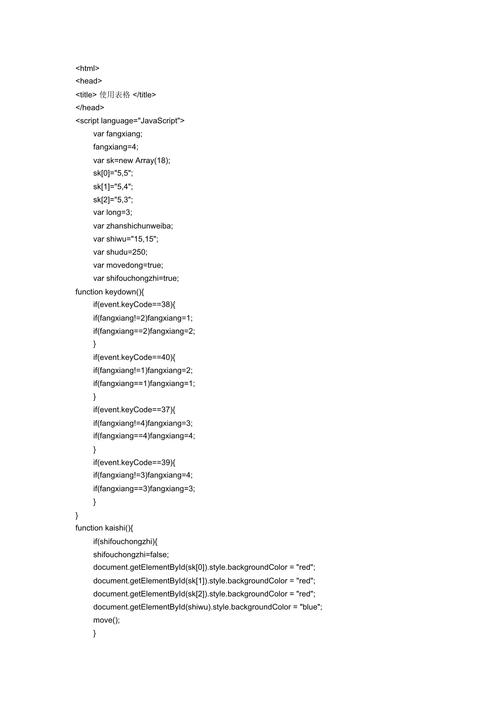
(图片来源网络,侵删)
<!DOCTYPE html>
<html lang="zh-CN">
<head>
<meta charset="UTF-8">
<meta name="viewport" content="width=device-width, initial-scale=1.0">图片与代码展示</title>
<!-- 1. 引入 Prism.js 的 CSS 文件,用于代码高亮 -->
<link href="https://cdnjs.cloudflare.com/ajax/libs/prism/1.29.0/themes/prism-tomorrow.min.css" rel="stylesheet" />
<!-- 2. 引入我们自己的 CSS 文件 -->
<link rel="stylesheet" href="style.css">
</head>
<body>
<div class="container">
<h1>我的作品展示</h1>
<!-- 图片展示区 -->
<section class="gallery-section">
<h2>图片轮播</h2>
<div class="gallery-container">
<div class="gallery">
<div class="gallery-item active">
<img src="images/img1.jpg" alt="图片 1">
</div>
<div class="gallery-item">
<img src="images/img2.jpg" alt="图片 2">
</div>
<div class="gallery-item">
<img src="images/img3.jpg" alt="图片 3">
</div>
</div>
<!-- 左右切换箭头 -->
<button class="prev-btn">❮</button>
<button class="next-btn">❯</button>
<!-- 缩略图指示器 -->
<div class="thumbnails">
<span class="thumb active" data-index="0"><img src="images/img1.jpg" alt="缩略图 1"></span>
<span class="thumb" data-index="1"><img src="images/img2.jpg" alt="缩略图 2"></span>
<span class="thumb" data-index="2"><img src="images/img3.jpg" alt="缩略图 3"></span>
</div>
</div>
</section>
<!-- 代码展示区 -->
<section class="code-section">
<h2>示例代码</h2>
<p>下面是一个简单的 HTML 表单代码示例:</p>
<pre><code class="language-html">
<form action="/submit" method="post">
<label for="name">姓名:</label>
<input type="text" id="name" name="user_name" required>
<label for="email">邮箱:</label>
<input type="email" id="email" name="user_email" required>
<button type="submit">提交</button>
</form>
</code></pre>
</section>
</div>
<!-- 3. 引入 Prism.js 的 JavaScript 文件,用于激活代码高亮 -->
<script src="https://cdnjs.cloudflare.com/ajax/libs/prism/1.29.0/prism.min.js"></script>
<script src="https://cdnjs.cloudflare.com/ajax/libs/prism/1.29.0/components/prism-markup.min.js"></script>
<!-- 4. 引入我们自己的 JavaScript 文件 -->
<script src="script.js"></script>
</body>
</html>
代码解释:
<head>部分:我们引入了Prism.js的 CSS 和 JS 文件,这是一个非常流行的代码高亮库,我们还引入了我们即将编写的style.css。<body>部分:.gallery-container:这是图片轮播的容器,包含主图、箭头和缩略图。.gallery:存放所有图片,通过 CSS 控制只显示一张。.thumbnails:底部的缩略图,点击可以切换图片。<pre><code class="language-html">...</code></pre>:这是代码展示的标准结构。<pre>保留格式,<code>标记代码内容,class="language-html"告诉 Prism.js 这是 HTML 代码,以便应用正确的语法高亮。
<body>底部:我们引入了Prism.js的 JS 文件来激活高亮功能,以及我们自己的script.js来处理轮播图的交互逻辑。
第三步:编写 CSS 代码 (style.css)
CSS 负责美化我们的网页,让布局和样式看起来更专业。
/* --- 全局样式和变量 --- */
:root {
    --primary-color: #333;
    --secondary-color: #f4f4f4;
    --accent-color: #007bff;
    --transition-speed: 0.3s;
}
body {
    font-family: -apple-system, BlinkMacSystemFont, "Segoe UI", Roboto, Helvetica, Arial, sans-serif;
    line-height: 1.6;
    background-color: #fff;
    color: var(--primary-color);
    margin: 0;
    padding: 20px;
}
.container {
    max-width: 900px;
    margin: 0 auto;
    padding: 20px;
}
h1, h2 {
    color: var(--primary-color);
    text-align: center;
}
/* --- 图片轮播样式 --- */
.gallery-container {
    position: relative;
    max-width: 800px;
    margin: 0 auto;
    overflow: hidden;
    border-radius: 8px;
    box-shadow: 0 4px 15px rgba(0, 0, 0, 0.1);
}
.gallery {
    display: flex;
    transition: transform var(--transition-speed) ease-in-out;
}
.gallery-item {
    min-width: 100%;
    position: relative;
}
.gallery-item img {
    width: 100%;
    height: 450px;
    object-fit: cover; /* 保证图片不变形 */
    display: block;
}
/* 左右箭头样式 */
.prev-btn, .next-btn {
    position: absolute;
    top: 50%;
    transform: translateY(-50%);
    background-color: rgba(0, 0, 0, 0.5);
    color: white;
    border: none;
    font-size: 24px;
    padding: 15px 20px;
    cursor: pointer;
    border-radius: 50%;
    transition: background-color var(--transition-speed);
}
.prev-btn {
    left: 10px;
}
.next-btn {
    right: 10px;
}
.prev-btn:hover, .next-btn:hover {
    background-color: rgba(0, 0, 0, 0.8);
}
/* 缩略图样式 */
.thumbnails {
    display: flex;
    justify-content: center;
    padding: 10px;
    gap: 10px;
    background-color: var(--secondary-color);
}
.thumb {
    cursor: pointer;
    opacity: 0.6;
    transition: opacity var(--transition-speed);
    border-radius: 5px;
    overflow: hidden;
}
.thumb img {
    width: 80px;
    height: 60px;
    object-fit: cover;
    display: block;
}
.thumb.active {
    opacity: 1;
    border: 2px solid var(--accent-color);
}
.thumb:hover {
    opacity: 1;
}
/* --- 代码展示区样式 --- */
.code-section {
    margin-top: 50px;
    padding: 20px;
    background-color: #2d2d2d;
    border-radius: 8px;
}
.code-section p {
    color: #ccc;
    text-align: center;
}
pre {
    margin: 20px 0;
    padding: 20px;
    border-radius: 5px;
    overflow-x: auto; /* 允许横向滚动,防止代码溢出 */
}
/* --- 响应式设计 --- */
@media (max-width: 768px) {
    body {
        padding: 10px;
    }
    .gallery-container {
        max-width: 100%;
    }
    .gallery-item img {
        height: 300px;
    }
    .prev-btn, .next-btn {
        padding: 10px 15px;
        font-size: 18px;
    }
    .thumb img {
        width: 60px;
        height: 45px;
    }
}
CSS 解释:
root:定义了 CSS 变量,方便统一管理颜色和过渡时间。.gallery:使用display: flex让所有图片排成一行。transform属性用于切换显示的图片。.gallery-item:min-width: 100%确保每个图片项占据整个容器的宽度。.prev-btn,.next-btn:使用position: absolute将按钮定位在图片两侧。.thumbnails:使用flex布局水平排列缩略图。.active类:用于标记当前显示的图片和选中的缩略图,我们通过 JS 来动态添加/移除这个类。@media查询:当屏幕宽度小于 768px 时,调整图片高度、按钮大小等,使其在手机上也能正常显示。
第四步:编写 JavaScript 代码 (script.js)
JavaScript 让页面“活”起来,负责处理用户交互,比如点击箭头或缩略图来切换图片。

(图片来源网络,侵删)
document.addEventListener('DOMContentLoaded', () => {
    // --- 1. 获取DOM元素 ---
    const gallery = document.querySelector('.gallery');
    const galleryItems = document.querySelectorAll('.gallery-item');
    const thumbnails = document.querySelectorAll('.thumb');
    const prevBtn = document.querySelector('.prev-btn');
    const nextBtn = document.querySelector('.next-btn');
    // --- 2. 初始化状态 ---
    let currentIndex = 0;
    const totalItems = galleryItems.length;
    // --- 3. 核心函数:显示指定索引的图片 ---
    const showSlide = (index) => {
        // 处理索引超出范围的情况,实现循环效果
        if (index < 0) {
            currentIndex = totalItems - 1;
        } else if (index >= totalItems) {
            currentIndex = 0;
        } else {
            currentIndex = index;
        }
        // 计算并应用 transform 来移动图片
        const translateX = -currentIndex * 100;
        gallery.style.transform = `translateX(${translateX}%)`;
        // 更新缩略图的激活状态
        thumbnails.forEach((thumb, i) => {
            thumb.classList.toggle('active', i === currentIndex);
        });
    };
    // --- 4. 事件监听器 ---
    // 上一张按钮点击事件
    prevBtn.addEventListener('click', () => {
        showSlide(currentIndex - 1);
    });
    // 下一张按钮点击事件
    nextBtn.addEventListener('click', () => {
        showSlide(currentIndex + 1);
    });
    // 缩略图点击事件
    thumbnails.forEach((thumb) => {
        thumb.addEventListener('click', () => {
            const index = parseInt(thumb.getAttribute('data-index'));
            showSlide(index);
        });
    });
    // 可选:添加自动轮播功能
    // let autoSlideInterval = setInterval(() => {
    //     showSlide(currentIndex + 1);
    // }, 5000); // 每5秒切换一次
    // 鼠标悬停时暂停自动轮播
    // const galleryContainer = document.querySelector('.gallery-container');
    // galleryContainer.addEventListener('mouseenter', () => {
    //     clearInterval(autoSlideInterval);
    // });
    // galleryContainer.addEventListener('mouseleave', () => {
    //     autoSlideInterval = setInterval(() => {
    //         showSlide(currentIndex + 1);
    //     }, 5000);
    // });
});
JavaScript 解释:
DOMContentLoaded:确保整个 HTML 文档加载完毕后再执行 JS 代码,避免找不到元素。querySelector/querySelectorAll:用于获取页面上的 DOM 元素。showSlide(index)函数:这是核心逻辑,它根据传入的index计算出transform的值,从而移动图片组,它会更新缩略图的active样式。- 事件监听:为左右箭头和每个缩略图添加
click事件,当被点击时调用showSlide函数。 - 循环逻辑:
if (index < 0)和if (index >= totalItems)处理了到达第一张或最后一张时的循环逻辑。 - (可选)自动轮播:我注释掉了自动轮播的代码,你可以取消注释来启用这个功能,它会每隔5秒自动切换一张图片,并且当鼠标悬停在轮播图上时会暂停。
如何运行
- 将以上四部分代码分别保存到对应的文件中。
- 确保你的图片路径正确(
images/img1.jpg等)。 - 用浏览器(如 Chrome, Firefox, Edge)打开
index.html文件。
你就可以看到一个功能完整、美观且响应式的图片与代码展示网页了!你可以基于这个模板进行修改和扩展。


