第一步:准备工作(在服务器上操作)
在开始安装 Dedecms 之前,请确保你的 Linux 服务器已经满足以下基本要求。
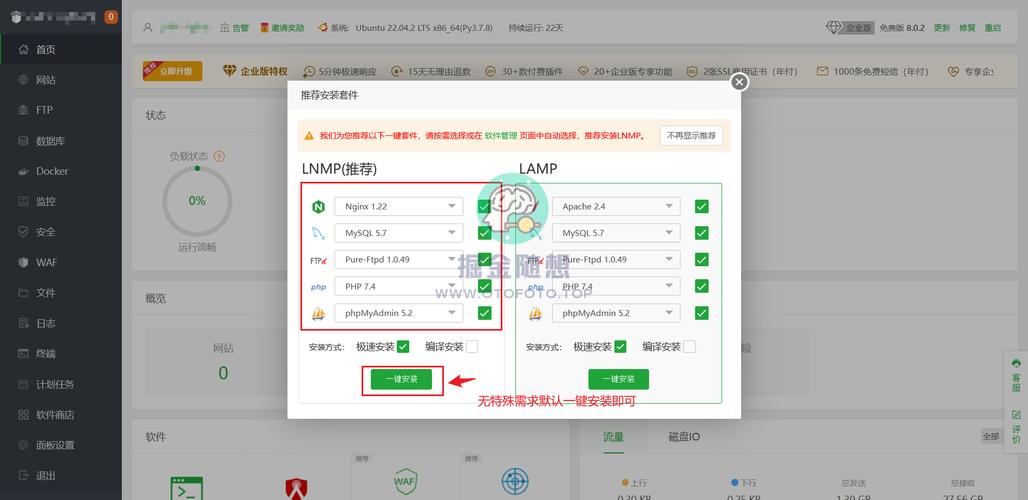
系统要求
- 操作系统: CentOS 7/8, Ubuntu 20.04/22.04 或其他主流 Linux 发行版。
- Web 服务器: Apache 2.4+ 或 Nginx 1.18+
- 数据库: MySQL 5.7+ 或 MariaDB 10.2+
- PHP: PHP 7.2+ (推荐 7.4,因为 Dedecms 5.7 对 PHP 8.x 的支持可能存在部分问题,请务必在安装前查看官方最新文档确认版本兼容性)
- PHP 扩展:
mysqli,gd,curl,openssl,mbstring,zip,xml,pdo_mysql等。
连接到服务器
使用 SSH 客户端(如 PuTTY、MobaXterm 或终端)连接到你的 Linux 服务器。
ssh root@your_server_ip
更新系统
安装任何软件前,建议先更新系统软件包到最新版本。
对于 CentOS / RHEL / Fedora:
yum update -y
对于 Ubuntu / Debian:
apt update && apt upgrade -y
第二步:安装 LAMP / LNMP 环境
这里我们提供两种最常见环境的安装指南,你可以根据自己的选择选择其一。
方案 A:安装 LAMP 环境 (Apache + MySQL + PHP)
安装 Apache
# CentOS
yum install httpd -y
# Ubuntu
apt install apache2 -y
启动 Apache 并设置开机自启:
# CentOS
systemctl start httpd
systemctl enable httpd
# Ubuntu
systemctl start apache2
systemctl enable apache2
你可以通过浏览器访问 http://your_server_ip,看到 Apache 的默认欢迎页面,说明安装成功。
安装 MySQL / MariaDB
# CentOS (推荐使用 MariaDB, MySQL 的分支)
yum install mariadb-server mariadb -y
# Ubuntu
apt install mysql-server -y
启动数据库服务并设置开机自启:
# CentOS
systemctl start mariadb
systemctl enable mariadb
# Ubuntu
systemctl start mysql
systemctl enable mysql
安全配置数据库 运行安全脚本,它会帮你设置 root 密码、移除匿名用户等。
mysql_secure_installation
根据提示操作:
- 输入当前 root 密码(首次安装为空,直接回车)
- 设置 root 密码 (Y)
- 移除匿名用户
- 不允许 root 远程登录 (根据你的安全需求选择,通常选 Y)
- 移除 test 数据库
- 重新加载权限表
安装 PHP 及其扩展
# CentOS (需要先安装 EPEL 源和 Remi 源以获取新版 PHP)
yum install epel-release -y
yum install http://rpms.remirepo.net/enterprise/remi-release-7.rpm -y
yum install yum-utils -y
yum-config-manager --enable remi-php74  # 这里以 PHP 7.4 为例,可根据需要切换版本
yum install php php-mysql php-gd php-curl php-openssl php-mbstring php-xml php-zip -y
# Ubuntu
apt install php php-mysql php-gd php-curl php-openssl php-mbstring php-xml php-zip -y
重启 Apache 使 PHP 生效
# CentOS
systemctl restart httpd
# Ubuntu
systemctl restart apache2
方案 B:安装 LNMP 环境 (Nginx + MySQL + PHP)
安装 Nginx
# CentOS
yum install nginx -y
# Ubuntu
apt install nginx -y
启动 Nginx 并设置开机自启:
systemctl start nginx
systemctl enable nginx
访问 http://your_server_ip 看到 Nginx 欢迎页面,说明成功。
安装 MySQL / MariaDB 此步骤与 LAMP 环境中的步骤完全相同,请参考上文。
安装 PHP 及其扩展 (FPM 版本) LNMP 环境通常使用 PHP-FPM (FastCGI Process Manager) 来处理 PHP 请求。
# CentOS (同样使用 Remi 源)
yum install php php-fpm php-mysql php-gd php-curl php-openssl php-mbstring php-xml php-zip -y
# Ubuntu
apt install php php-fpm php-mysql php-gd php-curl php-openssl php-mbstring php-xml php-zip -y
配置 Nginx 支持 PHP 编辑 Nginx 的默认站点配置文件。
vi /etc/nginx/sites-available/default
找到类似 location / 的块,并修改或添加以下配置来处理 PHP 文件:
location / {
    try_files $uri $uri/ /index.php?$query_string;
}
location ~ \.php$ {
    include snippets/fastcgi-php.conf;
    fastcgi_pass unix:/run/php/php7.4-fpm.sock; # 注意这里的路径,Ubuntu 通常是 /run/php/php7.x-fpm.sock,CentOS 通常是 127.0.0.1:9000
    fastcgi_param SCRIPT_FILENAME $document_root$fastcgi_script_name;
    fastcgi_index index.php;
}
注意: fastcgi_pass 的路径取决于你的 PHP-FPM 安装配置,CentOS 7 默认是 TCP (0.0.1:9000),Ubuntu 默认是 Unix Socket (/run/php/php7.4-fpm.sock),请检查 /etc/php/7.4/fpm/pool.d/www.conf 文件确认。
重启 Nginx 和 PHP-FPM
systemctl restart nginx
systemctl restart php7.4-fpm # 注意版本号
第三步:创建数据库和用户
Dedecms 需要一个独立的数据库来存储内容。
-
登录到 MySQL/MariaDB:
mysql -u root -p
输入你之前设置的 root 密码。
-
执行以下 SQL 命令(请替换
your_db_name,your_db_user,your_password为你自己的信息):CREATE DATABASE your_db_name DEFAULT CHARACTER SET utf8mb4 COLLATE utf8mb4_general_ci; CREATE USER 'your_db_user'@'localhost' IDENTIFIED BY 'your_password'; GRANT ALL PRIVILEGES ON your_db_name.* TO 'your_db_user'@'localhost'; FLUSH PRIVILEGES; EXIT;
第四步:上传 Dedecms 安装包
-
下载 Dedecms 访问 Dedecms 官网 https://www.dedecms.com/ 下载最新版本的安装包(通常是
.zip格式)。 -
上传到服务器 你可以使用以下几种方式上传:
- SCP / SFTP: 使用 FileZilla、WinSCP 等图形化工具,将下载的
dedecms压缩包上传到服务器的/var/www/html/目录下。 - 使用
wget: 如果你有直接下载链接,可以在服务器上直接下载。cd /var/www/html/ wget https://updatenew.dedecms.com/base/v57/DedeCMS-V5.7-UTF8-SP2.zip
- SCP / SFTP: 使用 FileZilla、WinSCP 等图形化工具,将下载的
-
解压并设置权限
# 进入网站根目录
cd /var/www/html/
# 解压
unzip DedeCMS-V5.7-UTF8-SP2.zip  # 替换成你的文件名
# 如果是 tar.gz 格式
# tar -zxvf dedecms.tar.gz
# 将解压出的文件移动到根目录(如果解压后多了一层文件夹)
# 解压后是 dedecms/ 文件夹,里面是所有文件
# mv dedecms/* .
# mv dedecms/.* . 2>/dev/null || true
# 删除压缩包和解压后的空文件夹
rm -rf DedeCMS-V5.7-UTF8-SP2.zip dedecms/
# 设置正确的权限
chown -R apache:apache /var/www/html/  # LAMP 环境
# chown -R www-data:www-data /var/www/html/ # LNMP 环境 (Ubuntu)
# chown -R nginx:nginx /var/www/html/ # LNMP 环境 (CentOS)
# 给目录和文件设置 755 和 644 权限
find -type d -exec chmod 755 {} \;
find -type f -exec chmod 644 {} \;
# 给 data, uploads, templets 等需要写入权限的目录设置 777 权限(仅限安装时,安装后建议改回 755)
chmod -R 777 data/ uploads/ a/ templets/ special/  # 根据实际情况调整目录
第五步:通过 Web 界面安装 Dedecms
打开你的浏览器,访问 http://your_server_ip/install/index.php。
-
环境检测 安装程序会自动检测你的服务器环境(PHP, MySQL, GD 等),如果所有项目都显示“√”,则环境符合,如果有“×”,请根据提示返回第四步检查并安装相应的 PHP 扩展。
-
同意协议 点击“同意”按钮。
-
填写数据库信息
- 数据库主机:
localhost - 数据库端口:
3306 - 数据库名: 你在第三步创建的数据库名 (
your_db_name) - 数据库用户名: 你在第三步创建的用户名 (
your_db_user) - 数据库密码: 你在第三步设置的密码 (
your_password) - 数据表前缀: 默认
dede_即可,保持默认以避免冲突。 - 管理员账号: 设置你的后台登录用户名。
- 管理员密码: 设置一个复杂的后台登录密码。
- 网站名称: 你的网站名称。
- 数据库主机:
-
开始安装 点击“开始安装”,程序会自动创建数据表并写入初始数据。
-
安装完成 安装成功后,会提示你删除
/install/目录,这是非常重要的安全步骤!rm -rf /var/www/html/install/
为了安全,请将
data目录的权限从777改回755。chmod -R 755 data/
第六步:访问和管理
- 前台网站: 直接访问
http://your_server_ip。 - 后台管理: 访问
http://your_server_ip/dede(或你自定义的目录),使用你刚才设置的管理员账号和密码登录。
常见问题与排错
- 安装时提示
目录无写入权限:请返回第四步,确保data,uploads等目录的权限为777,或者正确设置了所有者和组 (chown)。 - 安装后页面显示乱码:检查数据库创建时是否指定了
utf8mb4字符集,并且在安装时选择了正确的编码。 - 无法进入后台:检查后台目录名是否正确,确认管理员账号密码无误,检查
/data/adminsafe目录是否存在,config_safe.php文件是否可读。 - 页面显示 404 Not Found:
- Apache: 检查
httpd.conf中是否开启了mod_rewrite模块,并检查网站目录下的.htaccess文件是否正确。 - Nginx: 检查 Nginx 配置文件中是否包含了处理
index.php的location块,try_files指令配置正确。
- Apache: 检查
至此,你已经成功在 Linux 服务器上安装了 Dedecms,祝你建站愉快!


