核心设计思路
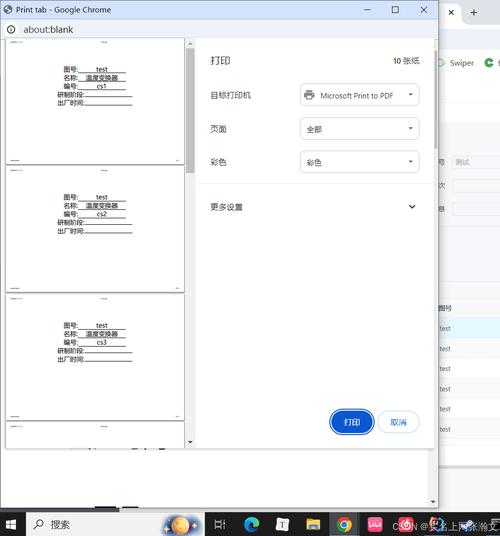
打印模板编辑器的核心在于 “所见即所得” 和 “精确控制”,用户拖拽、调整的元素,最终生成的打印页面必须与编辑器中的预览高度一致。
(图片来源网络,侵删)
关键挑战:
- 布局控制:打印页面的布局通常是二维的、绝对定位的,而不是网页常见的流式布局,我们需要一个类似“画布”的区域。
- 所见即所得:在浏览器中编辑,并实时预览打印效果,这需要处理打印专用的 CSS
@media print。 - 数据绑定:模板需要能动态填充数据(如数据库查询结果、表单数据等),这需要一个简单的数据绑定语法。
- 导出与打印:最终需要将设计好的模板渲染成一个可以打印的 HTML 页面,或者直接触发打印。
技术选型
- 框架:React 或 Vue.js,它们非常适合构建这种组件化、状态驱动的复杂应用,这里我将以 React 为例进行讲解,因为其生态系统中有非常强大的拖拽库。
- 拖拽功能:
react-dnd(React DnD) 或dnd-kit,这是实现拖拽功能的行业标准库。dnd-kit更现代、性能更好,推荐使用。 - 样式:CSS-in-JS (如 styled-components, emotion) 或 Sass/SCSS,为了管理复杂的样式和动态样式,CSS-in-JS 非常方便。
- 代码编辑器:
Monaco Editor(VS Code 的核心编辑器),如果需要用户编写自定义逻辑或修改 HTML/CSS,Monaco 是不二之选。 - 打印控制:原生浏览器
window.print()和@media printCSS 查询。
核心功能模块
一个完整的打印模板编辑器应包含以下模块:
工具栏
- 基本元素:文本、图片、表格、矩形、线条等。
- 高级元素:页眉、页脚、页码、分页符。
- 操作按钮:保存、加载、清空、预览/打印、导出为 HTML。
画布
- 主编辑区域:一个固定大小的 div,模拟 A4 纸或其他纸张尺寸。
- 网格背景:帮助用户对齐元素。
- 元素渲染:将工具栏的元素拖拽到画布上,并可以选中、移动、调整大小。
属性面板
- 选中元素时显示:用于精确编辑元素的属性。
- 文本元素:字体、字号、颜色、对齐方式、边距、内容(支持数据绑定,如
{{ user.name }})。 - 图片元素:图片地址、宽高、裁剪。
- 通用属性:边框、背景色、位置 (X, Y)、尺寸 (Width, Height)。
数据面板
- JSON 格式:提供一个文本框,让用户输入或粘贴模拟数据。
- 实时预览:当数据改变时,画布上的模板应实时更新,展示数据填充后的效果。
预览/打印
- 全屏预览:点击“预览”按钮,弹出一个新窗口或模态框,展示一个只应用了
@media print样式的版本。 - 打印功能:在预览窗口中调用
window.print()。
核心代码实现示例 (React + dnd-kit)
下面是一个简化版的代码示例,展示了拖拽、元素渲染和属性编辑的核心逻辑。
App.js - 主组件
import React, { useState } from 'react';
import { DndProvider, useDrag, useDrop } from 'react-dnd';
import { HTML5Backend } from 'react-dnd-html5-backend';
import Toolbar from './components/Toolbar';
import Canvas from './components/Canvas';
import PropertiesPanel from './components/PropertiesPanel';
import DataPanel from './components/DataPanel';
import './App.css';
// 定义元素类型
const ItemTypes = {
  TEXT: 'text',
  IMAGE: 'image',
  RECTANGLE: 'rectangle',
};
// 初始模拟数据
const initialData = {
  userName: '张三',
  orderDate: '2025-10-27',
  items: [
    { name: '商品 A', quantity: 2, price: 100 },
    { name: '商品 B', quantity: 1, price: 250 },
  ],
};
function App() {
  const [elements, setElements] = useState([]); // 画布上的所有元素
  const [selectedElementId, setSelectedElementId] = useState(null); // 当前选中的元素ID
  const [data, setData] = useState(initialData); // 模板数据
  // 添加新元素到画布
  const addElement = (type) => {
    const newElement = {
      id: `element-${Date.now()}`,
      type,
      content: type === ItemTypes.TEXT ? '双击编辑文本' : '',
      x: 50,
      y: 50,
      width: type === ItemTypes.IMAGE ? 150 : 100,
      height: type === ItemTypes.IMAGE ? 100 : 40,
      // ... 其他默认样式
    };
    setElements([...elements, newElement]);
  };
  // 更新元素属性
  const updateElement = (id, newProps) => {
    setElements(elements.map(el => el.id === id ? { ...el, ...newProps } : el));
  };
  // 删除选中元素
  const deleteSelectedElement = () => {
    if (selectedElementId) {
      setElements(elements.filter(el => el.id !== selectedElementId));
      setSelectedElementId(null);
    }
  };
  const selectedElement = elements.find(el => el.id === selectedElementId);
  return (
    <DndProvider backend={HTML5Backend}>
      <div className="app-container">
        <div className="toolbar-panel">
          <Toolbar onAddElement={addElement} onDelete={deleteSelectedElement} />
        </div>
        <div className="canvas-area">
          <Canvas
            elements={elements}
            selectedElementId={selectedElementId}
            onSelectElement={setSelectedElementId}
            updateElement={updateElement}
          />
        </div>
        <div className="side-panel">
          <DataPanel data={data} setData={setData} />
          {selectedElement && (
            <PropertiesPanel
              element={selectedElement}
              onUpdate={updateElement}
            />
          )}
        </div>
      </div>
    </DndProvider>
  );
}
export default App;
components/Toolbar.js - 工具栏
import React from 'react';
import { useDrag } from 'react-dnd';
import { ItemTypes } from '../App';
const ToolbarItem = ({ type, label, onAdd }) => {
  const [{ isDragging }, drag] = useDrag(() => ({
    type: ItemTypes.TOOLBAR_ITEM, // 自定义拖拽类型,与画布区分
    item: { type },
    collect: (monitor) => ({
      isDragging: !!monitor.isDragging(),
    }),
  }));
  return (
    <div
      ref={drag}
      className="toolbar-item"
      style={{ opacity: isDragging ? 0.5 : 1 }}
      onClick={() => onAdd(type)}
    >
      {label}
    </div>
  );
};
const Toolbar = ({ onAddElement, onDelete }) => {
  return (
    <div className="toolbar">
      <ToolbarItem type="text" label="文本" onAdd={onAddElement} />
      <ToolbarItem type="image" label="图片" onAdd={onAddElement} />
      <ToolbarItem type="rectangle" label="矩形" onAdd={onAddElement} />
      <button className="delete-btn" onClick={onDelete}>删除选中</button>
    </div>
  );
};
export default Toolbar;
components/Canvas.js - 画布
import React from 'react';
import { useDrop } from 'react-dnd';
import { ItemTypes } from '../App';
import Element from './Element'; // 单个渲染的元素组件
const Canvas = ({ elements, selectedElementId, onSelectElement, updateElement }) => {
  const [{ isOver }, drop] = useDrop(() => ({
    accept: ItemTypes.TOOLBAR_ITEM, // 只接受来自工具栏的拖拽
    drop: (item, monitor) => {
      const delta = monitor.getDifferenceFromInitialOffset();
      if (delta) {
        // 在这里可以计算放置位置并添加一个新元素
        // 为了简化,我们通过 Toolbar 的 onClick 来添加
        // 所以这个 drop 区域主要作为放置目标
      }
    },
    collect: (monitor) => ({
      isOver: !!monitor.isOver(),
    }),
  }));
  return (
    <div
      ref={drop}
      className="canvas"
      style={{ backgroundColor: isOver ? 'rgba(200, 200, 255, 0.3)' : 'white' }}
    >
      {elements.map(element => (
        <Element
          key={element.id}
          element={element}
          isSelected={element.id === selectedElementId}
          onSelect={() => onSelectElement(element.id)}
          onUpdate={updateElement}
        />
      ))}
    </div>
  );
};
export default Canvas;
components/Element.js - 画布中的单个元素
import React, { useState } from 'react';
import { useDrag } from 'react-dnd';
import { ItemTypes } from '../App';
const Element = ({ element, isSelected, onSelect, onUpdate }) => {
  const [{ isDragging }, drag] = useDrag(() => ({
    type: ItemTypes.ELEMENT, // 画布内元素的拖拽类型
    item: { id: element.id },
    collect: (monitor) => ({
      isDragging: !!monitor.isDragging(),
    }),
  }));
  const [isEditing, setIsEditing] = useState(false);
  const [tempContent, setTempContent] = useState(element.content);
  const handleDoubleClick = () => {
    if (element.type === 'text') {
      setIsEditing(true);
    }
  };
  const handleTextBlur = () => {
    onUpdate(element.id, { content: tempContent });
    setIsEditing(false);
  };
  // 在实际应用中,这里会实现移动和调整大小的逻辑
  // 例如通过鼠标事件来更新 element.x, element.y, element.width, element.height
  const style = {
    position: 'absolute',
    left: element.x,
    top: element.y,
    width: element.width,
    height: element.height,
    border: isSelected ? '2px dashed blue' : '1px solid #ccc',
    cursor: 'move',
    userSelect: 'none',
  };
  return (
    <div
      ref={drag}
      style={style}
      onClick={(e) => { e.stopPropagation(); onSelect(); }}
      onDoubleClick={handleDoubleClick}
    >
      {isEditing ? (
        <input
          type="text"
          value={tempContent}
          onChange={(e) => setTempContent(e.target.value)}
          onBlur={handleTextBlur}
          autoFocus
          style={{ width: '100%', height: '100%' }}
        />
      ) : element.type === 'text' ? (
        element.content
      ) : element.type === 'image' ? (
        <div>图片占位符</div>
      ) : (
        <div>矩形占位符</div>
      )}
    </div>
  );
};
export default Element;
components/PropertiesPanel.js - 属性面板
import React from 'react';
const PropertiesPanel = ({ element, onUpdate }) => {
  return (
    <div className="properties-panel">
      <h3>属性</h3>
      <p>类型: {element.type}</p>
      <p>ID: {element.id}</p>
      <div>
        <label>X 坐标:</label>
        <input
          type="number"
          value={element.x}
          onChange={(e) => onUpdate(element.id, { x: parseInt(e.target.value) || 0 })}
        />
      </div>
      <div>
        <label>Y 坐标:</label>
        <input
          type="number"
          value={element.y}
          onChange={(e) => onUpdate(element.id, { y: parseInt(e.target.value) || 0 })}
        />
      </div>
      <div>
        <label>宽度:</label>
        <input
          type="number"
          value={element.width}
          onChange={(e) => onUpdate(element.id, { width: parseInt(e.target.value) || 0 })}
        />
      </div>
      <div>
        <label>高度:</label>
        <input
          type="number"
          value={element.height}
          onChange={(e) => onUpdate(element.id, { height: parseInt(e.target.value) || 0 })}
        />
      </div>
      {/* 更多的属性输入... */}
    </div>
  );
};
export default PropertiesPanel;
App.css - 基础样式
body {
  font-family: sans-serif;
  margin: 0;
}
.app-container {
  display: flex;
  height: 100vh;
}
.toolbar-panel {
  width: 200px;
  background-color: #f0f0f0;
  padding: 10px;
  border-right: 1px solid #ccc;
}
.toolbar {
  display: flex;
  flex-direction: column;
  gap: 10px;
}
.toolbar-item {
  padding: 10px;
  background-color: #e0e0e0;
  border: 1px solid #ccc;
  border-radius: 4px;
  cursor: grab;
  text-align: center;
}
.toolbar-item:active {
  cursor: grabbing;
}
.delete-btn {
  padding: 8px;
  background-color: #ff5252;
  color: white;
  border: none;
  border-radius: 4px;
  cursor: pointer;
}
.canvas-area {
  flex: 1;
  padding: 20px;
  display: flex;
  justify-content: center;
  align-items: flex-start;
}
.canvas {
  width: 210mm; /* A4 width */
  height: 297mm; /* A4 height */
  background-color: white;
  box-shadow: 0 0 10px rgba(0,0,0,0.1);
  position: relative;
  background-image: linear-gradient(#ccc 1px, transparent 1px), linear-gradient(90deg, #ccc 1px, transparent 1px);
  background-size: 20px 20px;
}
.side-panel {
  width: 300px;
  background-color: #f7f7f7;
  padding: 10px;
  border-left: 1px solid #ccc;
  overflow-y: auto;
}
.properties-panel, .data-panel {
  background-color: white;
  padding: 15px;
  border-radius: 8px;
  margin-bottom: 20px;
}
.properties-panel input, .data-panel textarea {
  width: 100%;
  padding: 5px;
  margin-top: 5px;
  box-sizing: border-box;
}
高级功能扩展
-
数据绑定引擎:实现一个简单的模板引擎,解析 语法,将
data对象中的值填充到模板中。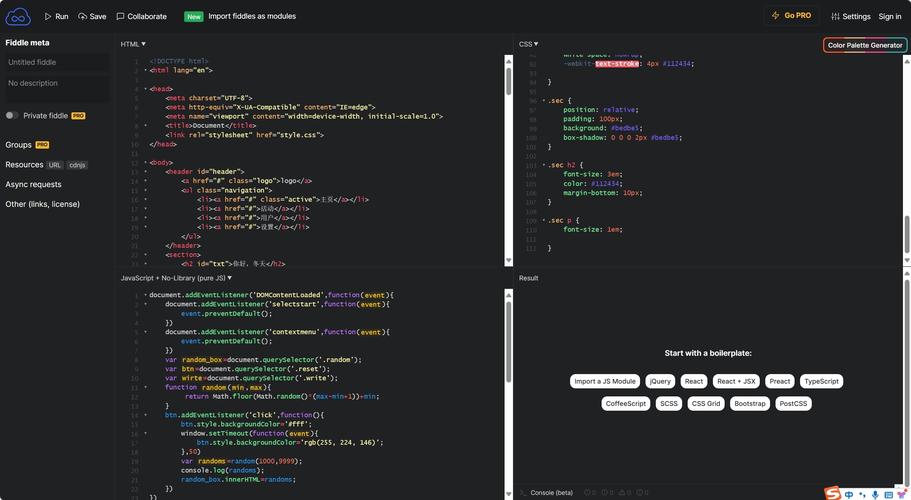 (图片来源网络,侵删)
function renderTemplate(template, data) { return template.replace(/\{\{(\w+(?:\.\w+)*)\}\}/g, (match, path) => { const keys = path.split('.'); let value = data; for (const key of keys) { value = value && value[key]; } return value !== undefined ? value : match; }); } // 在渲染元素内容时调用:renderTemplate(element.content, data) -
分页控制:使用 CSS
page-break-before: always;来控制分页,可以在属性面板中为元素添加“分页”选项。 -
复杂布局:引入更高级的布局库,如
react-grid-layout,用于创建类似网格的复杂布局。 -
导出功能:
- 导出为 HTML:将
elements数组序列化,并连同样式和数据一起保存为 JSON 文件,加载时解析并恢复。 - 生成静态 HTML:将模板和数据结合,生成一个完整的、包含所有样式的静态 HTML 字符串,提供给用户下载或通过后端渲染。
- 导出为 HTML:将
-
打印样式隔离:使用
iframe来加载打印预览,这样可以确保打印样式不会污染主页面,并且可以精确控制打印环境的样式。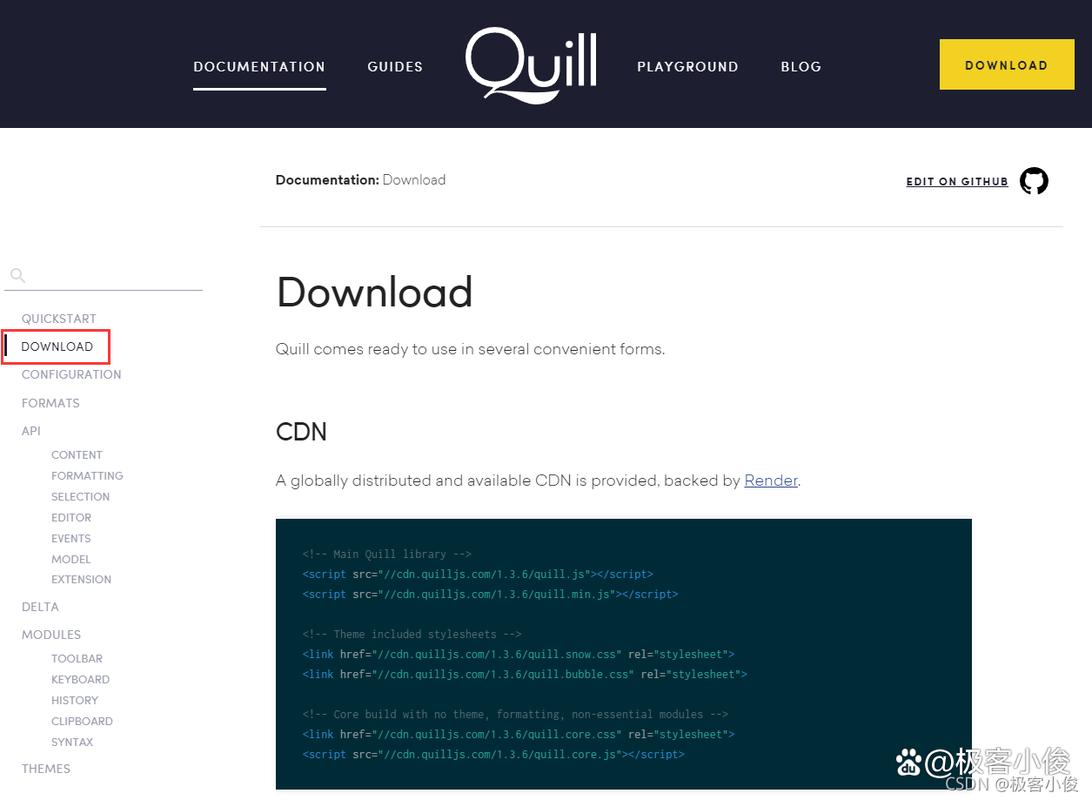 (图片来源网络,侵删)
const handlePrintPreview = () => { const printContent = generatePrintHTML(); // 生成包含打印样式的HTML const printWindow = window.open('', '_blank'); printWindow.document.write(printContent); printWindow.document.close(); printWindow.onload = () => { printWindow.print(); }; }
这个框架为您构建一个功能强大的打印模板编辑器提供了坚实的基础,您可以根据具体需求,在此基础上不断迭代和完善。


