第一步:理解500错误的含义
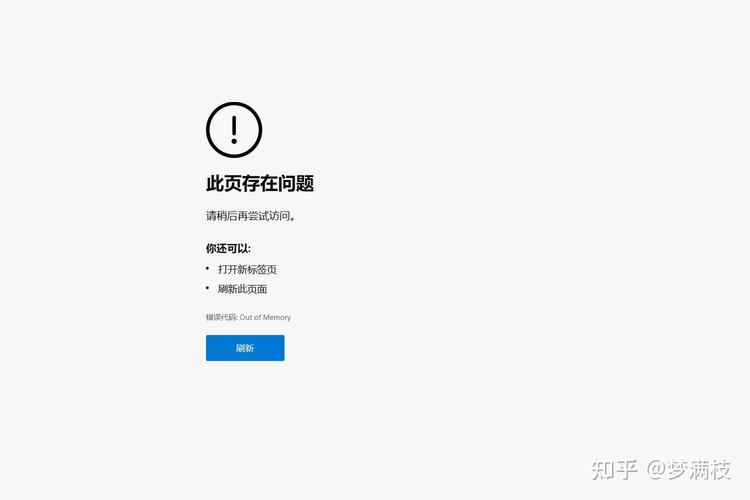
500错误是一个“通用”服务器错误,它不像404(页面未找到)那样明确,而是表明服务器本身出错了,在WordPress的背景下,这通常与服务器配置、PHP代码、文件权限或内存限制有关。
(图片来源网络,侵删)
第二步:立即可以尝试的快速修复方法
这些方法最简单,也最有可能解决问题。
方法1:检查主题和插件冲突(最常见的原因)
新主题或插件可能与你的WordPress核心、其他插件或服务器环境不兼容。
- 通过FTP或文件管理器访问你的网站文件。
- 进入WordPress的根目录,找到
wp-content文件夹。 - 重命名
plugins文件夹为plugins_old。这样做会暂时禁用所有插件。
- 重命名
themes文件夹为themes_old。- 这样做会暂时切换回默认主题(通常是
twentyxx系列)。
- 这样做会暂时切换回默认主题(通常是
- 尝试重新安装你的模板,如果成功了,说明问题就出在主题或插件上。
- 恢复插件和主题:
- 将
plugins_old重命名回plugins。 - 将
themes_old重命名回themes。 - 然后一个一个地重新激活插件,找到导致冲突的那个并停用它。
- 手动将你的新主题文件上传到
wp-content/themes/文件夹下,并在WordPress后台“外观” -> “主题”中激活它。
- 将
方法2:增加PHP内存限制
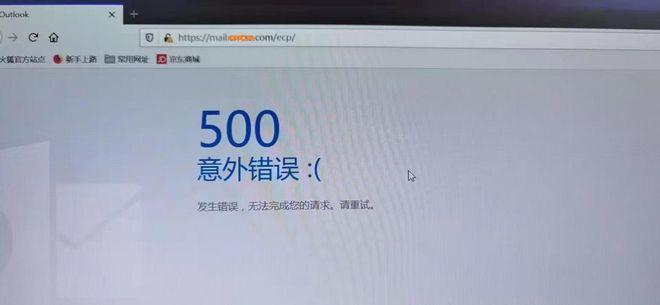
WordPress有时会因为处理模板文件而耗尽服务器分配的内存,导致500错误。
(图片来源网络,侵删)
- 通过FTP或文件管理器,找到WordPress根目录下的
wp-config.php文件。 - 在
/* That's all, stop editing! Happy publishing. */这行代码的前面,添加以下代码:define('WP_MEMORY_LIMIT', '256M'); - 保存文件并尝试重新安装模板。
方法3:检查 .htaccess 文件
.htaccess 文件中的错误规则也可能导致500错误。
- 通过FTP或文件管理器,找到WordPress根目录下的
.htaccess文件。 - 先备份这个文件(重命名为
.htaccess.bak)。 - 将
.htaccess文件删除。 - 尝试重新安装模板,如果成功了,说明是
.htaccess文件的问题。 - 如果问题解决,你可以让WordPress重新生成一个干净的
.htaccess文件,登录WordPress后台,进入“设置” -> “固定链接”,点击“保存更改”即可。
第三步:深入排查(如果快速方法无效)
如果上述方法都无效,我们需要检查更深层的服务器配置。
方法4:检查PHP错误日志
这是定位问题的最有效方法,因为它会显示具体的错误信息。
- 找到错误日志位置:
- cPanel主机: 登录cPanel,在“日志”部分找到“错误日志”(Error Log)。
- Plesk主机: 登录Plesk,在“网站与域名”下找到你的域名,进入“日志”部分。
- VPS/独立服务器: 错误日志通常在
/var/log/php_errors.log或/var/log/nginx/error.log//var/log/apache2/error.log,具体路径取决于你的服务器配置。
- 查看日志: 在你尝试安装模板时,查看最新的错误日志条目,日志会告诉你具体是哪个文件、哪一行代码出了什么问题(
Fatal error: Allowed memory size of ... bytes exhausted)。 - 根据日志信息解决问题: 日志通常会直接指出问题所在,比如内存不足、函数未定义、语法错误等。
方法5:检查文件和文件夹权限
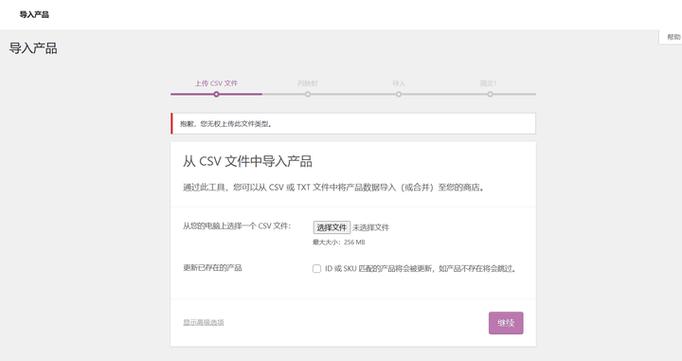
不正确的权限是导致500错误的另一个常见原因,WordPress需要写入某些文件和文件夹。
(图片来源网络,侵删)
- 通过FTP客户端(如FileZilla),右键点击WordPress根目录,选择“文件权限”或“属性”。
- 目录权限: 将目录的权限设置为 755。
- 文件权限: 将文件的权限设置为 644。
- 重要文件夹权限: 确保
wp-content和其子文件夹(如plugins,themes,uploads)的权限是 755。wp-config.php的权限是 644。- 注意: 不要将权限设置为777,这是一个巨大的安全风险。
方法6:检查PHP版本和函数
你安装的新主题可能需要较高版本的PHP,或者使用了你的服务器当前版本不支持的PHP函数。
- 联系你的主机商,询问你当前使用的PHP版本。
- 查看新主题的官方文档,看它推荐的最低PHP版本要求。
- 如果版本过低,可以在主机控制面板(如cPanel的“多PHP版本”管理器)中将PHP版本升级到最新的稳定版(如PHP 8.1或8.0)。
- 如果是某个特定函数的问题,你可能需要联系主题开发者或寻找替代方案。
第四步:最后的求助渠道
如果你已经尝试了所有方法但问题依旧存在,可以寻求专业帮助。
- 联系主题开发者: 将你遇到的问题、你已经尝试过的解决步骤以及从PHP错误日志中获取的信息告诉他们,他们对主题的代码最了解。
- 联系主机商: 告诉他们你遇到了500错误,并询问他们是否在服务器端看到了任何错误日志或配置问题,他们可以从服务器层面进行排查。
- WordPress官方论坛: 在WordPress.org的支持论坛上发帖求助,记得提供尽可能详细的信息。
总结排查清单
| 步骤 | 操作 | 原因 |
|---|---|---|
| 1 | 重命名 plugins 和 themes 文件夹 |
检查插件或主题冲突 |
| 2 | 在 wp-config.php 中增加内存限制 |
解决内存不足问题 |
| 3 | 删除 .htaccess 文件 |
检查服务器配置规则错误 |
| 4 | 检查PHP错误日志 | 最关键,找到具体的错误原因 |
| 5 | 检查文件/文件夹权限 | 确保服务器有正确的读写权限 |
| 6 | 检查PHP版本兼容性 | 主题可能需要更高版本的PHP |
希望这个详细的指南能帮助你解决问题!祝你安装顺利!


