Dreamweaver 本身不是 ASP,而是一个强大的网页开发工具,ASP (Active Server Pages) 是由微软开发的一种服务器端脚本技术,Dreamweaver 通过其直观的界面,极大地简化了编写、测试和管理 ASP 页面的过程。

这份教程将引导您从零开始,使用 Dreamweaver 创建一个功能完整的动态 ASP 网站。
教程核心流程
我们将遵循以下步骤来完成整个教程:
- 环境准备:搭建本地服务器和数据库。
- 站点创建:在 Dreamweaver 中定义和管理站点。
- 静态页面设计:使用 Dreamweaver 的可视化工具创建网页布局。
- 数据库连接:让 Dreamweaver 连接到我们的数据库。
- 数据绑定:将数据库中的数据显示在网页上。
- 创建插入/更新/删除页面:实现完整的增删改查功能。
第一步:环境准备
在开始之前,您需要一个本地的 Web 服务器环境来运行 ASP,最经典和推荐的是集成环境。
推荐软件:AppServ
AppServ 是一个将 Apache 服务器、PHP、MySQL 等集成在一起的安装包,虽然它主要用于 PHP,但它同样可以完美支持 ASP,只要您安装了 Microsoft 的 ASP 组件。
-
下载与安装 AppServ:
- 前往 AppServ 官网或可靠的下载源下载安装包。
- 运行安装程序,按照向导进行,在安装过程中,它会要求您设置服务器根目录(默认通常是
C:\AppServ\www)、管理员邮箱和密码等,记住这些信息。
-
安装 ASP 组件:
- AppServ 默认不包含 ASP 支持,您需要手动安装 Microsoft Windows Script 组件。
- 前往微软官网搜索 "Windows Script 5.6 for Windows Server 2003" 或类似版本下载并安装,这个组件让 Windows 操作系统能够识别和执行 ASP 代码。
-
验证安装:
- 在
C:\AppServ\www目录下,新建一个文本文档,重命名为test.asp。 - 用记事本打开它,输入以下代码:
<% Response.Write("Hello, World! Your ASP server is working!") %> - 保存文件,打开浏览器,访问
http://localhost/test.asp。 - 如果看到 "Hello, World! Your ASP server is working!" 的字样,说明您的 ASP 环境已经成功搭建。
- 在
数据库准备
我们将创建一个简单的 Access 数据库来存储文章信息。

- 打开 Microsoft Access。
- 选择“空白数据库”,创建一个名为
articles.mdb的文件,并保存在您的网站根目录(如C:\AppServ\www)下。 - 在“创建”选项卡中,点击“表设计”。
- 创建以下字段:
id:自动编号,主键。title:文本,用于文章标题。content:备注,用于文章内容。post_date:日期/时间,用于发布日期。
- 保存表名为
tb_articles。 - 向表中手动添加几条测试数据。
第二步:在 Dreamweaver 中创建站点
这是在 Dreamweaver 中工作的基础。
- 打开 Dreamweaver,选择“站点” -> “新建站点”。
- 在弹出的窗口中,切换到“站点”选项卡。
- 站点名称:为您的站点起一个名字,"My ASP Blog"。
- 本地站点文件夹:点击文件夹图标,选择您的网站根目录,即
C:\AppServ\www。
- 切换到“服务器”选项卡,点击 号添加新服务器。
- 服务器名称:起个名字,如 "Local Testing Server"。
- 连接方法:选择 本地/网络。
- 服务器文件夹:同样选择
C:\AppServ\www。 - Web URL:输入
http://localhost/。 - 勾选“测试”按钮,Dreamweaver 会尝试连接,如果成功会提示。
- 点击“保存”,您的站点已经设置完成,Dreamweaver 左侧的“文件”面板会显示您
www目录下的所有文件。
第三步:创建静态页面布局
我们将使用 Dreamweaver 的模板功能来创建一个统一的页面布局。
- 在 Dreamweaver 中,新建一个 HTML 文件,命名为
template.dwt。 - 使用 Dreamweaver 的可视化工具(插入表格、div、CSS 等)设计一个简单的页面布局,
- 顶部一个
header) - 中间一个
mainContent(用于显示文章列表或文章详情) - 底部一个
footer(版权信息)
- 顶部一个
- 设置可编辑区域:这是模板的核心,在
mainContent区域,您需要将这部分设置为可编辑,以便每个页面都可以有不同的内容。- 将光标放在
mainContent区域内。 - 在菜单栏选择“插入” -> “模板对象” -> “可编辑区域”。
- 给区域命名,
EditRegion1。
- 将光标放在
- 基于模板创建页面:
- 在“文件”面板中,右键点击
template.dwt,选择“从模板新建”。 - 创建两个页面:
index.asp(首页,显示文章列表)和detail.asp(详情页,显示单篇文章)。
- 在“文件”面板中,右键点击
第四步:创建数据库连接
这是连接静态页面和数据库的关键步骤。
- 打开
index.asp页面。 - 在右侧的“应用程序”面板中,选择“数据库”选项卡。
- 点击 号,选择“数据源名称 (DSN)”。
- 数据源名称 (DSN):起一个名字,如
connArticles。 - 连接名称:Dreamweaver 会自动生成一个,保持默认即可。
- 数据源:选择“使用 DSN”。
- DSN:点击“使用 DSN”旁边的“建立”按钮,在弹出的窗口中,选择“系统 DSN”选项卡,点击“添加”。
- 在“新建数据源”窗口中:
- 名称:输入
myAccessDB。 - 说明:可以写“我的文章数据库”。
- 数据库:选择“Microsoft Access Driver (.mdb, .accdb)”。
- 点击“选择...”,找到您之前创建的
C:\AppServ\www\articles.mdb文件。 - 点击“确定”。
- 名称:输入
- 回到 Dreamweaver 的“数据源名称”窗口,您应该能在下拉列表中看到
myAccessDB,选中它。 - 点击“测试”,如果成功,会提示“成功连接到测试服务器”。
- 点击“确定”保存。
- 数据源名称 (DSN):起一个名字,如
您的数据库连接已经建立,在“数据库”面板中,您应该能看到 tb_articles 表及其所有字段。
第五步:数据绑定 - 显示文章列表
我们将把 index.asp 页面变成一个动态列表页。
- 打开
index.asp页面,确保光标在模板的可编辑区域EditRegion1内。 - 在“应用程序”面板中,选择“绑定”选项卡。
- 点击 号,选择“记录集 (查询)”。
- 在“记录集”对话框中设置:
- 名称:
rsArticles。 - 连接:选择我们之前创建的
connArticles。 - 表格:选择
tb_articles。 - 排序:选择
post_date,并选择“降序”,这样最新的文章会排在最前面。 - 显示:选择“所有记录”。
- 名称:
- 点击“测试”,会弹出一个窗口显示查询结果,确认无误后点击“确定”。
rsArticles记录集已经绑定到页面,在页面上显示数据。- 在设计视图中,输入“文章列表”作为标题。
- 将光标放在标题下方,点击“绑定”面板中的
title字段,然后点击“插入”按钮,或者,直接将字段拖到页面上。 - Dreamweaver 会插入类似这样的代码:
<%=(rsArticles.Fields.Item("title").Value)%>。 - 为了让每篇文章标题看起来像列表,我们可以在它外面加上
<li>
- 重复区域:默认情况下,Dreamweaver 只会显示第一条记录,我们需要设置一个“重复区域”来显示所有记录。
- 在设计视图中,选中您刚刚插入的文章标题(包括
<li>标签)。 - 在“应用程序”面板中,选择“服务器行为”选项卡。
- 点击 号,选择“重复区域”。
- 在弹出的窗口中,选择记录集
rsArticles。 - 点击“确定”,您会看到
<li>标签上多了一个灰色的小标签,表示这是一个重复区域。
- 在设计视图中,选中您刚刚插入的文章标题(包括
- 添加分页:如果文章很多,可以添加分页功能。
- 将光标放在重复区域之外,比如列表下方。
- 在“服务器行为”面板中,点击 号,选择“记录集分页” -> “记录集导航条”。
- 选择您想显示的导航按钮类型(如“文本”或“图像”),并选择记录集
rsArticles。 - 点击“确定”。
您的 index.asp 页面已经可以动态显示文章列表了,按 F12 预览,您应该能看到数据库中的所有文章标题。
第六步:创建详情页
-
在列表页创建链接:
- 打开
index.asp,在设计视图中,选中文章标题<%=(rsArticles.Fields.Item("title").Value)%>。 - 在“属性”面板中,为它创建一个链接,链接到
detail.asp。 - 点击“链接”文本框旁边的“浏览文件”图标,选择
detail.asp。 - 在“属性”面板下方,点击“动态链接”。
- 在弹出的窗口中,选择“将参数传递到 URL”。
- URL 参数:输入
id(这个参数名要和detail.asp页面接收的参数名一致)。 - 来自列:选择记录集中的
id字段。 - 点击“确定”,这样,点击每篇文章标题时,都会带上它自己的
id,detail.asp?id=1。
- 打开
-
在详情页接收并显示数据:
- 打开
detail.asp页面,在可编辑区域输入“文章详情”。 - 在“绑定”面板中,点击 号,选择“记录集 (查询)”。
- 名称:
rsArticleDetail。 - 连接:
connArticles。 - 筛选:这是关键一步!
- 列:选择
id。 - 条件:选择 (等于)。
- 提交的变量:选择
URL 参数。 - 变量:输入
id(和列表页传递的参数名一致)。
- 列:选择
- 点击“测试”,在弹出的窗口中输入一个
id值(如1),看看是否能查到对应的文章。 - 点击“确定”。
- 将
rsArticleDetail记录集中的title和content字段拖到页面上相应的位置。
- 打开
第七步:实现添加新文章功能
这是一个更高级的服务器行为。
- 创建表单页面:基于
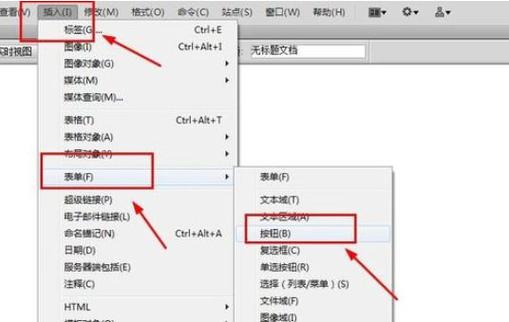
template.dwt创建一个新页面,命名为add_article.asp。 - 在可编辑区域,创建一个 HTML 表单,包含:
- 一个文本输入框,
name属性为title。 - 一个文本区域,
name属性为content。 - 一个提交按钮,
type为submit。
- 一个文本输入框,
- 设置表单属性:在 Dreamweaver 中选中表单,在“属性”面板中:
- 动作:设置为
insert_article.asp(我们即将创建的处理页面)。 - 方法:选择
POST。
- 动作:设置为
- 创建插入记录的服务器行为:
- 在
add_article.asp页面,选中表单。 - 在“服务器行为”面板中,点击 号,选择“插入记录”。
- 连接:
connArticles。 - 插入到表格:
tb_articles。 - 获取值自:选择表单。
- 列:将表单中的
title字段对应到数据库的title列,content对应到content列。post_date列我们暂时留空。 - 在插入后,转到:选择
index.asp。 - 点击“确定”。
- 在
- 创建处理页面
insert_article.asp:- 这个页面非常简单,只需要一行代码来执行插入操作,Dreamweaver 会自动生成它,您只需要确保这个文件存在于您的站点中即可。
- 为了让用户知道文章添加成功,可以在
insert_article.asp页面中添加一行提示文字:“文章添加成功!即将跳转到首页...”,并设置一个几秒后跳转到首页的 JavaScript 代码。
至此,您已经使用 Dreamweaver 完成了一个基础的 ASP 动态网站,包含了列表、详情和添加功能,更新和删除功能的服务器行为与此类似,您可以自行探索。
重要提示与注意事项
- ASP 已经过时:ASP 是一项非常古老的技术,对于新项目,强烈建议学习更现代、更安全、功能更强大的技术,如 PHP、ASP.NET 或 Node.js,Dreamweaver 对 PHP 和 ASP.NET 的支持同样非常出色。
- 安全性:本教程未涉及 SQL 注入等安全问题,在实际开发中,务必对所有用户输入进行验证和过滤,或者使用参数化查询来防止攻击。
- Dreamweaver 的局限性:Dreamweaver 的可视化工具虽然方便,但有时会生成冗余或不规范的代码,对于大型项目,建议在学习 Dreamweaver 的同时,也深入学习 HTML、CSS 和 ASP/VBScript 代码,以便更好地掌控项目。
希望这份详细的教程能帮助您顺利入门 Dreamweaver ASP 开发!


