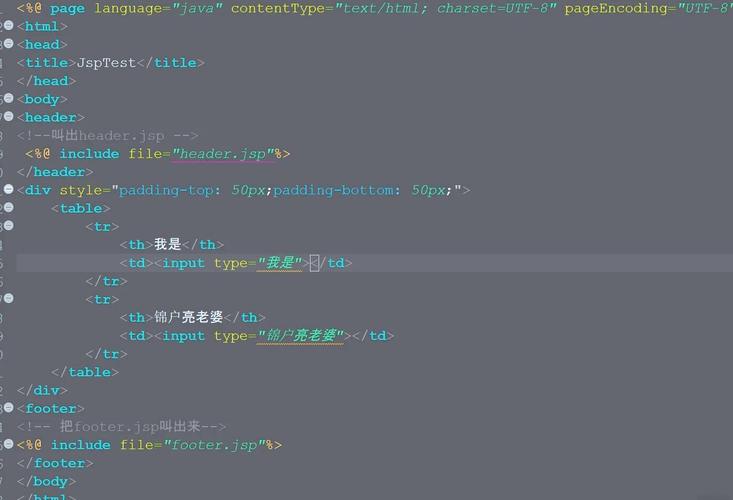
我们需要明确“文本框”指的是什么,因为不同的“文本框”处理方式完全不同:
(图片来源网络,侵删)
<input type="text">或<textarea>:这是标准的 HTML 表单输入元素,它们不能直接包含<img>标签,它们只能显示纯文本。<div contenteditable="true">:这是一个可编辑的div区域,它可以包含图片,并且行为上类似一个富文本编辑器。- 第三方富文本编辑器:如 TinyMCE, Quill.js, CKEditor 等,它们也是基于可编辑
div实现的,但提供了更强大的功能。
下面,我将针对这三种情况分别给出解决方案。
在 <input> 或 <textarea> 中显示图片(不推荐,但可能的需求)
这种情况的核心是:不能插入真正的图片,但可以用特殊字符(Emoji)或 Base64 编码的图片来“模拟”显示。
方法 1:使用 Emoji(最简单)
直接在文本框中输入 Emoji 图片,它会被当作普通文本显示,浏览器会自动将其渲染为图片。
<!DOCTYPE html>
<html lang="zh-CN">
<head>
    <meta charset="UTF-8">文本框显示 Emoji</title>
    <style>
        input[type="text"] {
            width: 300px;
            padding: 10px;
            font-size: 20px; /* 调大字体让 Emoji 更清晰 */
        }
    </style>
</head>
<body>
    <label for="emoji-input">输入一个图片 (Emoji):</label><br>
    <input type="text" id="emoji-input" value="🚀">
</body>
</html>
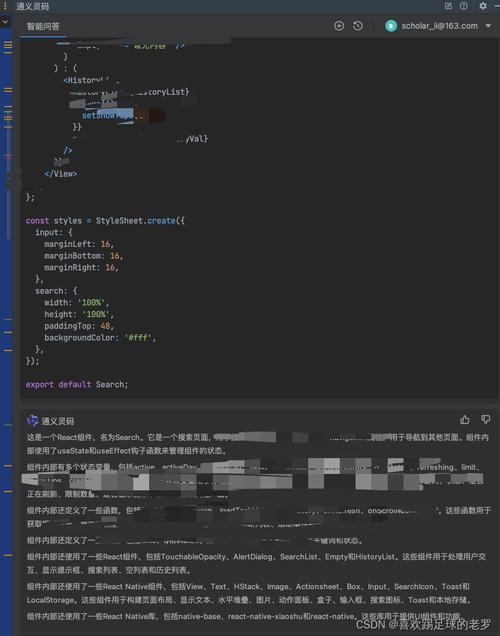
缺点:
(图片来源网络,侵删)
- 只能使用预定义的 Emoji,无法插入任意图片。
- 图片大小和样式难以控制。
方法 2:使用 Base64 编码的图片(技术可行但不推荐)
可以将图片转换成 Base64 字符串,然后作为 src 属性插入到 <img> 标签中,再将整个 <img> 标签的字符串放入文本框。
重要提示:这个 <img> 标签不会被渲染成图片,它只是一个文本字符串,所以你看到的是类似 <img src="data:image/png;base64,..."> 这样的代码,除非你用特殊方式解析它。
<!DOCTYPE html>
<html lang="zh-CN">
<head>
    <meta charset="UTF-8">文本框显示 Base64 图片</title>
    <style>
        textarea {
            width: 400px;
            height: 100px;
            font-family: monospace; /* 使用等宽字体 */
        }
    </style>
</head>
<body>
    <label for="base64-input">Base64 图片代码:</label><br>
    <!-- 这是一个示例的 Base64 图片字符串 (一个 1x1 像素的透明图片) -->
    <textarea id="base64-input">
这是一个图片的文本表示:
<img src="data:image/png;base64,iVBORw0KGgoAAAANSUhEUgAAAAEAAAABCAYAAAAfFcSJAAAADUlEQVR42mNkYPhfDwAChwGA60e6kgAAAABJRU5ErkJggg==" style="display: inline-block; vertical-align: middle;">
    </textarea>
</body>
</html>
缺点:
- 文本框会变得非常长且难以阅读。
- 这是“骗”人的,用户看到的是代码,不是图片。
- Base64 字符串很长,影响性能。
不要在 <input> 或 <textarea> 中尝试显示真正的图片,如果需要这个功能,请使用场景二或场景三。
(图片来源网络,侵删)
在 <div contenteditable="true"> 中让图片居中(推荐的自定义方案)
这是最灵活、最接近你需求的方法,我们将创建一个可编辑的区域,并使用 CSS 来控制其中图片的对齐方式。
核心思路:
- 创建一个
div并设置contenteditable="true"。 - 使用 CSS 的
text-align: center;来让这个div内的行内元素(如<img>)居中。 - 提供一个按钮,点击后可以向
div中插入一张图片。
完整代码示例:
<!DOCTYPE html>
<html lang="zh-CN">
<head>
    <meta charset="UTF-8">可编辑区域中的居中图片</title>
    <style>
        body {
            font-family: sans-serif;
        }
        /* 1. 可编辑区域的样式 */
        .editable-div {
            border: 2px solid #ccc;
            min-height: 150px;
            padding: 10px;
            width: 500px;
            /* 这是关键!让 div 内的行内元素(如 img, span)水平居中 */
            text-align: center;
        }
        /* 2. 图片的样式(可选) */
        .editable-div img {
            max-width: 100%; /* 图片最大宽度不超过容器 */
            height: auto;    /* 保持宽高比 */
            /* 注意:图片本身不需要 text-align,它继承自父容器 */
        }
        /* 3. 让光标在可编辑区域居中(可选,但体验更好) */
        .editable-div:focus {
            outline: none;
            border-color: #007bff;
            box-shadow: 0 0 5px rgba(0, 123, 255, 0.5);
        }
        /* 4. 按钮样式 */
        button {
            padding: 10px 15px;
            margin-bottom: 10px;
            cursor: pointer;
        }
    </style>
</head>
<body>
    <h2>点击按钮插入图片,图片会自动居中</h2>
    <button id="insert-img-btn">插入图片</button>
    <!-- 这就是我们的“文本框” -->
    <div id="editor" class="editable-div" contenteditable="true">
        在这里输入文字或点击上方按钮插入图片...
    </div>
    <script>
        document.getElementById('insert-img-btn').addEventListener('click', function() {
            const editor = document.getElementById('editor');
            // 创建一个新的 img 元素
            const img = document.createElement('img');
            // 设置图片源(这里使用一个在线示例图片)
            img.src = 'https://via.placeholder.com/150x150.png?text=我的图片';
            // (可选)给图片添加一个类名,方便后续样式控制
            img.className = 'inserted-image';
            // 将图片插入到可编辑 div 的末尾
            editor.appendChild(img);
            // 将光标移动到图片后面,方便用户继续输入
            const range = document.createRange();
            range.selectNodeContents(editor);
            range.collapse(false); // 'false' 表示在末尾折叠
            const sel = window.getSelection();
            sel.removeAllRanges();
            sel.addRange(range);
        });
    </script>
</body>
</html>
代码解释:
<div contenteditable="true">: 创建了一个可以编辑的区域,就像一个简单的富文本编辑器。text-align: center;: 这是实现图片居中的核心 CSS 属性,它作用于div内的行内元素和文本。<img>默认是行内元素,所以它会居中。- JavaScript: 监听按钮点击事件,动态创建
<img>元素并添加到div中,这模拟了用户手动插入图片的行为。
在成熟的富文本编辑器中让图片居中
如果你使用的是 TinyMCE, Quill.js 等库,它们已经内置了居中功能,使用起来非常简单。
以 Quill.js 为例:
Quill 是一个现代、功能强大的富文本编辑器。
- 引入 Quill 库
- 配置工具栏,包含居中按钮
- 点击按钮,选中图片,再点击居中图标
代码示例:
<!DOCTYPE html>
<html lang="zh-CN">
<head>
    <meta charset="UTF-8">Quill 编辑器中的居中图片</title>
    <!-- 引入 Quill 的 CSS -->
    <link href="https://cdn.quilljs.com/1.3.6/quill.snow.css" rel="stylesheet">
    <style>
        #editor {
            height: 200px;
        }
    </style>
</head>
<body>
    <!-- 创建一个工具栏容器 -->
    <div id="toolbar">
        <span class="ql-formats">
            <button class="ql-bold"></button>
            <button class="ql-italic"></button>
        </span>
        <!-- 关键:添加居中和图片按钮 -->
        <span class="ql-formats">
            <button class="ql-image"></button>
            <button class="ql-align" value="center"></button>
        </span>
    </div>
    <!-- 创建编辑器容器 -->
    <div id="editor"></div>
    <!-- 引入 Quill 的 JS -->
    <script src="https://cdn.quilljs.com/1.3.6/quill.js"></script>
    <script>
        // 初始化 Quill 编辑器
        const quill = new Quill('#editor', {
            theme: 'snow',
            modules: {
                toolbar: '#toolbar' // 使用我们上面定义的 toolbar
            }
        });
        // (可选)在初始化后插入一张示例图片
        quill.insertEmbed(0, 'image', 'https://images.unsplash.com/photo-1555066931-4365d14bab8c?w=500');
    </script>
</body>
</html>
如何使用:
- 点击工具栏中的图片图标(一个山脉图标),会弹出文件选择框,选择一张图片插入。
- 插入后,点击图片以选中它。
- 再点击工具栏中的居中图标(几个水平排列的短线下方有一条长线),图片就会居中。
总结与建议
| 场景 | 解决方案 | 优点 | 缺点 | 推荐度 |
|---|---|---|---|---|
<input> / <textarea> |
使用 Emoji 或 Base64 | 实现简单 | 无法显示真实图片,体验差 | ⭐ (不推荐) |
<div contenteditable> |
CSS text-align: center + JS |
灵活、可控、无依赖 | 需要自己处理编辑逻辑 | ⭐⭐⭐⭐ (非常推荐,用于简单需求) |
| 富文本编辑器 | 使用编辑器自带的居中功能 | 功能强大、用户体验好 | 引入外部库,体积较大 | ⭐⭐⭐⭐⭐ (用于复杂需求,如博客、CMS) |
给你的建议:
- 如果你的需求是创建一个简单的评论框或笔记区域,允许用户插入图片并居中,请使用场景二 (
<div contenteditable>),它是最轻量且效果最好的解决方案。 - 如果你的项目是一个功能完善的网站后台、博客系统或需要复杂排版的地方,请使用场景三 (成熟的富文本编辑器),Quill.js 或 TinyMCE,它们能为你节省大量开发时间并提供稳定可靠的功能。


