SQL Server 2025 安装详细教程
SQL Server 2025 是一个功能强大且稳定的关系型数据库管理系统,安装过程虽然不算复杂,但遵循正确的步骤可以避免很多常见问题。
第一步:准备工作
在开始安装之前,做好充分的准备至关重要。
确认系统要求
- 操作系统:
- Windows 10 (所有版本)
- Windows 8.1 (所有版本)
- Windows Server 2025 (所有版本)
- Windows Server 2012 R2 (所有版本)
- Windows Server 2008 R2 SP1
- 注意:不支持家庭版 Windows (如 Windows 10 Home)。
- 硬件要求:
- 处理器: 1.4 GHz 或更快的 x64 处理器
- 内存: 最少 2 GB RAM (建议 4 GB 或以上)
- 硬盘空间: 至少 6 GB 可用空间 (安装文件和数据库数据所需)
- 显示器: 支持 Super-VGA (800x600) 分辨率或更高
- 软件要求:
- .NET Framework: SQL Server 2025 安装程序需要 .NET Framework 3.5 SP1,在较新的 Windows 10/11 系统上,这个组件通常是“按需安装”的,安装程序会自动处理,但有时需要你手动启用。
- Windows PowerShell: 需要安装 PowerShell 3.0 或更高版本。
- Windows Installer: 4.5 或更高版本。
下载 SQL Server 2025 安装文件
- 访问微软官方下载页面:SQL Server 2025 Developer / Express / Enterprise
- 选择你需要的版本,对于学习、开发和测试,Developer Edition 是最佳选择,因为它拥有企业版的所有功能,但免费使用。
- 选择下载文件,通常是
SQLServer2025-SSEI-Eval.iso,这是一个可启动的 ISO 镜像文件。 - 下载完成后,右键点击 ISO 文件,选择“装载”(Mount),它会自动创建一个虚拟驱动器并打开内容。
以管理员身份运行安装程序
这是最容易出错的一步,必须以管理员身份运行安装程序,否则会因为权限不足而失败。
- 在装载的 ISO 驱动器中,找到
setup.exe文件。 - 右键点击
setup.exe。 - 选择 “以管理员身份运行” (Run as administrator)。
第二步:安装过程
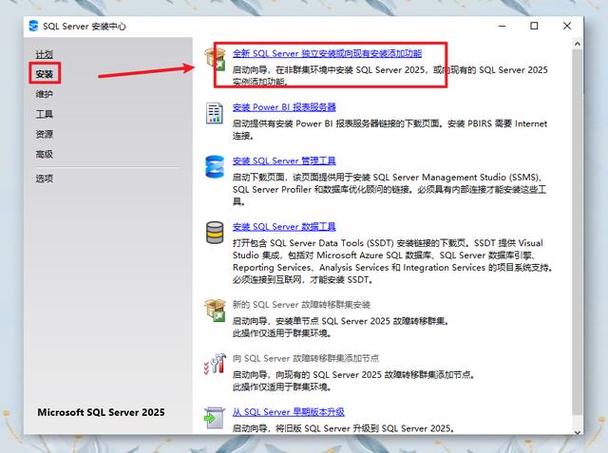
安装程序启动后,会显示“SQL Server 安装中心”,我们选择最常用的安装路径。
选择安装类型
在左侧的导航栏中,点击 “安装” (Installation),然后在右侧选择 “SQL Server 新建安装” (New SQL Server stand-alone installation or add features to an existing installation)。
产品密钥
- 如果选择的是 Developer Edition,页面会自动勾选“免费版”,你无需输入产品密钥,直接点击 “下一步” (Next) 即可。
- 如果是企业版或其他付费版本,请在此处输入你的产品密钥。
安装程序支持规则
安装程序会自动检查你的系统是否符合安装要求,如果所有项目都显示为“通过”,直接点击 “下一步” (Next)。
- 注意: 如果有项目失败(.NET Framework 没有启用),你需要根据提示先解决这些问题,然后点击“重新运行”按钮,直到所有项目都通过。
设置角色
选择安装 SQL Server 的角色,对于个人使用或开发,选择 “SQL Server 功能安装” (SQL Server feature installation) 是最常见的选择。
功能选择
这是选择你要安装哪些组件的核心步骤,默认选择是核心引擎和工具,对于初学者来说已经足够。
- 核心组件:
- 数据库引擎服务: SQL Server 的核心,负责存储和处理数据。必须安装。
- SQL Server 复制: 用于数据同步和分发。
- Full-Text Search: 全文搜索功能。
- Data Quality Services: 数据质量服务。
- 工具:
- SQL Server Management Studio (SSMS): 强烈建议安装,这是管理和查询数据库的图形化工具,没有它将非常不便。
- SQL Server Data Tools (SSDT): 用于 Business Intelligence (BI) 开发,如报表、数据集成等。
- 连接组件: 允许客户端连接到 SQL Server。
建议: 保持默认勾选,或者至少确保 “数据库引擎服务” 和 “管理工具 - 完整” (包含 SSMS) 被选中,点击 “下一步” (Next)。
配置实例
- 命名实例: 实例是 SQL Server 的一个独立安装,默认实例名称为
MSSQLSERVER,如果你在同一台电脑上安装多个 SQL Server,必须为它们指定不同的命名实例(SQL2025_DEV)。 - ID: 这是实例的唯一标识符,默认与命名实例相同。
- 对于初学者: 保持默认的 “默认实例” (Default instance),直接点击 “下一步” (Next)。
服务器配置
这是配置服务账户的关键步骤。
- 服务账户:
- 每个服务(如数据库引擎、SQL Server 代理)都需要一个 Windows 账户来运行。
- 推荐: 使用内置的 “NT AUTHORITY\SYSTEM” 账户,它拥有最高权限,且配置简单,不易出错。
- 不推荐: 使用内置的
Network Service账户,因为它权限较低,可能会在某些操作上遇到问题。 - 注意: 如果所有服务都使用同一个账户,可以点击“对所有服务使用相同的账户”。
- 排序规则:
- 排序规则决定了数据的排序和比较方式,对于中文环境,通常选择 “SQL_Latin1_General_CP1_CI_AS” 或包含
Chinese_Pinyin的排序规则。 - 重要: 一旦数据库创建,排序规则很难更改,所以请谨慎选择,保持默认即可。
- 排序规则决定了数据的排序和比较方式,对于中文环境,通常选择 “SQL_Latin1_General_CP1_CI_AS” 或包含
数据库引擎配置
- 帐户设置:
- 服务器配置: 这是指定哪些 Windows 用户可以连接到 SQL Server 的地方。
- 身份验证模式:
- Windows 身份验证模式: 仅允许 Windows 用户登录,更安全,推荐用于生产环境。
- 混合模式: 允许 Windows 用户和 SQL Server 用户(用户名/密码)登录,对于开发、测试或需要连接远程客户端的应用程序,强烈推荐使用混合模式。
- 如果选择了混合模式,必须为
sa用户设置一个强密码。sa是 SQL Server 的系统管理员账户,设置密码是必须的。
- 数据目录:
你可以在这里自定义数据文件、日志文件等的默认存储位置,C 盘空间不足,可以将其修改到其他盘符(如 D:\SQLData),点击“添加核心数据目录”来修改。
Analysis Services 配置
Analysis Services 用于商业智能和数据分析,如果你不需要,可以保持默认设置,直接点击 “下一步” (Next)。
Reporting Services 配置
用于生成和分发报表,同样,如果不需要,保持默认,点击 “下一步” (Next)。
Distributed Replay 控制器
用于模拟用户负载进行压力测试,通常不需要,保持默认,点击 “下一步” (Next)。
错误报告
微软会收集安装过程中的错误信息以改进产品,你可以选择是否参与,点击 “下一步” (Next)。
安装规则
安装程序会进行最后一次检查,确保所有项目都通过,然后点击 “下一步” (Next)。
准备安装
安装程序会显示一个摘要,列出你之前选择的所有配置,请仔细核对,确认无误后点击 “安装” (Install)。
安装进度
安装过程需要一些时间,具体取决于你的电脑性能,请耐心等待,直到看到“安装程序已完成”的界面。
完成安装
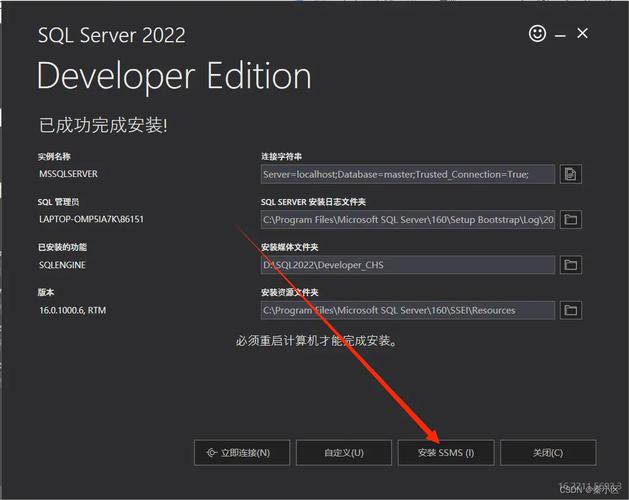
- 安装完成后,点击 “关闭” (Close)。
- 如果安装了 SSMS,你现在可以通过 开始菜单 -> Microsoft SQL Server 2025 -> SQL Server Management Studio 来启动它。
- 在连接对话框中,如果你安装的是默认实例,服务器名称可以直接填
localhost或 (点),如果使用的是混合模式,选择“SQL Server 身份验证”,并输入用户名sa和你设置的密码。
第三步:验证安装
- 打开 SSMS。
- 连接到你的 SQL Server 实例。
- 在“对象资源管理器”中,展开服务器,你应该能看到系统数据库(如
master,model,msdb,tempdb)。 - 右键点击“数据库”,选择“新建数据库”,成功创建一个测试数据库,证明安装和权限都正常。
常见问题与解决方案
问题1:安装程序提示“.NET Framework 3.5 SP1”失败
- 原因: 在 Windows 10/11 上,.NET Framework 3.5 是一个可选功能,默认不启用。
- 解决方法:
- 打开 “控制面板” -> “程序” -> “启用或关闭 Windows 功能”。
- 在列表中找到 .NET Framework 3.5 (包括 .NET 2.0 和 3.0),勾选它。
- 系统会自动下载并安装所需文件,完成后,重新运行 SQL Server 安装程序即可。
问题2:安装过程中提示“无法找到有效帐户”或权限错误
- 原因: 没有以管理员身份运行
setup.exe。 - 解决方法: 右键点击
setup.exe,选择 “以管理员身份运行”。
问题3:安装完成后,无法通过 SSMS 连接,提示“用户 'sa' 登录失败”
- 原因:
- 安装时选择了“Windows 身份验证模式”,但没有为
sa用户设置密码。 sa账户被禁用了。
- 安装时选择了“Windows 身份验证模式”,但没有为
- 解决方法:
- 以 Windows 身份验证连接到 SQL Server。
- 在 SSMS 中,展开“安全性” -> “登录名”。
- 右键点击
sa,选择 “属性”。 - 在“常规”页面,确保勾选了 “强制实施密码策略”,并在“密码”和“确认密码”框中设置一个强密码。
- 在“状态”页面,确保 “已启用” 被勾选。
- 点击“确定”保存更改。
- 断开连接,然后使用“SQL Server 身份验证”和
sa账户重新连接。
希望这份详细的教程能帮助你成功安装 SQL Server 2025!


