大学生活网页设计全教程
第一部分:项目规划与准备
在敲下第一行代码之前,清晰的规划是成功的一半。
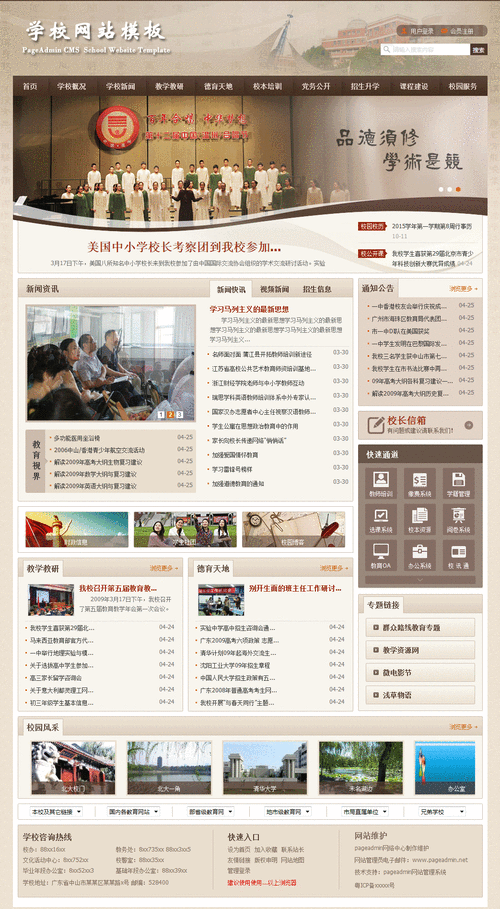
明确网站主题与目标
- 主题: “我的大学生活” 或 “校园生活指南”。
- 目标用户: 在校大学生、准大学生、对校园生活感兴趣的人。
- 核心目标:
- 展示个人/集体生活: 分享照片、日记、活动。
- 提供实用信息: 课程表、校园地图、周边美食。
- 建立社区连接: 展示社团活动、校园新闻。
规划网站结构与内容 一个典型的网站结构如下,你可以根据自己的想法进行调整:
- 首页
- 顶部导航栏
- 英雄区域:一张精美的校园全景图,配上吸引人的标题和简介。
- 最新动态/精选内容:展示最新的博客文章、活动预告或照片集。
- 快速链接:指向“课程表”、“社团活动”等热门板块的卡片式入口。
- 关于我们/我的故事
- 个人简介或团队介绍。
- 大学生活的感悟和目标。
- 校园生活
- 照片墙/相册: 展示校园风光、活动瞬间、宿舍生活等。
- 博客/动态: 发布文章,分享学习心得、生活感悟、活动总结。
- 实用工具
- 课程表: 一个简单的课程表展示。
- 校园地图: 嵌入高德地图或百度地图,标注教学楼、食堂、图书馆等。
- 周边美食/推荐: 推荐校园周边的餐馆、咖啡馆。
- 联系我们
- 社交媒体链接(微信、微博、GitHub等)。
- 留言板或联系表单。
准备开发工具
- 代码编辑器: Visual Studio Code (VS Code) 是目前最流行且功能强大的免费编辑器,安装
Live Server插件,可以实时预览你的网页。 - 浏览器: Google Chrome 或 Firefox,它们自带强大的开发者工具(按 F12 打开),方便你调试代码。
- 设计工具 (可选): Figma, Sketch, Canva,用于设计网站的视觉稿和图标。
第二部分:技术栈选择
对于初学者,我们使用最经典、最易上手的组合:
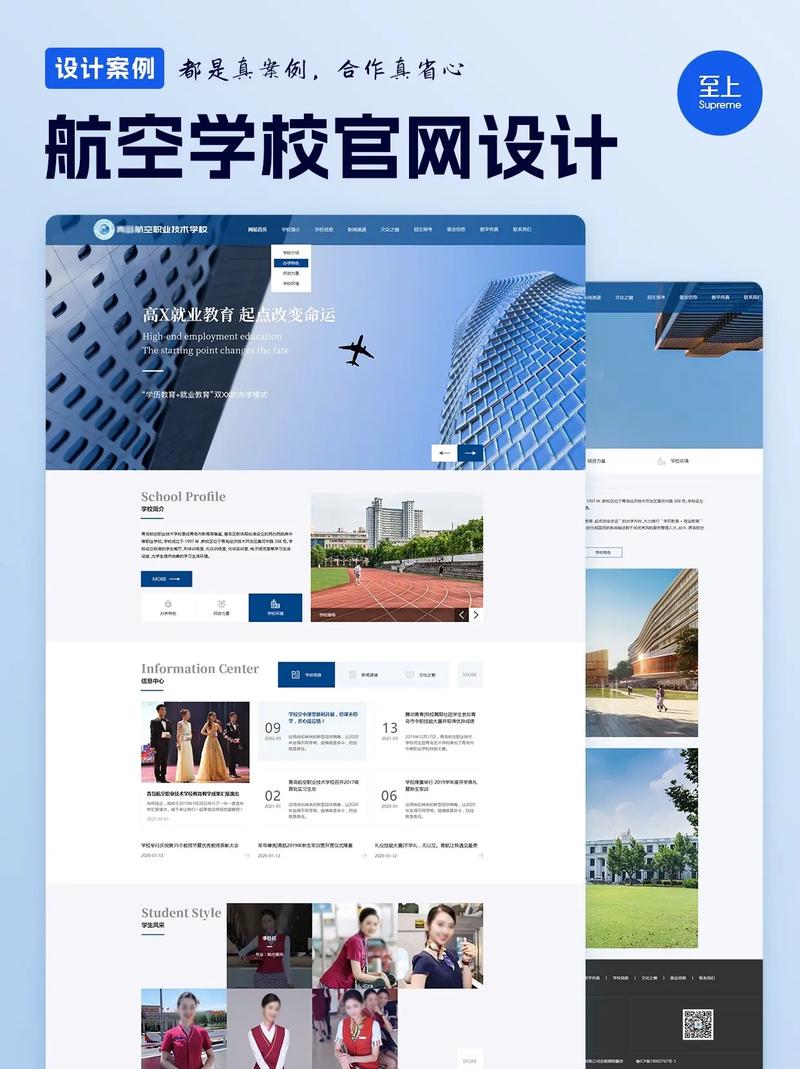
- HTML (超文本标记语言): 网页的骨架,负责定义内容结构和含义(如标题、段落、图片)。
- CSS (层叠样式表): 网页的皮肤,负责页面的视觉表现(如颜色、字体、布局、动画)。
- JavaScript (JS): 网页的大脑,负责实现交互功能(如点击按钮、切换内容、表单验证)。
额外推荐:
- Bootstrap / Tailwind CSS: CSS 框架,能帮你快速构建响应式、美观的布局,极大提高开发效率,本教程将以原生 CSS 为主,让你理解底层原理,最后会介绍如何使用 Bootstrap 快速美化。
第三部分:动手实践 - 从零构建网页
我们将创建一个名为 university-life.html 的文件,并开始编写代码。
创建基本HTML骨架
<!DOCTYPE html>
<html lang="zh-CN">
<head>
    <meta charset="UTF-8">
    <meta name="viewport" content="width=device-width, initial-scale=1.0">我的大学生活 - 青春不散场</title>
    <!-- 这里我们将引入CSS文件 -->
    <link rel="stylesheet" href="style.css">
</head>
<body>
    <!-- 网站所有内容都放在这里 -->
</body>
</html>
解释:
<!DOCTYPE html>: 声明这是一个HTML5文档。<html lang="zh-CN">: 整个网页的根元素,lang属性帮助搜索引擎和浏览器理解语言。<head>: 页面的“头部”,包含给机器看的信息,如标题、字符编码、引入的CSS/JS文件。<meta charset="UTF-8">: 确保网页能正确显示中文等特殊字符。<meta name="viewport"...>: 确保在手机上有良好的显示效果(响应式设计的关键)。<title>: 浏览器标签页上显示的标题。<body>: 页面的“身体”,包含所有用户能看到的内容。
构建页面结构 - 语义化HTML
使用有意义的HTML标签,不仅代码清晰,还有利于SEO(搜索引擎优化)。
a. 顶部导航栏
<header>
    <nav class="navbar">
        <a href="#" class="logo">我的大学</a>
        <ul class="nav-links">
            <li><a href="#home">首页</a></li>
            <li><a href="#about">lt;/a></li>
            <li><a href="#life">校园生活</a></li>
            <li><a href="#tools">实用工具</a></li>
            <li><a href="#contact">联系</a></li>
        </ul>
    </nav>
</header>
b. 英雄区域
<section id="home" class="hero">
    <div class="hero-content">
        <h1>欢迎来到我的大学生活</h1>
        <p>记录点滴,分享成长,探索无限可能。</p>
        <a href="#life" class="cta-button">探索更多</a>
    </div>
</section>
c. 最新动态区域
<section id="news" class="latest-news">
    <h2>最新动态</h2>
    <div class="news-container">
        <article class="news-card">
            <img src="images/library.jpg" alt="图书馆">
            <h3>期末复习周,图书馆座无虚席</h3>
            <p>又到了一年一度的期末季,图书馆成为了最热门的地方...</p>
            <a href="#">阅读更多</a>
        </article>
        <article class="news-card">
            <img src="images/festival.jpg" alt="校园文化节">
            <h3>校园文化节圆满落幕</h3>
            <p>精彩的表演、有趣的游戏,让我们共同度过了难忘的时光...</p>
            <a href="#">阅读更多</a>
        </article>
    </div>
</section>
d. 页脚
<footer id="contact">
<p>© 2025 我的大学生活. All Rights Reserved.</p>
<div class="social-links">
<a href="#">微信</a>
<a href="#">微博</a>
<a href="#">GitHub</a>
</div>
</footer>
美化页面 - 编写CSS
创建一个 style.css 文件,并与 university-life.html 关联。
a. 重置默认样式
/* style.css */
* {
    margin: 0;
    padding: 0;
    box-sizing: border-box;
}
box-sizing: border-box; 是一个非常重要的属性,它让元素的 padding 和 border 不会增加其总宽度/高度,使布局更可控。
b. 基础样式和布局
body {
    font-family: 'Helvetica Neue', 'Arial', sans-serif;
    line-height: 1.6;
    color: #333;
    background-color: #f4f4f4;
}
/* 导航栏 */
.navbar {
    display: flex;
    justify-content: space-between;
    align-items: center;
    padding: 1rem 5%;
    background-color: #fff;
    box-shadow: 0 2px 5px rgba(0,0,0,0.1);
    position: sticky;
    top: 0;
    z-index: 1000;
}
.logo {
    font-size: 1.5rem;
    font-weight: bold;
    color: #0056b3;
    text-decoration: none;
}
.nav-links {
    display: flex;
    list-style: none;
}
.nav-links li a {
    color: #333;
    text-decoration: none;
    padding: 0.5rem 1rem;
    transition: color 0.3s ease;
}
.nav-links li a:hover {
    color: #0056b3;
}
/* 英雄区域 */
.hero {
    height: 100vh; /* 视口高度 */
    background: linear-gradient(rgba(0, 0, 0, 0.5), rgba(0, 0, 0, 0.5)), url('images/campus-bg.jpg') no-repeat center center/cover;
    display: flex;
    justify-content: center;
    align-items: center;
    text-align: center;
    color: white;
}
.hero-content h1 {
    font-size: 3.5rem;
    margin-bottom: 1rem;
}
.cta-button {
    display: inline-block;
    padding: 12px 30px;
    background-color: #0056b3;
    color: white;
    text-decoration: none;
    border-radius: 5px;
    margin-top: 1rem;
    transition: background-color 0.3s ease;
}
.cta-button:hover {
    background-color: #004494;
}
/* 新闻卡片 */
.news-container {
    display: flex;
    justify-content: space-around;
    flex-wrap: wrap; /* 允许换行 */
    padding: 2rem 5%;
    gap: 2rem; /* 卡片之间的间距 */
}
.news-card {
    background: white;
    border-radius: 8px;
    overflow: hidden;
    box-shadow: 0 4px 10px rgba(0,0,0,0.1);
    max-width: 300px;
    transition: transform 0.3s ease;
}
.news-card:hover {
    transform: translateY(-10px);
}
.news-card img {
    width: 100%;
    height: 200px;
    object-fit: cover; /* 保证图片不变形 */
}
.news-card h3 {
    padding: 1rem;
}
.news-card p {
    padding: 0 1rem;
}
.news-card a {
    display: block;
    text-align: center;
    padding: 1rem;
    color: #0056b3;
    text-decoration: none;
}
/* 页脚 */
footer {
    text-align: center;
    padding: 2rem;
    background-color: #333;
    color: white;
}
添加交互 - 简单的JavaScript
创建一个 script.js 文件,并与HTML关联。
目标: 当点击导航链接时,平滑滚动到对应部分。
// script.js
document.addEventListener('DOMContentLoaded', function() {
    // 获取所有导航链接
    const navLinks = document.querySelectorAll('.nav-links a');
    navLinks.forEach(link => {
        link.addEventListener('click', function(e) {
            e.preventDefault(); // 阻止默认的跳转行为
            // 获取目标元素的ID
            const targetId = this.getAttribute('href');
            const targetElement = document.querySelector(targetId);
            // 如果目标元素存在,则滚动到它
            if (targetElement) {
                // scrollIntoView({ behavior: 'smooth' }) 实现平滑滚动
                targetElement.scrollIntoView({ behavior: 'smooth' });
            }
        });
    });
});
在HTML的 <body> 结束标签前引入它:
    <script src="script.js"></script>
</body>
</html>
第四部分:进阶与优化
当基础页面完成后,你可以进行以下提升:
响应式设计 让你的网站在手机、平板、电脑上都有良好的显示效果。
- 使用媒体查询: 在CSS中,针对不同屏幕宽度应用不同的样式。
/* 当屏幕宽度小于768px时(手机) */
@media (max-width: 768px) {
    .navbar {
        flex-direction: column;
    }
    .nav-links {
        margin-top: 1rem;
    }
    .news-container {
        flex-direction: column;
        align-items: center;
    }
}
引入CSS框架 - 以Bootstrap为例 Bootstrap提供了大量的预定义组件(导航栏、卡片、按钮等),让你能快速搭建专业网站。
-
引入Bootstrap CSS和JS文件: 在HTML的
<head>中添加:<link href="https://cdn.jsdelivr.net/npm/bootstrap@5.3.0/dist/css/bootstrap.min.css" rel="stylesheet">
在HTML的
<body>结束前添加:<script src="https://cdn.jsdelivr.net/npm/bootstrap@5.3.0/dist/js/bootstrap.bundle.min.js"></script>
-
使用Bootstrap类: 你可以直接给HTML元素添加Bootstrap类来应用样式。
<nav class="navbar navbar-expand-lg navbar-light bg-light">
  <div class="container-fluid">
    <a class="navbar-brand" href="#">我的大学</a>
    <button class="navbar-toggler" type="button" data-bs-toggle="collapse" data-bs-target="#navbarNav">
      <span class="navbar-toggler-icon"></span>
    </button>
    <div class="collapse navbar-collapse" id="navbarNav">
      <ul class="navbar-nav">
        <li class="nav-item"><a class="nav-link" href="#home">首页</a></li>
        <!-- 其他链接 -->
      </ul>
    </div>
  </div>
</nav>
添加更多功能
- 图片轮播图: 使用 Bootstrap 的 Carousel 组件。
- 留言板: 结合后端技术(如 Node.js + Express + MySQL)实现,但前端可以用表单来收集数据。
- 动态加载内容: 使用 Fetch API 从服务器获取数据并动态渲染到页面上,实现类似新闻无限加载的效果。
第五部分:部署与分享
完成你的作品后,与世界分享吧!
-
选择托管平台:
- GitHub Pages: 免费,适合个人项目,将你的代码上传到 GitHub,然后开启 Pages 服务即可。
- Netlify / Vercel: 免费,功能强大,支持自动部署,你可以直接将你的 GitHub 仓库链接到它们,每次提交代码都会自动更新网站。
- 国内平台: 腾讯云 COS、阿里云 OSS 等,需要一定的成本。
-
部署步骤 (以 GitHub Pages 为例):
- 在 GitHub 上创建一个新仓库。
- 将你的
university-life.html,style.css,script.js等文件上传到该仓库。 - 进入仓库的
Settings->Pages。 - 在
Source下拉菜单中选择main(或master) 分支,点击Save。 - 几分钟后,你的网站就会通过
https://<你的用户名>.github.io/<你的仓库名>访问。
总结与资源
- 学习路径: HTML基础 -> CSS基础 -> 布局与响应式 -> JavaScript基础 -> 交互实现 -> 框架应用 -> 项目部署。
- 核心思想: 语义化HTML + 优雅CSS + 交互性JS = 一个优秀的网页。
- 推荐资源:
- MDN Web Docs (developer.mozilla.org): Web技术的“圣经”,最权威、最全面的文档。
- W3Schools (w3schools.com): 非常适合初学者,有大量在线实例。
- freeCodeCamp: 提供免费的交互式课程。
- YouTube: 搜索 "Web Design for Beginners" 或 "HTML CSS Tutorial",有很多优秀的视频教程。
祝你设计出属于你自己的精彩大学生活网页!


