3C产品精修全流程教程:从新手到大神
选项:**
- 《保姆级教程!让你的手机/耳机/手表产品图秒变大片!》
- 《3C产品精修大师课:从RAW到成片的完整流程》
- 《告别灰蒙蒙!专业摄影师教你修出高级感的3C产品图》
视频时长: 预计15-20分钟(可根据内容深度调整)
目标观众: 摄影爱好者、电商运营、产品摄影师、想提升产品图质量的个人创作者。
所需软件:
- 核心软件:Adobe Photoshop (PS) - 本教程以PS为主。
- 辅助软件 (可选):Adobe Lightroom (LR) - 用于前期批量处理和调色。
视频结构与脚本大纲
(0:00 - 0:30) 开场与引入
- 画面:
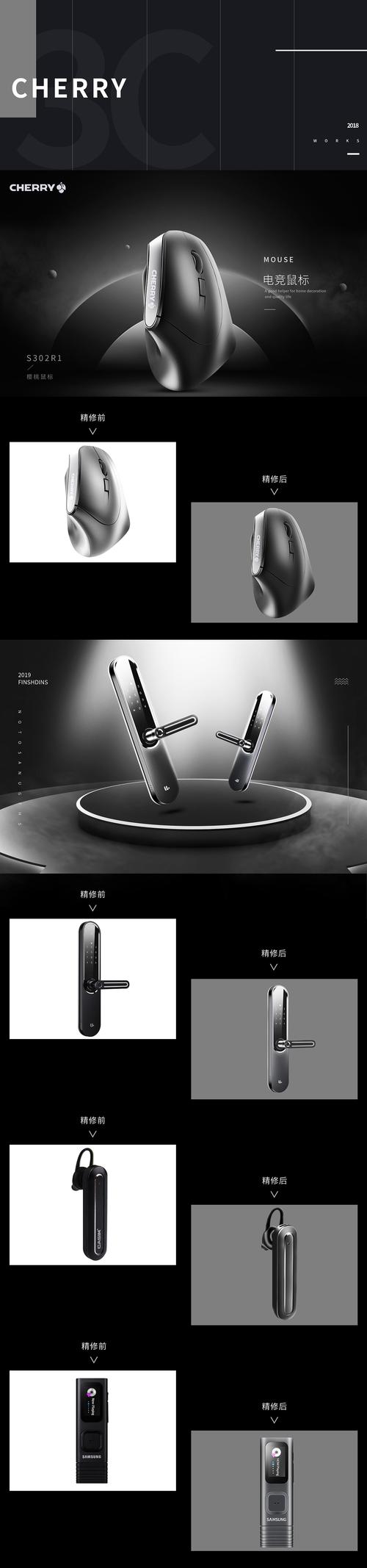
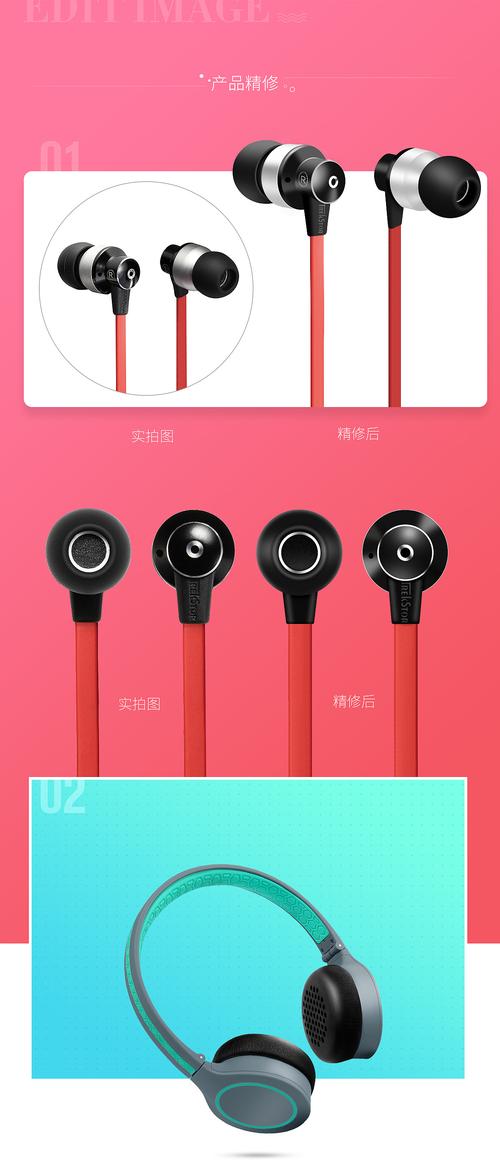
- 快速闪过几张“精修前”和“精修后”的强烈对比图(一张灰暗、有划痕的手机 vs 一张干净、有质感、背景光效十足的手机)。
- 视频创作者出镜,手持一个3C产品(如手机),自信地微笑。
- 旁白/台词:
“嘿,大家好!是不是觉得那些专业的3C产品图看起来又酷又高级,但自己拍出来的总觉得差点意思?要么是暗部死黑,要么是高光过曝,机身还有讨厌的指纹和划痕?别担心,今天这期视频,我就带你走完3C产品精修的全流程,从基础的瑕疵修复,到高级的光影重塑,让你也能轻松修出媲美商业大片的质感!我们开始吧!”
(0:30 - 2:00) Part 1: 前期准备与思路
- 画面:
- 展示一张RAW格式的原图,在PS中打开。
- 画面分屏,一边是原图,一边是最终效果图的预览。
- 旁白/台词:
“精修不是无脑的‘美颜’,它是有思路的,拿到一张图,我们首先要分析:这张图的问题是什么?我们想要达到什么效果?3C产品精修的目标是:干净无瑕;二、质感突出;三、光影高级;四、主体突出。 这四个目标就是我们接下来所有操作的指南针。”
(2:00 - 6:00) Part 2: 基础调整与瑕疵修复
- “第一步:先把‘脸’洗干净”
- 画面:
- 镜头1: 在PS中,通过“Camera Raw滤镜”或“Camera Raw”进行基础调整。
- 演示调整“曝光”、“对比度”、“高光”、“阴影”、“白色”、“黑色”,让整体光影关系正常。
- 演示调整“纹理”和“清晰度”,适度增加产品表面质感(注意不要过度)。
- 调整“去除薄雾”,让画面通透。
- 镜头2: 切换到PS主界面,开始修复瑕疵。
- 使用“污点修复画笔工具”识别”模式下,快速点击产品表面的灰尘、指纹、污点。
- 使用“仿制图章工具”,按住
Alt键取样,修复一些面积稍大或形状复杂的瑕疵。 - 使用“修复画笔工具”,功能类似仿制图章,但会更好地融合纹理。
- 镜头1: 在PS中,通过“Camera Raw滤镜”或“Camera Raw”进行基础调整。
- 旁白/台词:
“基础调整是地基,我们通过Camera Raw,快速找回画面的光影层次,这里的目标是‘正常’,而不是‘好看’,就是最细致的活儿——修复瑕疵,污点修复画笔是利器,对于顽固污点,仿制图章和修复画笔是你的好帮手,耐心一点,把产品擦得干干净净,这是高级感的第一步。”
(6:00 - 12:00) Part 3: 核心步骤:光影重塑与质感强化
- “第二步:用光影‘雕刻’产品”
- 画面:
- 镜头1: 建立“曲线”调整图层。
- 演示用S型曲线增加画面对比度,让亮部更亮,暗部更暗,拉开层次。
- 重点演示如何用曲线单独控制RGB通道,修正色偏(减少蓝色通道的值,消除冷色调)。
- 镜头2: 建立“色阶”调整图层。
演示如何通过调整色阶的黑白场,进一步压暗暗部,提亮高光,让画面更有冲击力。
- 镜头3: 建立“中性灰”图层进行精细光影塑形(进阶技巧)。
- 新建一个“中性灰”图层,填充为50%灰色,图层模式改为“柔光”。
- 使用低透明度的白色画笔,在产品受光面进行提亮,模拟高光。
- 使用低透明度的黑色画笔,在产品背光面进行压暗,模拟阴影。
- 演示如何用这个技巧,在屏幕边缘、摄像头周围等位置“画”出微妙的环境光反射,让产品“融”进环境里。
- 镜头1: 建立“曲线”调整图层。
- 旁白/台词:
“如果说修复瑕疵是‘减法’,那光影重塑就是‘加法’,也是精修的灵魂所在,曲线和色阶是基础,但真正让产品‘活’起来的,是中性灰技术,它就像你手里的一支虚拟画笔和聚光灯,你可以随心所欲地在产品上雕刻光影,制造出立体感和环境感,我们可以在屏幕边缘加一点蓝色或青色的环境光反射,这会让金属或玻璃材质显得更真实、更高级。”
(12:00 - 15:00) Part 4: 色彩调整与风格化
- “第三步:赋予产品独特的‘气质’”
- 画面:
- 镜头1: 使用“HSL/颜色/黑白”调整图层。
演示如何单独调整背景或某个颜色的色相、饱和度和明度,实现色彩分离,让主体更突出。
- 镜头2: 使用“颜色查找”调整图层。
- 展示几个不同的LUT预设(如电影感、赛博朋克、清新风),一键套用,快速形成独特的视觉风格。
- 强调LUT的强度可以调整,不要100%应用。
- 镜头3: 使用“可选颜色”进行微调。
演示在“白色”和“黑色”中,微调其中的青色、洋红等颜色,让高光和阴影的色调更细腻。
- 镜头1: 使用“HSL/颜色/黑白”调整图层。
- 旁白/台词:
“当光影和质感都到位后,我们就要考虑色彩和风格了,HSL可以让你精准地控制画面中的每一种颜色,而颜色查找,也就是LUT,是打造风格化大片的捷径,你可以根据自己的品牌调性或产品特性,选择合适的风格,用可选颜色进行最后的微调,确保整个画面的色彩和谐统一,富有高级感。”
(15:00 - 17:00) Part 5: 最终润色与输出
- “最后一步:锦上添花”
- 画面:
- 镜头1: 添加锐化。
复制图层,使用“高反差保留”(半径1-2像素),图层模式改为“线性光”或“叠加”,适当调整不透明度,为产品边缘和Logo等细节增加锐度。
- 镜头2: 添加暗角。
使用“镜头校正”滤镜中的“自定义”选项,或用“径向滤镜”,为画面边缘轻微压暗,引导视线到主体。
- 镜头3: 导出设置。
- 点击“文件” -> “导出” -> “存储为Web所用格式”。
- 选择JPEG格式,质量设为80-100,确保图片清晰。
- 镜头1: 添加锐化。
- 旁白/台词:
“我们进行一些润色,适度的锐化能让产品细节更清晰,但千万不要过度,添加一个微妙的暗角,能让主体更加突出,以正确的格式和参数导出你的作品,一张完美的3C产品精修图就完成了!”
(17:00 - 18:00) 总结与互动
- 画面:
- 展示精修前后的最终对比图,并快速回顾整个流程图。
- 创作者出镜。
- 旁白/台词:
“回顾一下,我们今天经历了基础调整 -> 瑕疵修复 -> 光影重塑 -> 色彩风格 -> 最终润色这五大步骤,精修是一个熟能生巧的过程,多练习,多思考,你一定能找到属于自己的风格,如果你觉得这个教程对你有帮助,别忘了点赞、收藏、转发!你最喜欢用哪种方法来增强产品质感?或者有什么修图难题?欢迎在评论区留言讨论,我们下期再见!拜拜~”
拍摄与剪辑建议
- 屏幕录制: 使用清晰的屏幕录制软件(如OBS、Camtasia),确保鼠标操作和软件界面都清晰可见。
- 画中画: 在讲解关键步骤时,可以切到创作者的真人镜头,增加亲和力。
- 快放与慢放: 对于一些重复性操作(如用污点修复画笔),可以使用快进,对于复杂操作(如中性灰),可以放慢速度或用特写镜头。
- 音效与音乐: 背景音乐选择轻快、有科技感的纯音乐,在关键步骤切换时,可以加入轻微的“Swoosh”或“Click”音效,提升节奏感。
- 字幕与标注: 全程配上清晰的字幕,在讲解时,可以用箭头、圆圈等图形工具在屏幕上进行标注,让观众一目了然。
- 素材准备: 准备一张有代表性的、问题较多的RAW原图,这样“精修前”和“精修后”的对比会更强烈,效果更震撼。
希望这份详细的教程大纲能帮助你制作出一条爆款视频!祝你拍摄顺利!


