这份教程将从 基础概念 开始,逐步深入到 高级技巧,并提供一个 完整的实战案例,让你能系统地学习如何用 PS 做出专业级的效果图。
(图片来源网络,侵删)
第一部分:核心思想与准备工作
在打开 PS 之前,先建立正确的思维模式,这比记住 100 个快捷键更重要。
效果图的灵魂:不是“画”,而是“导演”
你的角色不是画家,而是导演,你需要:
- 确定主题: 你想表达什么?是未来城市的繁华,是宁静的午后,还是赛博朋克的雨夜?
- 寻找演员: 找到合适的素材,比如人物、建筑、天空、汽车等,这些素材就像演员,需要符合你的“剧本”。
- 搭建场景: 将素材放置在正确的位置、角度和光影关系中。
- 打光与调色: 这是赋予画面氛围和情绪的关键步骤,如同电影的灯光和滤镜。
必备工具:硬件与软件
- 软件: Adobe Photoshop (建议使用较新版本,如 CC 2025 或 2025)。
- 硬件: 一台性能尚可的电脑,数位板/数位屏 是强烈推荐的!它能让你用笔刷进行更精细、更自然的绘画和修饰,效率远超鼠标。
- 素材来源:
- 免费图库: Unsplash, Pexels, Pixabay (高质量无版权图片)。
- 付费图库: Adobe Stock, Getty Images (专业级素材)。
- 3D 渲染: Blender, Cinema 4D, Keyshot (用于渲染模型、光影、材质)。
- 笔刷: DeviantArt, Brusheezy (寻找纹理、光效、烟雾等笔刷)。
第二部分:Photoshop 效果图制作全流程
一个完整的 PS 效果图项目通常遵循以下步骤:
构思与草稿
- 明确目标: 用文字描述你想要的效果图。“一个宇航员站在月球上,仰望地球,远处有外星飞船。”
- 收集参考: 搜集大量相关的图片,包括构图、光影、色彩、氛围的参考,这是你创作的“灵感库”。
- 绘制草图: 可以用 PS 的画笔工具,或者纸上画一个简单的线稿,确定画面的基本构图和元素布局。
合成与拼贴
这是将素材组合在一起的过程。
(图片来源网络,侵删)
- 新建画布:
文件 > 新建,根据需要设置尺寸(如 1920x1080 像素用于屏幕,3000x2000 像素用于印刷)。 - 放置素材: 将收集好的素材(如背景、人物、建筑)拖入画布中。
- 调整大小与位置: 使用
Ctrl+T(自由变换) 调整素材的大小、角度和位置。 - 建立图层组: 将不同类型的素材放在不同的图层组里(如“背景层”、“人物层”、“特效层”),保持图层面板整洁。
抠图与融合
这是让素材看起来“属于”这个场景,而不是“贴”上去的关键。
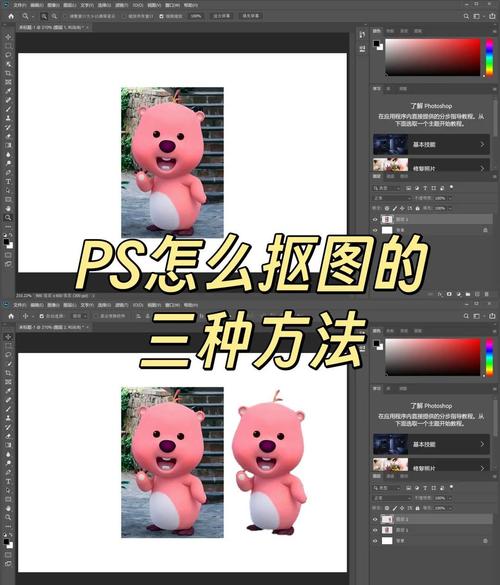
- 抠图:
- 简单对象: 使用
对象选择工具或快速选择工具,配合选择并遮住功能进行精细处理。 - 毛发/复杂边缘: 最推荐的是使用
选择并遮住中的“选择画笔”工具,沿着边缘涂抹,可以很好地保留发丝等细节。 - 抠头发丝终极技巧: 先用
选择并遮住大致抠出,然后复制一层,将上层图层模式改为“正片叠底”,然后用黑色画笔擦掉背景,再用白色画笔补全头发丝的缝隙,最后合并图层。
- 简单对象: 使用
- 融合边缘:
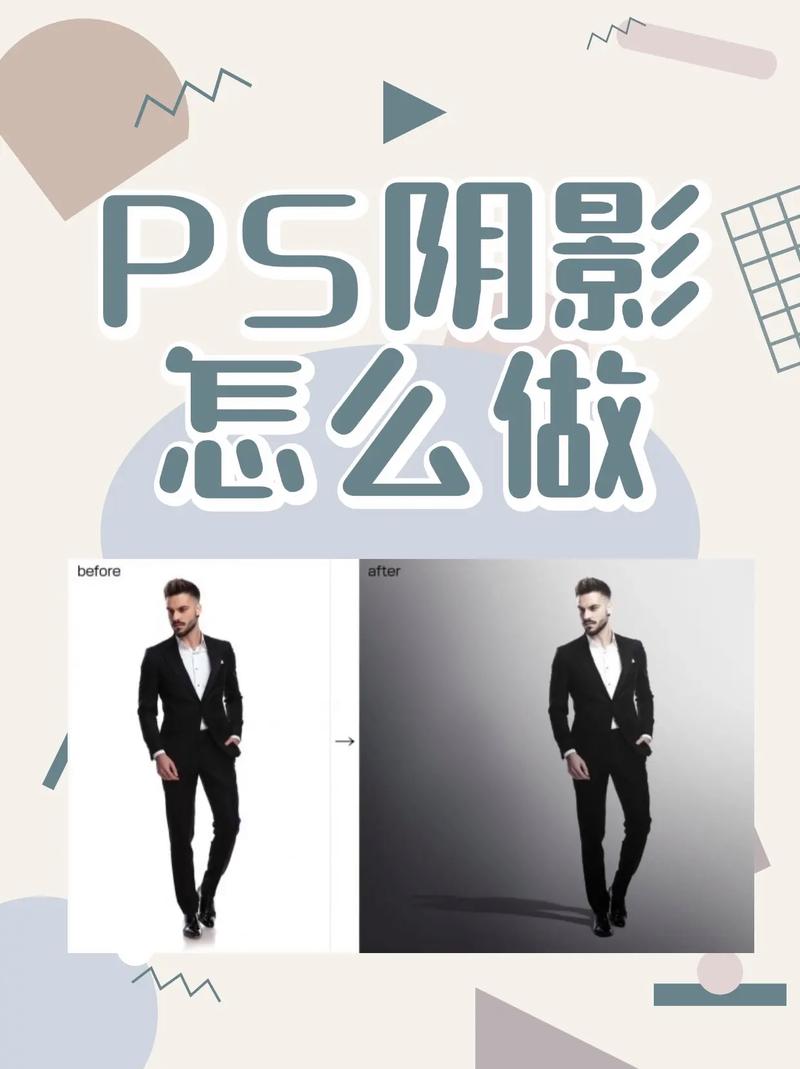
- 添加阴影: 新建一个图层,用黑色柔边画笔在物体与地面接触处绘制阴影,图层模式改为“正片叠底”,降低不透明度。
- 环境光匹配: 观察素材光源方向,用颜色选择器吸取环境色(如蓝色或橙色),用柔边画笔在物体背光面轻轻涂抹,让物体融入环境。
光影塑造
这是让画面有立体感和真实感的核心。
- 确定主光源: 你的画面光源来自哪里?是太阳、灯光,还是霓虹灯?
- 提亮与压暗:
- 曲线/色阶调整层: 这是最常用的工具,在需要提亮或压暗的区域上创建剪贴蒙版,然后调整曲线。
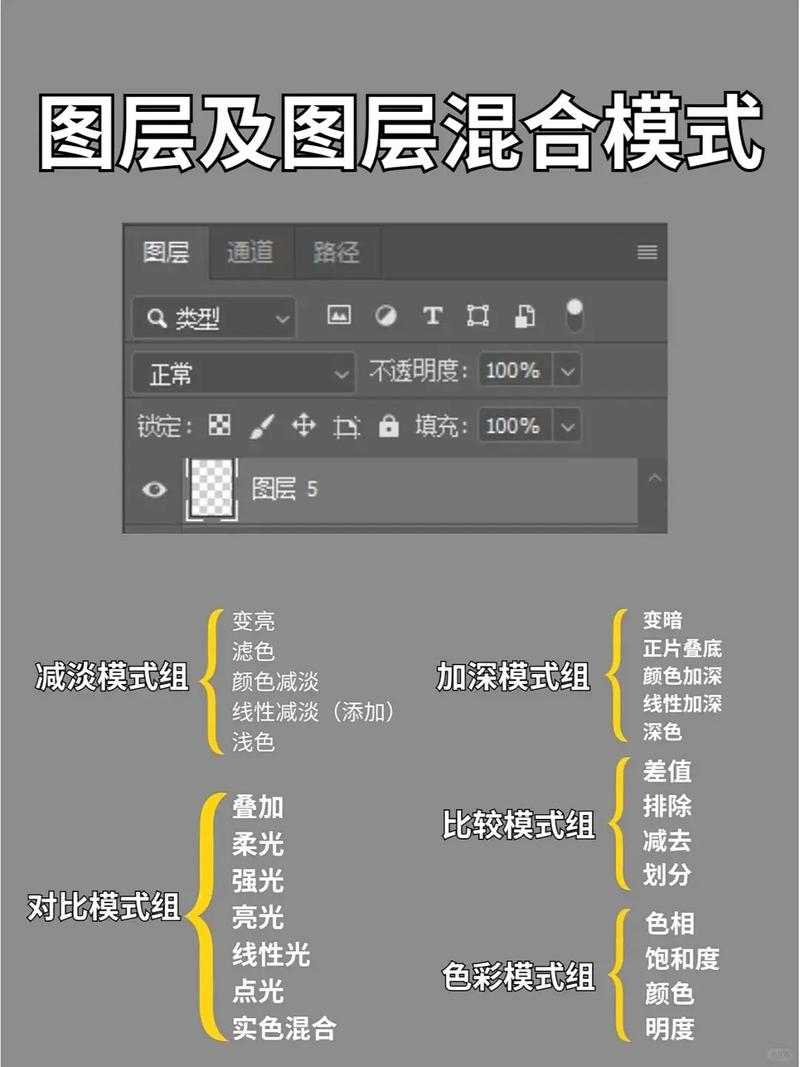
- 画笔工具: 新建图层,图层模式改为“柔光”或“叠加”,用白色画笔提亮,用黑色画笔压暗,这是最灵活的方法。
- 添加光效:
- 镜头光晕:
滤镜 > 渲染 > 镜头光晕,可以模拟阳光直射的效果。 - 自定义光束: 新建图层,用白色柔边画笔或渐变工具画出光束,然后设置图层混合模式为“滤色”或“颜色减淡”,并添加高斯模糊。
- 使用光效笔刷: 下载光效笔刷,直接在画面中点击或绘制,可以快速添加炫酷的光斑、光束等。
- 镜头光晕:
色彩统一与氛围营造
色彩是情绪的语言。
- 全局调色:
- Camera Raw 滤镜: 选中所有图层,
滤镜 > Camera Raw 滤镜,在这里你可以统一调整色温、色调、曝光、对比度、饱和度等,是全局调色的利器。 - 色彩平衡/照片滤镜调整层: 创建调整层,对画面的阴影、中间调、高光分别进行色彩调整,营造冷暖对比或特定色调(如青色、橙色)。
- Camera Raw 滤镜: 选中所有图层,
- 局部调色: 使用蒙版,只对画面中的特定区域进行调色,比如让天空更蓝,让灯光区域更暖。
- 添加色彩层次: 在最上层新建图层,填充 50% 灰色,图层模式改为“柔光”,用低不透明度的(10%-20%)白色画笔提亮焦点,用黑色画笔压暗次要区域,这能极大地增强画面的空间感和层次感。
细节与锐化
- 添加纹理: 可以叠加一些细微的噪点或灰尘纹理(图层模式为“柔光”),让画面看起来不那么“数码”,更有质感。
- 高光锐化:
- 复制最终图层。
滤镜 > 其他 > 高反差保留,半径设为 1-2 像素。- 将该图层模式改为“线性光”。
- 添加图层蒙版,用黑色画笔擦除不需要锐化的区域(如天空、皮肤),只锐化人物轮廓、建筑边缘等。
最终检查与导出
- 缩小检查: 将画布缩小到 10%-20% 的尺寸,观察整体效果,检查光影、色彩、构图是否和谐。
- 导出:
- 用于网络:
文件 > 导出 > 导出为,选择 JPEG 格式,调整品质。 - 用于印刷:
文件 > 存储为,选择 TIFF 或 PDF 格式,确保色彩模式为 CMYK。
- 用于网络:
第三部分:实战案例——“赛博朋克雨夜街头”
我们来快速走一遍流程:
(图片来源网络,侵删)
- 构思: 雨夜、霓虹灯、未来感、一个孤独的人物。
- 素材:
- 背景: 找一张城市街景的夜晚照片。
- 人物: 找一张站在雨中的背影照片(需要抠图)。
- 特效: 霓虹灯笔刷、雨滴笔刷、镜头光晕素材。
- 合成:
- 将街景作为背景层。
- 将抠好的人物放在街道中央。
- 在人物脚下添加投影。
- 光影:
- 画面主光源是左上方的霓虹灯牌,用蓝色画笔在人物右侧背光面压暗,用橙色/粉色画笔在人物左侧受光面提亮。
- 添加镜头光晕,模拟霓虹灯照射到镜头的效果。
- 色彩:
- 使用 Camera Raw 滤镜,降低整体色温(偏蓝),提高色调(偏紫),增强对比度。
- 用色彩平衡调整层,为画面整体增加蓝色和洋红色,营造赛博朋克感。
- 氛围:
- 新建图层,用雨滴笔刷绘制雨丝,图层模式改为“滤色”。
- 在地面湿滑处,用柔边画笔绘制霓虹灯的倒影。
- 细节:
- 添加一层微妙的噪点纹理。
- 对人物和建筑轮廓进行高反差保留锐化。
- 导出: 完成后导出为 JPEG。
第四部分:进阶技巧与资源推荐
- 学习路径:
- 精通图层蒙版: 这是 PS 的核心,没有之一。
- 掌握混合模式: “正片叠底”、“滤色”、“柔光”等,是合成的魔法。
- 学会使用调整层: 非破坏性编辑的基石。
- 研究大神作品: 在 ArtStation, Behance 等网站看顶级作品,分析他们的图层结构、用光和用色。
- 快捷键:
V- 移动工具W- 快速选择工具L- 套索工具B- 画笔工具Ctrl+T- 自由变换Ctrl+J- 复制图层Ctrl+Shift+Alt+E- 盖印可见图层
- 推荐资源:
- 教程网站: B站、YouTube (搜索 "Photoshop tutorial", "Photoshop compositing")。
- 灵感社区: ArtStation, Pinterest, Behance。
- 笔刷/预设: Brusheezy, Gnomon Workshop, Retouching Academy。
也是最重要的一点:多练! 从模仿开始,逐步加入自己的创意,效果图制作是一个熟能生巧的过程,每一次练习都会让你对光影、色彩和构图有更深的理解,祝你创作愉快!


