万维网域名解析终极教程
第一部分:核心概念理解 (为什么需要域名解析?)
在学习如何操作之前,我们首先要明白“域名解析”到底是什么。
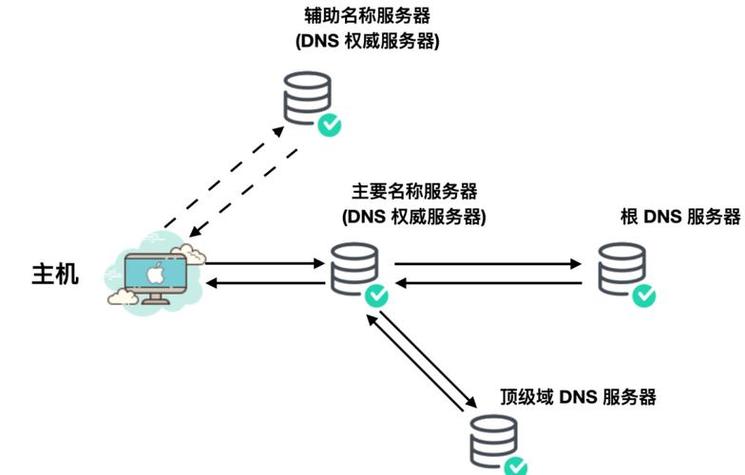
域名 vs. IP 地址
- IP 地址:互联网上的每一台服务器(存放你网站文件的地方)都有一个唯一的地址,就像你家的门牌号,
21.2.194或2400:cb00:2048:1::6815:29a,计算机之间通信就是通过这个 IP 地址来定位的。 - 域名:IP 地址是一串数字,很难记住,我们发明了域名,
google.com、github.com,它就像一个易于记忆的“名字”或“别名”。
域名解析的作用
域名解析就是将人类易于记忆的域名,转换成计算机能够识别的IP 地址的过程。
这个过程就像你打电话:
- 你在你的手机通讯录里找到“张三”(域名)。
- 你点击拨号,手机自动查找并拨打了张三的手机号码
..(IP 地址)。 - 你不需要记住张三的手机号,只需要记住他的名字。
核心角色:DNS 服务器
DNS (Domain Name System) 服务器,也就是“域名系统服务器”,是整个解析过程的“电话本”,它记录了域名和 IP 地址之间的对应关系,当你输入一个域名并访问时,你的计算机会向 DNS 服务器查询:“请问 www.example.com 对应的 IP 地址是什么?”
第二部分:DNS 记录类型详解 (解析的具体内容)
域名解析就是配置 DNS 记录,下面是最常见的几种记录类型,了解它们是成功解析的关键。
| 记录类型 | 作用 | 通俗比喻 |
|---|---|---|
| A 记录 | 将域名指向一个 IPv4 地址。 | 最基础的记录,把 example.com 直接指向 45.67.89 这个 IP。 |
| AAAA 记录 | 将域名指向一个 IPv6 地址。 | IPv6 是新一代的 IP 地址协议,功能和 A 记录一样,只是地址格式更长。 |
| CNAME 记录 | 将一个域名指向另一个域名。 | 起一个“别名”或“绰号”,比如把 www.example.com 指向 example.com。 |
| MX 记录 | 指定接收该域名邮件的服务器。 | 告诉发件人:“要给 example.com 发邮件,请把邮件送到 mail.example.com 这个邮局。” |
| TXT 记录 | 存放任意文本信息。 | 常用于验证域名所有权(如 Google, Microsoft 的验证)、设置 SPF(反垃圾邮件)等。 |
| NS 记录 | 指定该域名由哪个 DNS 服务器进行解析。 | 告诉世界:“example.com 的所有 DNS 查询,都应该去 ns1.cloudflare.com 和 ns2.cloudflare.com 这两个服务器问。” |
| SRV 记录 | 指定提供特定服务(如聊天、语音)的服务器。 | 更专业的记录,用于某些特定协议,如 Skype for Business。 |
新手最需要关注的是:A 记录、CNAME 记录、NS 记录。
第三部分:实战操作指南 (如何进行域名解析)
假设你已经拥有一个域名(yourdomain.com)和一个主机/服务器(你购买了虚拟主机或云服务器,并获得了它的 IP 地址或域名)。
步骤 1:登录你的域名注册商控制面板
你的域名是在哪里购买的(GoDaddy, Namecheap, 阿里云, 腾讯云, 西部数据等),就登录到哪个平台的控制面板,这里以一个通用的控制面板界面为例。
步骤 2:找到 DNS 管理或域名解析入口
登录后,找到你的域名列表,选择你想要解析的域名,然后寻找类似以下的按钮或菜单:
- “DNS 管理”
- “域名解析”
- “DNS Settings”
- “Manage DNS”
步骤 3:添加或修改 DNS 记录
进入 DNS 管理页面后,你会看到一个记录列表,通常有几种操作:
- 添加记录
- 编辑记录
- 删除记录
下面我们通过几个最常见的场景来演示如何添加记录。
将域名指向你的网站服务器(最常见)
假设你的服务器提供商给你提供了一个IP 地址:51.100.10
操作:添加 A 记录
- 点击“添加记录”。
- 记录类型:选择
A。 - 主机名:
- 如果你想让
yourdomain.com直接访问网站,就留空或填写 ( 代表根域名)。 - 如果你想让
www.yourdomain.com访问网站,就填写www。
- 如果你想让
- 记录值:填入你的服务器 IP 地址
51.100.10。 - TTL (Time To Live):可以保持默认值(如
Automatic或1 Hour),它表示记录在 DNS 服务器中缓存的时间。 - 点击“保存”或“确定”。
操作:添加 CNAME 记录(推荐做法)
为了统一管理,通常的做法是:
- 将
www.yourdomain.com通过 CNAME 指向yourdomain.com。- 记录类型:
CNAME - 主机名:
www - 记录值:
yourdomain.com
- 记录类型:
- 再将
yourdomain.com通过 A 记录指向你的服务器 IP 地址。
这样,无论用户访问 www.yourdomain.com 还是 yourdomain.com,最终都能正确指向你的服务器。
使用第三方服务(如 GitHub Pages, Cloudflare, Shopify)
这些服务通常会提供一个域名或 CNAME 目标给你,而不是一个 IP 地址。
操作:添加 CNAME 记录
假设你要将你的域名用于 GitHub Pages,它告诉你需要添加一条 CNAME 记录,目标为 your-username.github.io。
- 点击“添加记录”。
- 记录类型:选择
CNAME。 - 主机名:
- 如果你想用
yourdomain.com作为你的 GitHub Pages 域名,就填写www。 - (注意:GitHub Pages 通常要求
www子域名,根域名需要额外设置)。
- 如果你想用
- 记录值:填入
your-username.github.io。 - 点击“保存”。
更改 DNS 服务器(如从注册商自带 DNS 切换到 Cloudflare)
当你想使用 Cloudflare 这样的免费 CDN、安全服务时,需要更改你的 NS 记录。
操作:修改 NS 记录
- 登录你的域名注册商控制面板,找到 DNS 管理。
- 寻找名为 “Name Server” 或 “NS” 的设置项。
- 不要去添加 NS 记录,而是要将 NS 记录的值修改为 Cloudflare 提供的地址,Cloudflare 会在你的账户里提供两个或四个 NS 地址。
ns1.cloudflare.com,ns2.cloudflare.com,ns3.cloudflare.com,ns4.cloudflare.com。
- 将注册商默认的 NS 地址替换成这些地址。
- 保存更改。
⚠️ 重要提示:
- 修改 NS 记录是一个全局性的操作,它会告诉全世界,关于你域名的所有 DNS 查询都去新的服务器处理。
- 修改后,DNS 解析需要传播,通常需要几分钟到 48 小时不等,在此期间,你的网站或服务可能会不稳定。
第四部分:验证与故障排查
如何验证解析是否生效?
使用在线 DNS 查询工具,这是最直接的方法。
- 推荐工具:
- Google Admin Toolbox - Dig
- DNSChecker.org
- 命令行:在终端或命令提示符中输入
nslookup yourdomain.com
操作示例: 在 Google Dig 工具中:
- 域名:输入
yourdomain.com - 服务器:可以留空,使用默认的,也可以指定一个公共 DNS 服务器(如
1.1.1或8.8.8)来避免使用本地可能已缓存的 DNS。 - 点击“Dig”或“查询”。
查看返回结果:
- 如果看到类似
ANSWER SECTION的部分,并且里面的 IP 地址或 CNAME 值和你设置的一致,说明解析已经生效。 - 如果看到
NO ANSWER SECTION或者 IP 地址不正确,说明可能还未生效或设置有误。
常见问题排查
-
问题:解析了,但网站还是打不开?
- 原因1:网站服务器问题,IP 地址正确,但服务器上的网站服务(如 Nginx, Apache)可能未启动或配置错误。
- 原因2:浏览器缓存,尝试使用无痕/隐私模式访问,或强制刷新
Ctrl + F5。 - 原因3:本地 DNS 缓存,在电脑上执行
ipconfig /flushdns(Windows) 或sudo dscacheutil -flushcache; sudo killall -HUP mDNSResponder(macOS) 来刷新本地 DNS 缓存。
-
问题:解析了,但访问的是旧网站?
- 原因:DNS 传播未完成,耐心等待,最多 48 小时,你也可以使用不同地区的 DNS 查询工具(如 DNSChecker.org)查看是否全球都已更新。
-
问题:添加了 CNAME,但 A 记录也指向了同一个 IP,冲突吗?
- 不冲突,一个域名可以同时有 A 记录和 CNAME 记录,只要它们的主机名不同即可。
yourdomain.com有 A 记录,www.yourdomain.com有 CNAME 记录,这是标准配置。
- 不冲突,一个域名可以同时有 A 记录和 CNAME 记录,只要它们的主机名不同即可。
域名解析是连接你和你的线上服务(网站、邮箱等)的桥梁,虽然听起来复杂,但核心逻辑很简单:
- 理解概念:域名是名字,IP 是地址,DNS 是电话本。
- 掌握工具:A 记录指向 IP,CNAME 记录指向域名,NS 记录更换“电话本”。
- 动手实践:登录域名商后台,根据服务商的提示添加正确的记录。
- 耐心验证:使用在线工具查询,并耐心等待 DNS 传播。
希望这份详细的教程能帮助你顺利完成域名解析!如果在操作中遇到具体问题,可以随时提出,我会尽力为你解答。


