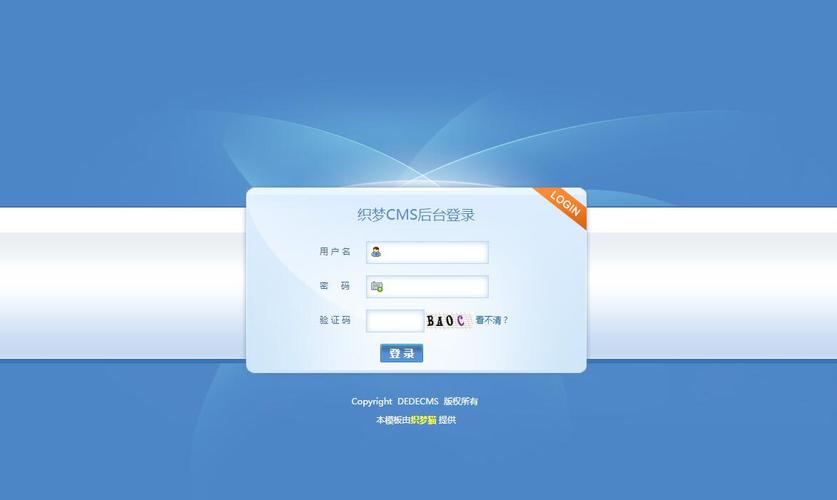
Dedecms 的后台登录界面位于 /dede/login.php,其样式和布局由一个或多个模板文件控制,修改这些文件,你就可以自定义后台登录页面的外观。
(图片来源网络,侵删)
下面我将从 官方资源、第三方资源、以及手动修改方法 三个方面为您提供详细的指引。
官方资源与社区
官方和官方社区通常会提供一些基础的、兼容性好的模板,这是最安全的选择。
-
Dedecms 官方论坛
- 网址:
bbs.dedecms.com - 如何查找:
- 进入论坛后,在搜索框中搜索关键词,如 “后台登录模板”、“login模板”、“dede登录界面”。
- 浏览“模板插件”或“问题求助”等板块,经常有用户分享自己制作的或下载的登录模板。
- 优点: 模板通常经过社区用户的检验,相对安全,且能找到针对特定 Dedecms 版本(如 V5.7, V5.8)的模板。
- 网址:
-
Dedecms 官方模板市场
 (图片来源网络,侵删)
- 网址:
www.dedecms.com/templets/ - 如何查找:
- 虽然主要展示的是前台模板,但有时也会包含一些后台管理相关的资源包。
- 可以关注“免费”分类,仔细查看描述,看是否包含后台登录界面的修改文件。
- 优点: 官方出品,质量和安全性有保障。
- 网址:
第三方资源网站
这些网站是寻找各类模板的热门去处,但下载时务必注意安全性,防止下载到被植入后门的恶意文件。
-
模板天下
- 网址:
www.mobantu.com - 特点: 国内知名的 Dedecms 资源分享站,资源非常丰富。
- 搜索关键词: 在站内搜索“织梦后台登录模板”、“dede登录界面”等。
- 注意: 下载后,强烈建议使用杀毒软件(如 360、火绒、Windows Defender)对压缩包进行全盘扫描。
- 网址:
-
站长素材
- 网址:
sc.chinaz.com - 特点: 综合性的素材网站,除了 Dedecms,还有其他 CMS 的后台模板,可以借鉴设计思路。
- 搜索关键词: “dedecms 登录页”、“后台登录界面”。
- 注意: 同样需要警惕文件安全性。
- 网址:
-
CodeCanyon (ThemeForest)
 (图片来源网络,侵删)
- 网址:
themeforest.net - 特点: 全球最大的付费模板市场,质量极高,虽然大部分是付费的,但偶尔会有免费或特价活动。
- 搜索关键词: "DedeCMS Admin Theme"。
- 优点: 模板质量高、代码规范、文档齐全,通常包含详细的安装说明。
- 网址:
手动修改:最灵活、最安全的方法
如果你只是想对默认的登录界面做一些简单的修改(比如换 Logo、改背景色、改文字),直接手动修改文件是最佳选择,这样你不需要下载任何不确定的第三方文件。
找到核心文件
Dedecms 后台登录页面的核心文件位于以下目录:
- 模板文件:
/dede/templets/login.htm- 这是登录页面的HTML结构文件,定义了页面的布局、表单元素等。
- 样式文件:
/dede/images/css/login.css- 这是登录页面的CSS样式文件,控制了页面的颜色、字体、间距、Logo大小等所有外观样式。
- Logo图片:
/dede/images/logo_login.gif这是默认的登录页面 Logo。
修改步骤
备份原文件
在进行任何修改之前,请务必备份原始的 login.htm 和 login.css 文件,以防修改出错,可以随时恢复。
修改 Logo
- 准备一张你自己的 Logo 图片(建议尺寸为 180x60 像素,格式为
.gif,.png或.jpg)。 - 将你的新 Logo 图片通过 FTP 上传到
/dede/images/目录下,可以覆盖原来的logo_login.gif,也可以用一个新的名字(如my_logo.png)。 - 打开
/dede/templets/login.htm文件。 - 找到类似这样的代码行:
<img src="images/logo_login.gif" width="180" height="60" alt="织梦内容管理系统">
- 将
src="images/logo_login.gif"修改为你自己的 Logo 路径,src="images/my_logo.png"。 - 保存文件,然后刷新后台登录页面查看效果。
修改背景色
- 打开
/dede/images/css/login.css文件。 - 找到控制背景的 CSS 规则,通常是
body或某个包裹容器(如.login)的样式。/* 示例:可能是下面这样的代码 */ body { background-color: #f5f5f5; /* 这就是背景色 */ background-image: url(../images/loginbg.gif); /* 如果有背景图片 */ background-repeat: repeat-x; } - 修改
background-color的值为你想要的颜色(可以使用颜色代码,如#e3e3e3,或颜色名称,如lightgray)。 - 如果想去掉背景图片,可以将
background-image这一行删除或注释掉(在行首加 和行尾加 )。 - 保存文件,刷新页面查看效果。
修改文字和链接颜色
同样在 login.css 文件中,找到对应的 CSS 选择器进行修改,
.login h1 {
    color: #333; /* 修改标题颜色 */
}
.login .input-text {
    border-color: #ccc; /* 修改输入框边框颜色 */
}
.login .btn {
    background-color: #0066cc; /* 修改登录按钮背景色 */
}
更高级的修改
如果你想进行更彻底的改版,比如完全重设计,你可以:
- 完全重写
login.htm:保留<form>表单的基本结构(action,method,input的name属性不能错),其他的 HTML 和 CSS 全部按你的新设计来写。 - 引入外部 CSS 和 JS:在
login.htm的<head>部分引入你自己的外部样式表和脚本文件,这样可以让代码更清晰,管理更方便。
总结与安全提示
| 方法 | 优点 | 缺点 | 适用人群 |
|---|---|---|---|
| 官方/社区下载 | 安全性高,兼容性好 | 资源相对较少,可能不符合个性化需求 | 新手,追求稳定和安全 |
| 第三方网站下载 | 资源丰富,选择多 | 安全风险高,可能包含后门或恶意代码 | 有一定辨别能力,急需特定模板 |
| 手动修改 | 绝对安全,灵活可控,能深度定制 | 需要一定的 HTML/CSS 基础 | 希望个性化,有一定技术基础的开发者 |
最重要的安全提示:
- 从非官方渠道下载的任何文件(包括模板、插件),都必须进行安全扫描!
- 修改前备份,修改后测试,确保不影响后台的正常登录功能。
- 如果你的网站已经上线,修改后台文件后,建议将旧文件重命名或删除,防止被恶意利用。
希望这些信息能帮助到你!


