最基础的静态相册(纯HTML + CSS)
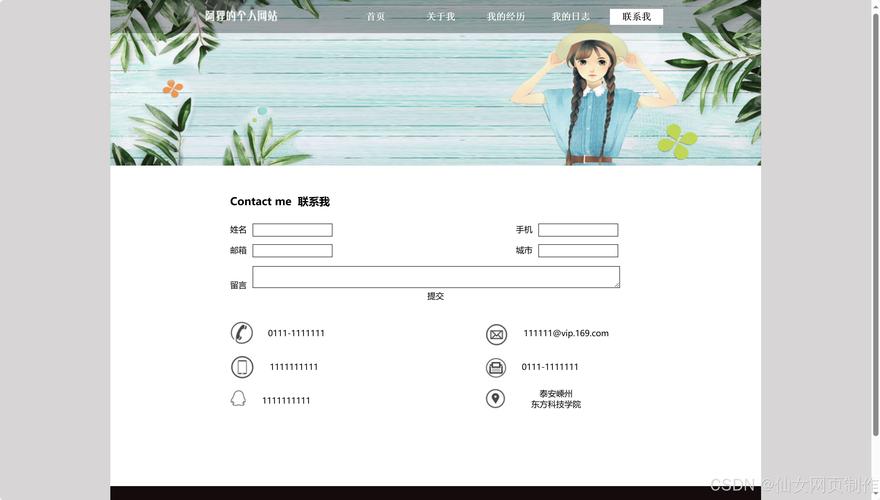
这个方案最简单,直接展示一组图片,没有交互功能,适合快速展示。
(图片来源网络,侵删)
特点:
- 纯静态:页面加载后内容固定。
- 响应式:在不同屏幕尺寸下(手机、平板、电脑)都能良好显示。
- 代码简单:只有HTML和CSS,易于理解和修改。
源代码:
<!DOCTYPE html>
<html lang="zh-CN">
<head>
    <meta charset="UTF-8">
    <meta name="viewport" content="width=device-width, initial-scale=1.0">我的简单相册</title>
    <style>
        /* 基础样式 */
        body {
            font-family: -apple-system, BlinkMacSystemFont, "Segoe UI", Roboto, "Helvetica Neue", Arial, sans-serif;
            margin: 0;
            padding: 20px;
            background-color: #f0f2f5;
            color: #333;
        }
        h1 {
            text-align: center;
            color: #1a1a1a;
        }
        /* 相册容器 */
        .album-container {
            max-width: 1200px;
            margin: 0 auto;
            display: grid; /* 使用CSS Grid布局 */
            grid-template-columns: repeat(auto-fill, minmax(250px, 1fr)); /* 自动填充列,最小列宽250px */
            gap: 20px; /* 图片之间的间距 */
        }
        /* 每个图片项的样式 */
        .album-item {
            position: relative;
            overflow: hidden; /* 隐藏超出容器的部分 */
            border-radius: 8px; /* 圆角 */
            box-shadow: 0 4px 8px rgba(0, 0, 0, 0.1); /* 阴影效果 */
            background-color: #fff;
            transition: transform 0.3s ease; /* 添加悬停动画效果 */
        }
        .album-item:hover {
            transform: translateY(-5px); /* 鼠标悬停时图片上移 */
        }
        /* 图片样式 */
        .album-item img {
            width: 100%;
            height: 250px; /* 固定高度,使图片整齐 */
            object-fit: cover; /* 让图片覆盖整个区域,不变形 */
            display: block; /* 移除图片下方的空隙 */
        }
        /* 图片标题/描述 */
        .album-item p {
            padding: 10px;
            margin: 0;
            text-align: center;
            font-size: 14px;
            color: #666;
        }
    </style>
</head>
<body>
    <h1>我的旅行相册</h1>
    <div class="album-container">
        <!-- 图片项 1 -->
        <div class="album-item">
            <img src="https://via.placeholder.com/400x300.png?text=风景1" alt="美丽的风景">
            <p>美丽的风景</p>
        </div>
        <!-- 图片项 2 -->
        <div class="album-item">
            <img src="https://via.placeholder.com/400x300.png?text=城市风光" alt="城市风光">
            <p>繁华的城市</p>
        </div>
        <!-- 图片项 3 -->
        <div class="album-item">
            <img src="https://via.placeholder.com/400x300.png?text=日落" alt="壮丽的日落">
            <p>壮丽的日落</p>
        </div>
        <!-- 图片项 4 -->
        <div class="album-item">
            <img src="https://via.placeholder.com/400x300.png?text=山脉" alt="雄伟的山脉">
            <p>雄伟的山脉</p>
        </div>
        <!-- 图片项 5 -->
        <div class="album-item">
            <img src="https://via.placeholder.com/400x300.png?text=海滩" alt="宁静的海滩">
            <p>宁静的海滩</p>
        </div>
        <!-- 图片项 6 -->
        <div class="album-item">
            <img src="https://via.placeholder.com/400x300.png?text=森林" alt="茂密的森林">
            <p>茂密的森林</p>
        </div>
    </div>
</body>
</html>
如何使用:
- 复制代码:将上面的全部代码复制到一个文本编辑器中(如记事本、VS Code、Sublime Text等)。
- 保存文件:将文件保存为
index.html。 - 准备图片:在你的文件夹中创建一个名为
images的文件夹,并将你的照片放进去。 - 修改图片路径:将代码中
src="..."部分的路径替换为你自己图片的路径,<img src="images/my_photo_1.jpg" alt="我的照片">。 - 在浏览器中打开:用Chrome、Firefox等浏览器打开
index.html文件,即可看到效果。
带灯箱效果的相册(HTML + CSS + JavaScript)
这个方案在方案一的基础上增加了点击图片放大查看的功能(灯箱效果),体验更好。
特点:
- 灯箱效果:点击图片,会在当前页面以全屏或大图模式展示。
- 点击关闭:点击放大图片的任意位置,可以关闭灯箱。
- 遮罩层:放大时,背景会变暗,突出显示图片。
源代码:
<!DOCTYPE html>
<html lang="zh-CN">
<head>
    <meta charset="UTF-8">
    <meta name="viewport" content="width=device-width, initial-scale=1.0">带灯箱效果的相册</title>
    <style>
        /* 基础样式和方案一基本一致 */
        body {
            font-family: sans-serif;
            margin: 0;
            padding: 20px;
            background-color: #f0f2f5;
        }
        h1 {
            text-align: center;
        }
        .album-container {
            max-width: 1200px;
            margin: 0 auto;
            display: grid;
            grid-template-columns: repeat(auto-fill, minmax(250px, 1fr));
            gap: 20px;
        }
        .album-item {
            position: relative;
            overflow: hidden;
            border-radius: 8px;
            box-shadow: 0 4px 8px rgba(0, 0, 0, 0.1);
            cursor: pointer; /* 鼠标悬停时显示手型 */
        }
        .album-item:hover {
            transform: translateY(-5px);
        }
        .album-item img {
            width: 100%;
            height: 250px;
            object-fit: cover;
            display: block;
        }
        .album-item p {
            padding: 10px;
            margin: 0;
            text-align: center;
            font-size: 14px;
        }
        /* 灯箱效果样式 */
        .lightbox {
            display: none; /* 默认隐藏 */
            position: fixed;
            z-index: 1000; /* 确保在最上层 */
            top: 0;
            left: 0;
            width: 100%;
            height: 100%;
            background-color: rgba(0, 0, 0, 0.9); /* 半透明黑色背景 */
            justify-content: center;
            align-items: center;
        }
        .lightbox img {
            max-width: 90%;
            max-height: 90%;
            object-fit: contain; /* 保持图片比例 */
        }
    </style>
</head>
<body>
    <h1>我的旅行相册(点击查看大图)</h1>
    <div class="album-container">
        <!-- 图片项 1 -->
        <div class="album-item" onclick="openLightbox('https://via.placeholder.com/1200x800.png?text=风景1大图', '美丽的风景')">
            <img src="https://via.placeholder.com/400x300.png?text=风景1" alt="美丽的风景">
            <p>美丽的风景</p>
        </div>
        <!-- 图片项 2 -->
        <div class="album-item" onclick="openLightbox('https://via.placeholder.com/1200x800.png?text=城市风光大图', '繁华的城市')">
            <img src="https://via.placeholder.com/400x300.png?text=城市风光" alt="城市风光">
            <p>繁华的城市</p>
        </div>
        <!-- 图片项 3 -->
        <div class="album-item" onclick="openLightbox('https://via.placeholder.com/1200x800.png?text=日落大图', '壮丽的日落')">
            <img src="https://via.placeholder.com/400x300.png?text=日落" alt="壮丽的日落">
            <p>壮丽的日落</p>
        </div>
    </div>
    <!-- 灯箱容器 -->
    <div id="lightbox" class="lightbox" onclick="closeLightbox()">
        <img id="lightbox-img" src="" alt="">
    </div>
    <script>
        // 打开灯箱
        function openLightbox(imageSrc, imageAlt) {
            const lightbox = document.getElementById('lightbox');
            const lightboxImg = document.getElementById('lightbox-img');
            lightboxImg.src = imageSrc;
            lightboxImg.alt = imageAlt;
            lightbox.style.display = 'flex'; // 使用flexbox居中
        }
        // 关闭灯箱
        function closeLightbox() {
            const lightbox = document.getElementById('lightbox');
            lightbox.style.display = 'none';
        }
    </script>
</body>
</html>
如何使用:
- 复制代码:将上面的全部代码复制到文本编辑器。
- 保存文件:保存为
index.html。 - 准备图片:准备你的图片,最好准备一个缩略图(用于列表)和一个大图(用于灯箱效果)。
- 修改图片路径:
- 修改
album-item里的img标签的src,指向你的缩略图。 - 修改
onclick="openLightbox(...)"里的第一个参数,指向你的大图。 - 修改
alt和p标签里的文字,为你的图片添加描述。
- 修改
- 在浏览器中打开:打开
index.html,点击任意图片即可体验灯箱效果。
总结与建议
- 新手入门:从 方案一 开始,它最容易理解,是学习网页布局的好例子。
- 追求体验:方案二 更实用,灯箱效果是现代相册网站的标配。
- 扩展功能:如果需要更多功能,比如图片轮播、分类筛选等,可以考虑使用现成的JavaScript库,如 PhotoSwipe 或 Lightbox2,它们功能强大且兼容性好。
(图片来源网络,侵删)


