好的!这是一个非常有趣和有创意的结合,我们将通过一系列教程,学习如何使用平面设计软件(以 Photoshop 为例,因为它功能强大且适合这类创作)来设计以“哆啦A梦”为主题的平面作品。
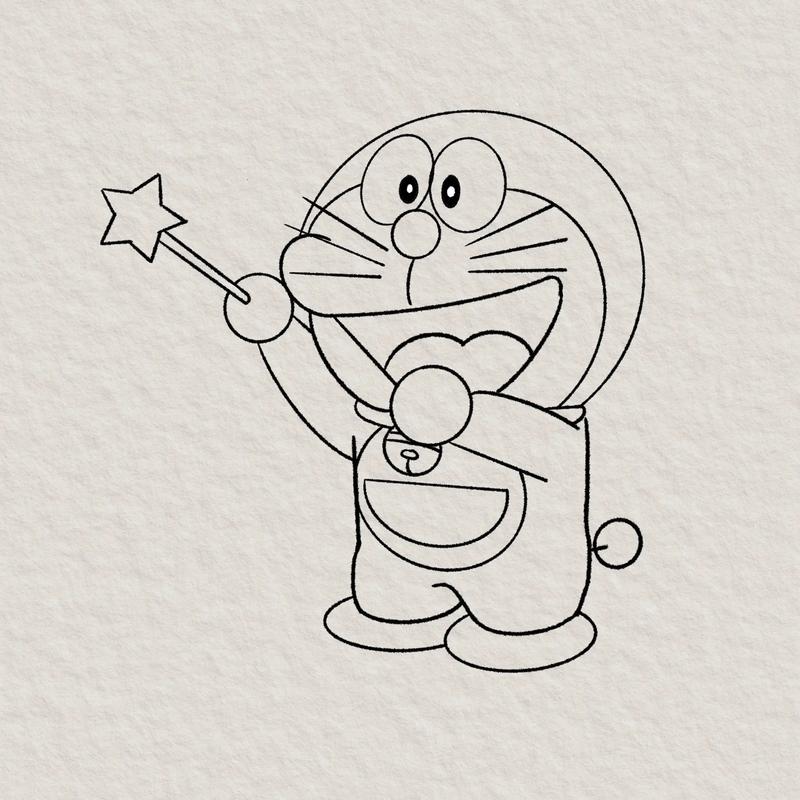
(图片来源网络,侵删)
这份教程将从零开始,分为几个循序渐进的模块,无论你是设计新手还是有一定基础,都能找到适合自己的内容。
平面设计教程:从零开始创作你的哆啦A梦主题作品
第一部分:准备工作与心态
在打开软件之前,我们先明确一下目标和工具。
明确你的设计目标: 你想设计什么?
- 一张海报? (哆啦A梦电影宣传、主题派对邀请)
- 一张社交 media 头像/封面? (微信头像、微博背景)
- 一个简单的插画? (哆啦A梦在吃铜锣烧)
- 一个 Logo 或字体设计? (为你的小店铺设计一个“任意门”Logo)
准备工具:
- 软件: Adobe Photoshop (简称 PS) 是首选,如果你没有,可以使用免费的替代品,如 GIMP、Krita 或 Canva (可画),本教程主要以 Photoshop 的操作逻辑为主。
- 素材:
- 高清图片: 哆啦A梦的线稿图、高清角色图、背景图(如蓝天、房间、街道)。
- 字体: 寻找一些可爱、圆润的字体,如“站酷快乐体”、“汉仪糖糖体”等,可以在“求字体网”或“字由”等网站免费下载。
- 参考: 多看一些官方的或优秀的同人作品,学习他们的构图、配色和创意。
第二部分:基础入门篇 —— 制作一张简单的哆啦A梦海报
假设我们的目标是:制作一张“欢迎来到四次元口袋”的简单海报。
步骤 1:新建画布
- 打开 Photoshop,点击
文件->新建。 - 设置一个合适的尺寸,
1920px (宽) x 1080px (高),这是标准的电脑壁纸/海报尺寸。 - 分辨率设置为
72(用于屏幕显示) 或300(用于印刷),这里我们选72。 - 选择
白色,然后点击创建。
步骤 2:放置背景
- 找一张你喜欢的哆啦A梦主题背景图,比如蓝天白云或者房间内部。
- 将图片直接拖拽到 PS 界面中,它会自动生成一个新图层。
- 按
Ctrl + T(Windows) 或Cmd + T(Mac) 自由变换,按住Shift键拖动角点,将图片放大至铺满整个画布,然后按回车键确认。
步骤 3:添加哆啦A梦角色
- 找一张姿势帅气的哆啦A梦 PNG 透明背景图片(非常重要,否则会有白色背景)。
- 同样,将图片拖入 PS,它会出现在图层的最上方。
- 按
Ctrl + T调整大小和位置,让它看起来像是站在前景。
步骤 4:添加文字标题
- 选择左侧工具栏的 “文字工具” (T)。
- 在画布上点击,输入你的标题文字,“四次元口袋”。
- 在上方的属性栏中,你可以:
- 选择字体: 换一个可爱的字体。
- 调整大小: 让标题足够醒目。
- 调整颜色: 哆啦A梦的经典蓝色 (#0096FF) 或红色 (#FF0000) 都是不错的选择。
步骤 5:美化文字 (可选)
- 双击文字图层,会弹出一个“图层样式”窗口。
- 尝试添加一些效果,
- 描边: 给文字加一个白色或黄色的边,让它更突出。
- 投影: 添加一个柔和的投影,增加立体感。
- 渐变叠加: 让文字颜色更有层次感。
步骤 6:保存你的作品
- 点击
文件->存储为。 - 格式选择
JPEG或PNG。- JPEG (.jpg): 适用于照片类图像,文件较小。
- PNG (.png): 适用于需要保留透明背景的图像,如我们的角色。
- 给你的作品命名,点击
保存。
恭喜! 你已经完成了你的第一张哆啦A梦主题海报!
第三部分:进阶提升篇 —— 从零开始画一个哆啦A梦
如果你想从线条开始创作,挑战会更大,但成就感也更强,我们以 钢笔工具 为例,绘制一个简单的哆啦A梦头像。
步骤 1:准备线稿
- 在网上找一张清晰的哆啦A梦线稿图,或者自己手绘后扫描/拍照导入电脑。
- 将线稿拖入 PS 中,并将其图层命名为“线稿”,为了方便绘制,可以降低这个图层的透明度(在图层面板右上角有“填充”或“不透明度”滑块)。
步骤 2:新建图层并锁定
- 在图层面板,点击“线稿”图层下方的 “新建图层” 按钮。
- 双击这个新图层,可以重命名为“身体填充”。
- 非常重要! 在这个新图层上,点击图层面板下方的 “锁定透明像素” 按钮(像一个带小锁的方块),这样你填充颜色时就不会超出线稿范围。
步骤 3:填充颜色
- 选择左侧工具栏的 “魔棒工具” (W)。
- 点击线稿中想要填充颜色的封闭区域(比如脸),然后点击“身体填充”图层,按
Alt + Delete(Win) 或Option + Command + Delete(Mac) 填充前景色(蓝色)。 - 重复这个过程,为脸部、铃铛、眼睛等不同区域创建新图层并填充颜色。建议每个大部件都建一个独立的图层,方便后期修改。
步骤 4:细化与阴影
- 新建图层,放在所有颜色图层的上方,命名为“阴影”。
- 同样,锁定透明像素。
- 选择一个比主体颜色稍深的颜色(比如蓝色阴影用深蓝)。
- 使用 “画笔工具” (B),选择一个柔边圆画笔,降低不透明度(如 30%),在线稿的转折处和暗部轻轻涂抹,增加立体感。
- 橡皮擦工具 (E) 可以用来擦除多余的部分。
步骤 5:高光
- 在“阴影”图层上方再新建一个“高光”图层。
- 选择白色或浅蓝色,用画笔在眼睛、铃铛、鼻子等高光处轻轻点一下,让角色更有神采。
步骤 6:合并与导出
- 当所有图层都完成后,按住
Ctrl键选中所有图层,右键点击选择 “合并图层”。 - 按
Ctrl + Shift + Alt + S(Win) 或Cmd + Option + Shift + S(Mac) 打开“存储为 Web 所用格式”窗口。 - 选择
PNG-24格式,它能最好地保留颜色和透明度,点击存储。
第四部分:创意拓展与灵感
掌握了基础后,你可以尝试更有趣的设计:
-
字体设计:
- 将“哆啦A梦”三个字用钢笔工具描出轮廓。
- 在文字上加上哆啦A梦的元素,比如把“哆”的一点画成铜锣烧,把“梦”的下面画成哆啦A梦的脚。
- 用“竹蜻蜓”作为文字的装饰点。
-
场景合成:
- 将哆啦A梦 P 到一张真实世界的照片中,比如在埃菲尔铁塔前、在长城上。
- 调整光影和颜色,让合成看起来更真实,使用
曲线、色阶等工具统一色调。
-
风格化创作:
- 像素风: 将哆啦A梦的形象用像素块重新绘制。
- 扁平化: 使用简单的色块和形状,重新设计哆啦A梦,去除所有细节。
- 赛博朋克风: 给哆啦A梦加上霓虹灯效果、故障艺术、赛博格义肢等元素。
学习资源推荐
- 软件学习:
- Bilibili: 搜索“Photoshop入门教程”、“PS零基础教学”,有大量免费且优质的视频。
- YouTube: 搜索 "Photoshop for beginners",有很多国际化的教程。
- Adobe 官方教程: Adobe 官网有非常详细的官方教程。
- 素材网站:
- Pexels, Unsplash: 提供可免费商用的优质摄影图片。
- Pixabay: 提供图片、插画、矢量图等多种素材。
- 求字体网、字由: 寻找和下载中文字体。
也是最重要的:
多看、多练、多模仿! 设计是一个积累的过程,从临摹你喜欢的哆啦A梦官方美术作品开始,慢慢加入自己的想法,你一定能创作出属于自己的精彩作品,祝你玩得开心!


