- 下载/获取网页模板文件
- 在 Dreamweaver 中编辑这些文件
下面我将为你提供一份详细、分步的图文式指南。

(图片来源网络,侵删)
第一部分:如何下载网页模板
在开始编辑之前,你首先需要获取模板文件,通常有以下几种途径:
从模板网站下载(最常见)
有很多网站提供免费的和付费的网页模板。
-
推荐网站:
- ThemeForest (付费,质量最高,种类最全)
- TemplateMonster (付费,专业模板)
- BootstrapZero (免费,基于 Bootstrap 框架)
- HTML5 UP (免费,设计现代,响应式)
- 国内平台: 站酷、UI中国、码市等也常有设计师提供模板。
-
下载步骤:
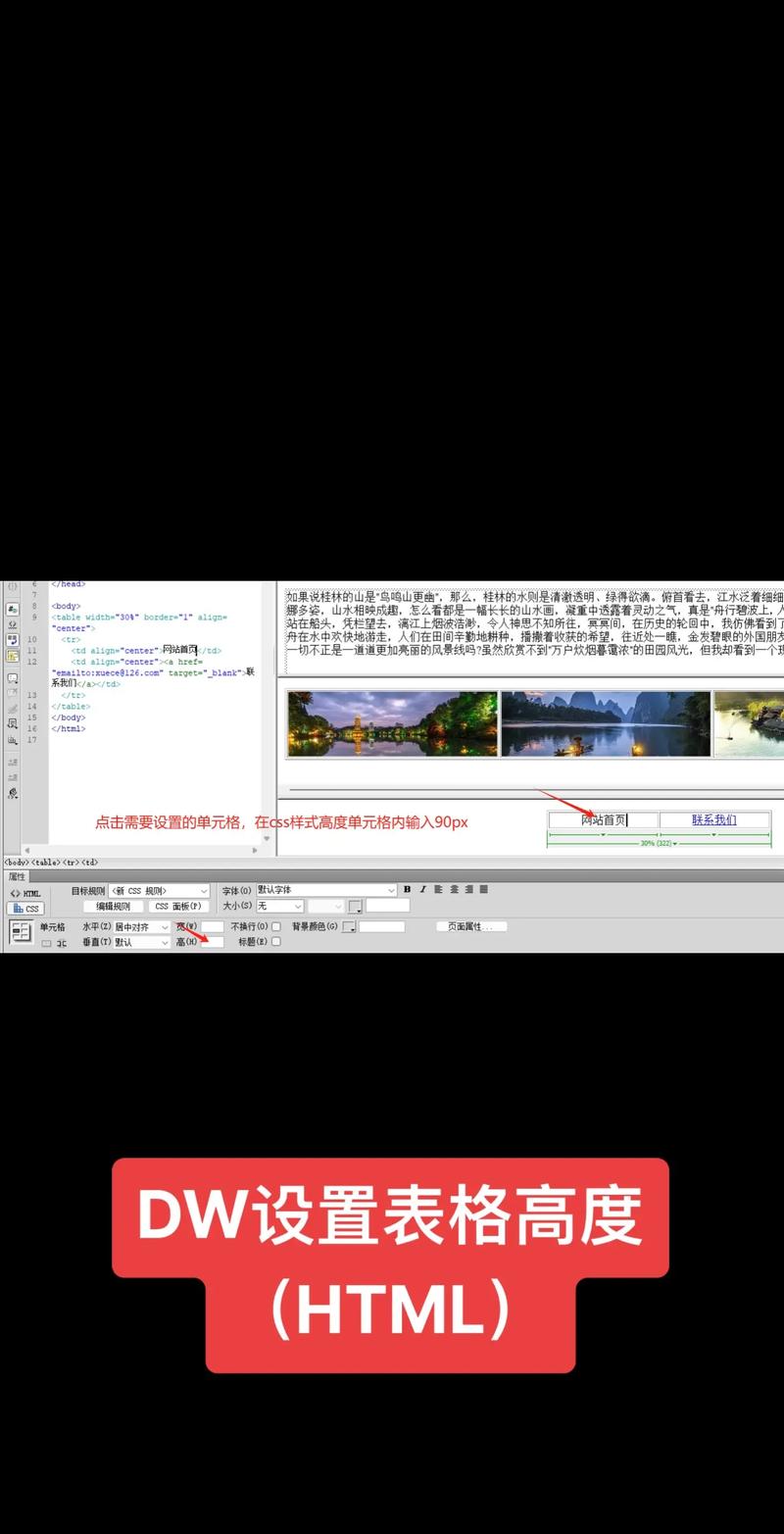 (图片来源网络,侵删)
- 选择模板: 访问上述任一网站,浏览并选择你喜欢的模板。
- 选择许可: 注意查看模板的许可协议,特别是商业使用和免费使用的区别。
- 下载文件: 点击“Download”按钮,下载的文件通常是一个压缩包(如
.zip格式)。 - 解压文件: 将下载的
.zip文件解压到一个你容易找到的文件夹中,解压后,你会看到一堆文件和文件夹,这就是模板的源代码。
使用 Dreamweaver 内置资源(仅限旧版)
如果你使用的是较旧版本的 Dreamweaver(如 CS6 或更早版本),它内置了一个“启动器”或“基本页”功能,可以快速生成一个包含基本结构的 HTML 页面。
- 操作步骤(以 CS6 为例):
- 打开 Dreamweaver。
- 在欢迎界面选择“新建” -> “HTML”。
- Dreamweaver 会创建一个非常基础的 HTML5 文档,你可以在此基础上进行编辑。
- 注意: 这种方法提供的只是一个“骨架”,而不是一个完整的、有设计感的模板,现在更推荐从网上下载专业模板。
第二部分:如何在 Dreamweaver 中编辑网页模板
现在你已经有了模板文件,我们开始用 Dreamweaver 进行编辑。
步骤 1:准备工作 - 安装必要软件
- 安装 Dreamweaver: 确保你已经安装了 Adobe Dreamweaver(推荐 CC 版本)。
- 安装本地服务器(可选但推荐): 如果你希望预览 PHP 或其他动态页面,需要安装本地服务器环境,如 XAMPP、MAMP (Mac) 或 WAMP (Windows),对于纯静态 HTML/CSS/JS 编辑,这一步不是必须的。
步骤 2:在 Dreamweaver 中打开模板文件
-
启动 Dreamweaver。
-
点击顶部菜单栏的 “文件” -> “打开”。
-
在弹出的文件浏览器中,找到并选择你刚刚解压的模板文件夹中的
index.html文件(或者首页文件,可能是home.html等),然后点击“打开”。 -
站点管理(非常重要!):
- Dreamweaver 会弹出一个提示,询问你是否要将此文件所在的文件夹定义为“站点”。强烈建议你选择“是”。
- 为什么? 定义站点后,Dreamweaver 能更好地管理你的所有文件(图片、CSS、JS),可以正确地使用“文件”面板进行拖拽链接,并能正确预览带有相对路径的网页。
- 点击“是”,然后为你的站点起一个名字(如“我的模板网站”),选择文件夹的路径即可。
步骤 3:认识 Dreamweaver 的界面
打开文件后,你会看到 Dreamweaver 的主要工作区域:
- 文件面板: 通常在右侧,显示你整个站点的文件结构,你可以在这里直接点击打开、重命名或删除文件。
- 文档工具栏: 在顶部,包含“代码”、“拆分”、“设计”三种视图切换按钮,以及“实时视图”、“实时代码”、“在浏览器中预览”等按钮。
- 属性检查器: 通常在右下角,当选中页面上的某个元素(如文字、图片)时,这里会显示其属性,你可以直接修改。
- 插入面板: 通常在左侧,提供插入各种元素(如图片、表格、链接)的快捷按钮。
步骤 4:开始编辑(核心内容)
编辑网页主要分为三大块:内容、样式、链接。
A. 编辑内容 (HTML)
- 切换视图: 你可以在 “设计”视图(所见即所得,适合新手)和 “代码”视图(直接修改 HTML,适合精准控制)之间切换。“拆分”视图可以同时看到两者,非常推荐。
- 修改文本: 直接在设计视图中点击文字,然后像在 Word 里一样修改它,也可以在代码视图中找到
<p>,<h1>,<h2>等标签内的文本进行修改。 - 替换图片:
- 在设计视图中点击你想要替换的图片。
- 在下方的 “属性检查器” 中,点击“源文件”旁边的文件夹图标。
- 在弹出的窗口中选择你自己的图片文件。建议: 将你的图片也放在站点文件夹内的一个
images子文件夹中,这样网站上传后图片路径才不会出错。 - 你还可以在属性检查器中修改图片的“替代文本”(对 SEO 和无障碍访问很重要)、宽度和高度。
- 添加/删除内容块: 模板通常由不同的区块组成(如导航栏、横幅、内容区、页脚),你可以通过代码视图找到对应的
<div>或<section>标签,复制粘贴来添加新的内容块,或者直接删除不需要的块。
B. 修改样式 (CSS)
网页的外观(颜色、字体、间距、布局)都由 CSS 控制。
- 打开 CSS 文件: 在 “文件”面板 中,找到并双击打开
css文件夹里的.css文件(如style.css)。 - 使用 CSS 设计器: Dreamweaver 的 “CSS 设计器” 面板(通常在右侧)是修改样式的利器。
- 在 CSS 文件中,点击你想要修改的样式规则(
.header代表头部样式)。 - 在“CSS 设计器”面板中,你会看到该规则的所有属性。
- 你可以直接在这里修改 “背景”(颜色、图片)、“文本”(颜色、字体)、“布局”(宽度、高度、边距)等。
- 在 CSS 文件中,点击你想要修改的样式规则(
- 使用代码提示: 在代码视图中,当你输入 CSS 属性时,Dreamweaver 会提供代码提示,提高效率。
- 常见修改:
- 改颜色: 找到
color或background-color属性。 - 换字体: 找到
font-family属性。 - 改间距: 找到
margin(外边距) 和padding(内边距) 属性。
- 改颜色: 找到
C. 修改链接
- 文本/图片链接:
- 在设计视图中选中要设置链接的文字或图片。
- 在下方的 “属性检查器” 中,找到“链接”输入框。
- 输入目标地址,可以是
http://www.example.com这样的外部链接,也可以是about.html这样的内部页面链接。 - 你还可以设置“目标”(如
_blank表示在新标签页打开)和“标题”(鼠标悬停时显示的提示文字)。
- 导航菜单链接: 导航菜单通常是多个列表项(
<li>)的集合,重复上述步骤,为每个导航项设置正确的链接即可。
步骤 5:保存和预览
- 保存: 每次修改后,按
Ctrl + S(Windows) 或Cmd + S(Mac) 保存文件。 - 预览: 这是最关键的一步,确保你的修改是正确的。
- 方法一(推荐): 点击文档工具栏上的 “在浏览器中预览” 按钮(地球图标),选择你的浏览器(如 Chrome, Firefox)。
- 按
F12键,这是 Dreamweaver 的快捷预览键。 - 检查效果: 在浏览器中检查所有内容、样式和链接是否都正常工作。
总结与最佳实践
- 备份!备份!备份! 在开始大规模修改前,务必将整个模板文件夹复制一份作为备份,如果改坏了,可以从备份恢复。
- 从简单开始: 先修改文字、图片和颜色等基础内容,等熟悉了再尝试修改复杂的布局和样式。
- 学习基础: 如果你想更深入地自定义,建议花一点时间学习基础的 HTML 和 CSS 知识,这会让你在 Dreamweaver 中如虎添翼。
- 善用资源: Dreamweaver 有非常详细的帮助文档和大量在线教程,遇到问题时可以随时搜索。
遵循以上步骤,你就可以轻松地使用 Dreamweaver 下载并编辑任何一个网页模板了,祝你玩得开心!


