下面我将为你提供一个从零开始的、非常详细的 PS 吉祥物制作教程,我们将以一个可爱的“小绿叶”吉祥物为例,因为它结构简单,能很好地展示核心技巧。
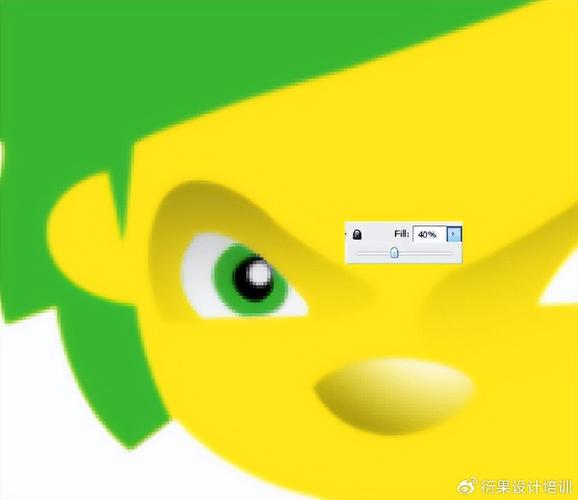
(图片来源网络,侵删)
教程目标:制作一个名为“绿宝”的可爱小绿叶吉祥物
最终效果预览:
第一部分:准备工作与构思
在打开 PS 之前,先花几分钟构思。
- 确定主题与性格: 我们的吉祥物是什么?它代表什么?(环保、健康、科技、活力),我们的小绿叶代表“环保”和“成长”,性格设定为活泼、友善、充满好奇心。
- 草图绘制: 在纸上画出几个不同姿势和表情的草稿,不用画得太精细,主要是为了确定造型和比例,选择一个最满意的作为基础。
- 准备素材: 收集一些参考图片,比如真实的叶子、可爱的卡通动物表情等,有助于激发灵感。
第二部分:软件设置与新建文档
- 打开 Photoshop,点击
文件 > 新建。 - 设置参数:
- 名称: 绿宝吉祥物
- 宽度/高度: 2000 x 2000 像素(足够大的尺寸,方便后续缩放)
- 分辨率: 72 PPI(用于屏幕显示,如网页、社交媒体),如果用于印刷,请设置为 300 PPI。
- 颜色模式: RGB 颜色
- 白色或透明
- 重要一步: 在新建文档的右下角,确保你的工作模式是 “高级模式”,并且勾选了 “使用形状工具创建矢量蒙版”,这是用 PS 绘制矢量图形的关键!
第三部分:绘制主体(矢量形状)
我们将主要使用 钢笔工具 和 形状工具 来绘制,这些工具创建的是矢量图形,可以无损缩放,非常适合吉祥物设计。
步骤 1:绘制身体(叶子形状)
- 选择工具: 在左侧工具栏选择 钢笔工具。
- 设置选项: 在顶部选项栏,确保填充颜色为你想要的叶子颜色(
#5FBF3A),描边为无。 - 绘制路径: 在画布上点击,创建锚点,沿着你草稿中叶子的轮廓,一步步勾勒出形状,按住鼠标拖动可以创建平滑的曲线。
- 闭合路径: 回到起点,当鼠标光标旁出现一个小圆圈时,点击一下,路径就会自动闭合,形成一个填充的形状。
- 调整形状: 如果对形状不满意,可以使用 直接选择工具(白色箭头)来拖动锚点或调整控制手柄,使其更完美。
步骤 2:绘制眼睛
- 选择工具: 切换到 椭圆工具。
- 绘制眼白: 设置填充为白色,描边为无,按住
Shift键,在叶子上合适的位置画一个正圆。 - 绘制瞳孔: 保持椭圆工具选中,设置填充为深色(
#333333),在白色眼白上再画一个稍小的正圆。 - 绘制高光: 再次设置填充为纯白色,画一个非常小的白色圆点在瞳孔的左上角,让眼睛看起来更有神。
步骤 3:绘制嘴巴
- 选择工具: 再次使用 钢笔工具。
- 绘制路径: 在眼睛下方,画一个微微向上的弧线作为嘴巴,这次我们只画路径,不填充。
- 添加描边: 在顶部选项栏,将“填充”设置为无,然后点击“描边”颜色,选择一个你喜欢的颜色(
#333333),调整描边宽度(5pt)。 - 描边路径: 确保描边颜色和宽度已设置,然后直接点击画布上的那条弧线路径,它就会变成一条有颜色的线条。
步骤 4:绘制手臂和腿
- 选择工具: 使用 钢笔工具。
- 绘制形状: 在身体两侧和下方,画出可爱的、圆润的手臂和腿的形状,可以画成水滴形或椭圆形。
- 添加表情: 为了增加活泼感,可以给手臂画上小手,或者给腿画上小脚丫。
第四部分:细节刻画与质感
我们的吉祥物已经有基本形态了,接下来是让它“活起来”的关键一步。
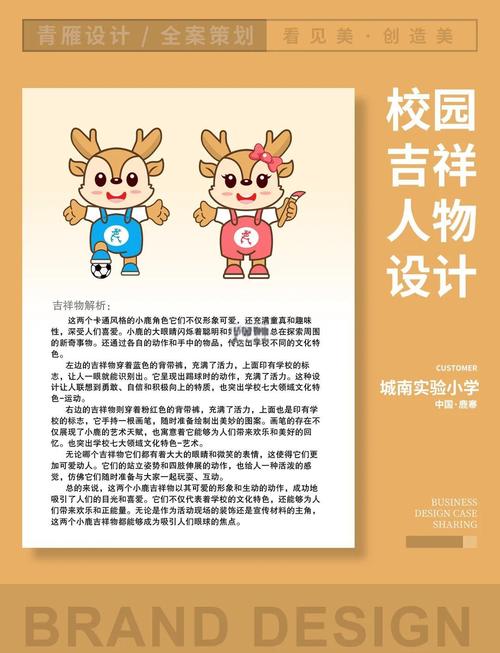
(图片来源网络,侵删)
步骤 1:添加图层样式
图层样式是 PS 的“魔法棒”,可以快速添加阴影、光泽等效果,而不会破坏矢量图形。
- 选中所有图层: 在图层面板中,按住
Shift键,点击选中所有代表吉祥物的图层。 - 创建图层组: 点击图层面板下方的“创建新组”图标,将所有图层拖入这个组中,命名为“绿宝”。
- 添加内阴影: 双击“绿宝”组,在弹出的“图层样式”窗口中,勾选“内阴影”。
- 混合模式: 正片叠底
- 颜色: 深绿色(如
#2E7D32) - 不透明度: 50%
- 距离: 0
- 大小: 15-20 px
- 作用: 这会让叶子看起来更有厚度感。
- 添加内发光: 同样在图层样式中,勾选“内发光”。
- 混合模式: 滤色(Screen)
- 颜色: 黄色(如
#FFF59D) - 不透明度: 30%
- 大小: 20-30 px
- 作用: 这会让叶子看起来更通透、有生命力。
步骤 2:添加渐变背景(可选)
为了让吉祥物更好地展示,我们可以给它一个简单的背景。
- 新建图层: 在“绿宝”组的下方,新建一个图层。
- 选择工具: 选择 渐变工具。
- 设置渐变: 点击顶部渐变条,选择一个从浅绿色到白色的径向渐变。
- 填充背景: 在新图层上,从中心向外拖动鼠标,填充渐变。
第五部分:导出与应用
- 隐藏背景图层: 在图层面板中,点击眼睛图标,隐藏背景渐变图层,这样导出的就是透明背景的吉祥物。
- 导出为 PNG:
- 点击
文件 > 导出 > 导出为...(Export As...)。 - 在右侧的设置中,格式选择 PNG。
- 勾选 “透明” 选项。
- 点击 “导出”,保存你的吉祥物。
- 点击
- 导出为 SVG:
- 如果你需要在 Illustrator 或网页上使用,SVG 格式是最佳选择。
- 点击
文件 > 导出 > 导出为...。 - 格式选择 SVG。
- 可以调整“图像预览”和“CSS属性”等选项,然后导出。
总结与进阶技巧
制作吉祥物的核心流程是:
- 构思草图
- 用 PS 的矢量工具(钢笔、形状)搭建基础轮廓
- 通过图层样式快速添加质感(阴影、光泽)
- 导出为 PNG 或 SVG 格式使用
进阶技巧:
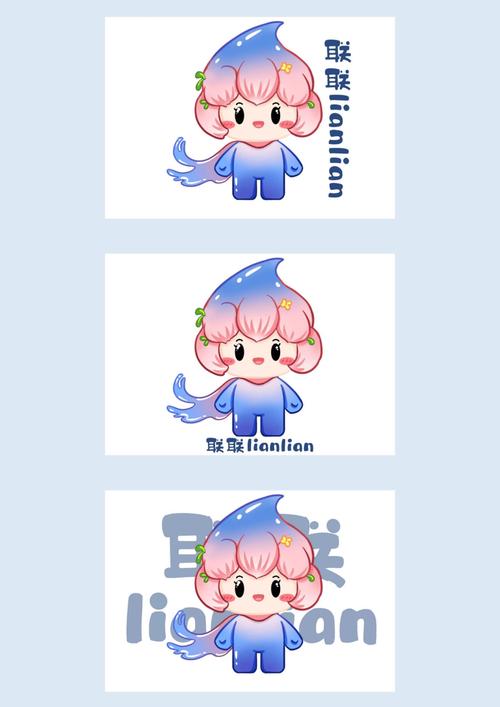
(图片来源网络,侵删)
- 使用参考线: 在
视图 > 新建参考线中,拉出水平和垂直的中心线,可以帮助你对称地绘制面部特征。 - 符号功能: 对于重复使用的元素(如眼睛、手),可以将其定义为“符号”,这样修改时只需要编辑一个符号,所有实例都会同步更新,大大提高效率。
- 混合模式: 尝试给不同图层使用不同的混合模式(如叠加、柔光),可以创造出更丰富的色彩和光影效果。
- 表情包制作: 你可以复制吉祥物图层,只修改嘴巴和眼睛的表情,然后导出成一套表情包,非常受欢迎!
希望这个详细的教程能帮助你成功制作出自己的第一个 PS 吉祥物!多加练习,你很快就能创作出更复杂、更精彩的作品,祝你玩得开心!


