使用“快捷指令”(Shortcuts) - 最推荐、最方便的方法
这是 iOS 系统自带的功能,无需安装任何 App,操作起来也非常流畅,我们只需要创建一个“快捷指令”即可。
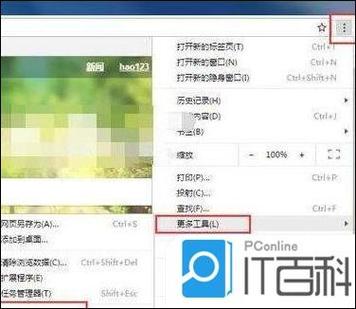
(图片来源网络,侵删)
步骤如下:
-
打开“快捷指令”App
- 在 iPad 的主屏幕找到并打开名为 “快捷指令” 的紫色图标(通常自带,如果没有可以去 App Store 下载)。
-
创建新的快捷指令
- 在快捷指令 App 的“快捷指令中心”页面,点击右上角的 号。
- 点击右上角的 “添加操作” 按钮。
-
添加“获取网页源代码”操作
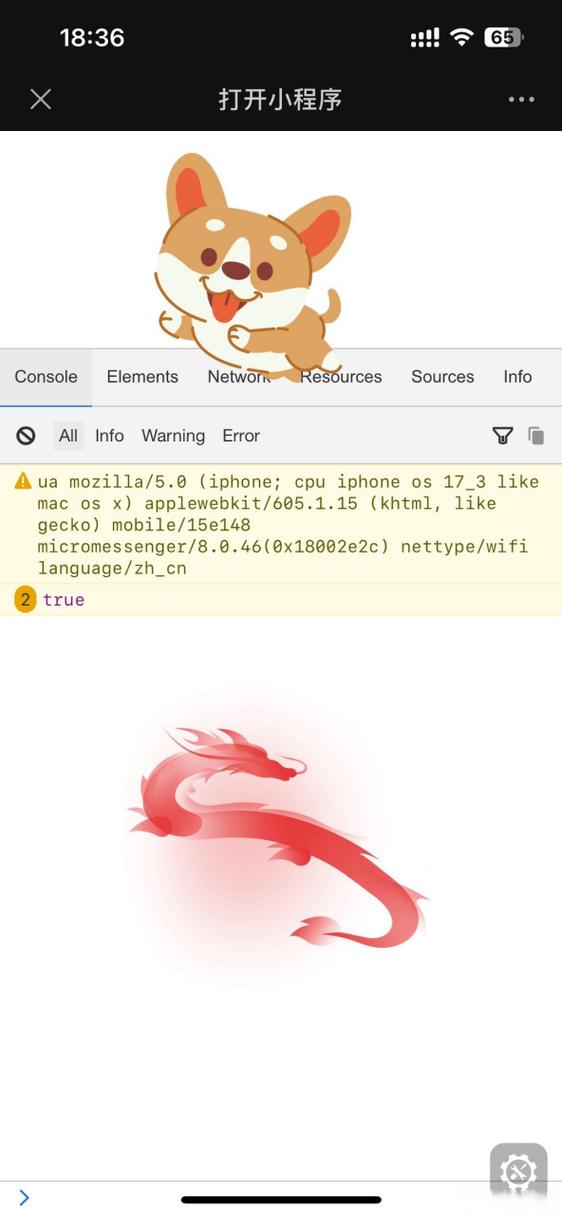 (图片来源网络,侵删)
- 在搜索框中输入 “获取网页源代码”。
- 从列表中选择 “获取网页源代码” 这个操作(它属于“脚本”类别)。
-
添加“显示结果”操作
- 再次点击 “添加操作”。
- 搜索 “显示结果” 或 “显示”。
- 选择 “显示结果” 这个操作(它属于“脚本”类别)。
-
连接两个操作
- 你会看到“获取网页源代码”和“显示结果”两个方框。
- 从 “获取网页源代码” 方框右侧拖出的圆点,连接到 “显示结果” 方框左侧的圆点,这样,当“获取网页源代码”完成后,会自动将结果传递给“显示结果”。
-
保存快捷指令
- 点击右上角的 “完成”。
- 给这个快捷指令起一个你喜欢的名字,“查看源码”,然后点击 “完成”。
如何使用:
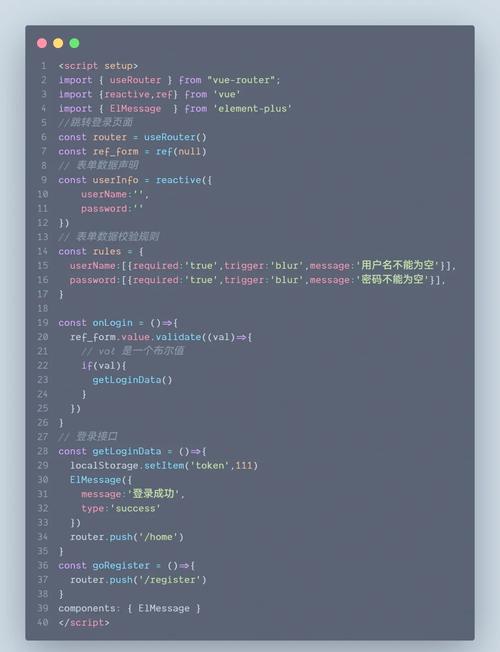
(图片来源网络,侵删)
- 在 Safari 或其他浏览器中打开你想要查看源码的网页。
- 点击 分享按钮(一个向上箭头组成的方块)。
- 在分享菜单中,找到并点击你刚刚创建的 “查看源码” 快捷指令。
- 稍等片刻,网页的源代码就会以纯文本的形式显示出来,你可以进行复制、搜索等操作。
使用第三方浏览器 App
一些第三方浏览器内置了查看源码的功能,操作非常直观。
以 Safari 浏览器为例(系统自带):
Safari 本身没有直接查看源码的按钮,但可以通过一个变通的方法实现。
- 在 Safari 中打开目标网页。
- 点击 分享按钮。
- 向下滑动,找到并点击 “用‘代码编辑器’打开” (Open in Code Editor)。
- 注意:如果你的 iPad 上没有安装任何可以编辑代码的 App(如 Pythonista、Textastic 等),这个选项可能不会出现。
- 如果你有安装这类 App,它会用该 App 打开当前网页的 HTML 源代码。
以 Chrome 浏览器为例:
- 在 Chrome 中打开目标网页。
- 点击地址栏左侧的 锁形图标 或 “i” 信息图标。
- 在弹出的信息面板中,向下滚动,找到 ” (Connection is secure) 这一项,点击它。
- 在新的页面中,点击 “查看源代码” (View source) 或类似的选项,即可在新标签页中看到源码。
使用专业的代码编辑器 App
如果你经常需要查看或编辑代码,可以安装一些功能强大的代码编辑器 App,这些 App 通常都支持从浏览器或本地导入文件来查看源码。
推荐 App:
- Textastic:功能非常强大,支持多种语言,可以通过 WebDAV、FTP、SFTP 等方式连接服务器,也可以直接从 Safari 打开网页源码。
- Pythonista:一个功能强大的 Python 开发环境,也可以用来查看和编辑文本文件,包括 HTML。
- a-Shell:一个基于命令行的工具,可以通过一些命令来获取网页源码(例如使用
curl命令)。
以 Textastic 为例:
- 在 App Store 下载并安装 Textastic。
- 在 Safari 中打开目标网页。
- 点击 分享按钮。
- 在分享菜单中找到并点击 “在 Textastic 中打开” (Open in Textastic)。
- Textastic 会立即解析并显示该网页的 HTML 源代码。
使用“审查元素”功能(进阶,仅限 Safari)
这个方法可以让你像在电脑上使用 Chrome 开发者工具一样,实时地检查和修改网页元素,但它主要针对 Safari 浏览器。
步骤:
-
开启“网页检查器”:
- 进入 iPad 的“设置” App。
- 向下滑动,找到并点击 “Safari 浏览器”。
- 向下滑动,找到 “高级” 选项,打开它。
- 开启 “网页检查器” 的开关。
-
使用网页检查器:
- 在 Safari 浏览器中打开你想要检查的网页。
- 点击地址栏左侧的 “aA” 图标。
- 在弹出的菜单中,选择 “网页检查器”。
- 屏幕会一分为二,下方会出现一个类似开发者工具的界面,你可以在这里查看和修改 HTML、CSS,执行 JavaScript 等。
| 方法 | 优点 | 缺点 | 适合人群 |
|---|---|---|---|
| 快捷指令 | 无需安装 App、免费、系统原生体验、一次设置永久使用 | 需要手动创建一次快捷指令 | 所有普通用户,最推荐 |
| 第三方浏览器 | 操作直观,集成在浏览器内 | 依赖特定浏览器,不一定所有浏览器都有 | Chrome 用户或习惯用特定浏览器的用户 |
| 代码编辑器 App | 功能强大,可编辑、高亮、连接服务器 | 需要额外安装 App,可能收费 | 开发者、经常需要处理代码的用户 |
| 网页检查器 | 功能最强大,可实时调试和修改 | 仅限 Safari,操作相对复杂,主要用于开发 | 网页开发者、需要深度调试的用户 |
对于绝大多数 iPad 方法一(使用快捷指令)是最佳选择,因为它免费、便捷,且一劳永逸。


