下面我将为你提供一个非常详细、从易到难的教程,包含三种方法,并附上思路解析,你可以根据图片的复杂程度和你的 PS 水平来选择。
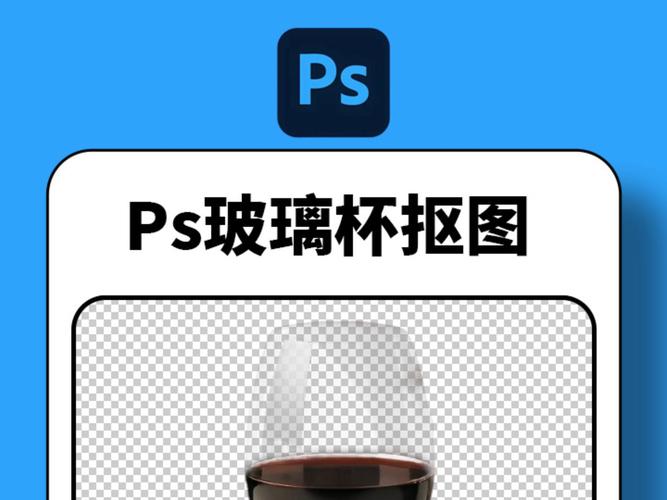
(图片来源网络,侵删)
核心思路
无论用哪种方法,核心思路都是一样的:
- 不要只选轮廓:不要只沿着杯子的边缘做选区,那样会丢失所有透明细节。
- 保留图层样式:抠图完成后,为了让杯子能完美地融入新背景,我们需要给它加上一个“图层样式”,模拟玻璃的折射和反光效果。
- 善用高光和反光:高光和反光是玻璃杯的灵魂,抠图时要特别注意保留它们,或者后期重新创建。
准备工作
- 打开图片:在 Photoshop 中打开你的玻璃杯图片。
- 复制图层:为了安全起见,按
Ctrl + J(Mac:Cmd + J) 复制背景图层,我们将在新图层上操作。 - 解锁图层:如果背景是锁定的,双击图层,在弹出的窗口中直接点击“确定”,将其转换为普通图层。
通道法(推荐,效果最好)
这种方法最适合背景复杂、杯子本身细节丰富的情况,能很好地保留玻璃的通透感。
步骤 1:选择最佳通道
- 切换到 “通道” 面板(窗口 > 通道)。
- 分别观察红、绿、蓝三个通道,找到一个杯子与背景对比最强烈的通道,蓝色通道的效果会比较好,因为玻璃杯本身会偏冷色调,与背景形成鲜明对比。
步骤 2:复制并优化通道
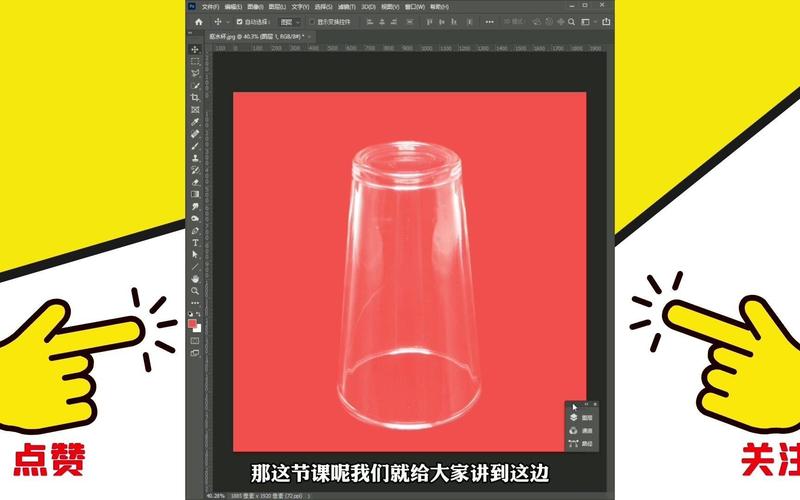
(图片来源网络,侵删)
- 选中对比度最好的那个通道(蓝”通道),按
Ctrl + J(Mac:Cmd + J) 复制一个副本,命名为“蓝副本”。 - 按
Ctrl + L(Mac:Cmd + L) 打开“色阶”面板。- 将黑色滑块(左侧)向右拖动,压暗背景。
- 将白色滑块(右侧)向左拖动,提亮杯子。
- 目标是让杯子主体部分尽可能变为白色,背景尽可能变为黑色,中间的灰色玻璃部分会保留下来。
步骤 3:创建选区
- 按住
Ctrl(Mac:Cmd) 键,同时用鼠标点击“蓝副本”通道的缩略图,这时,画面中白色的部分会被选中,形成一个蚂蚁线选区。 - 回到图层面板,你会看到杯子主体已经被选中了。
步骤 4:通过蒙版抠图
- 选中我们一开始复制好的杯子图层。
- 点击图层面板下方的 “添加图层蒙版” 按钮(一个方形中间有个圆圈的图标)。
- 杯子已经被扣出来了,并且保留了中间的透明部分。
步骤 5:清理边缘(可选但推荐)
- 如果边缘有不干净的地方,可以使用画笔工具。
- 选择一个硬边、白色的画笔,在蒙版上涂抹,可以扩大选区。
- 选择一个硬边、黑色的画笔,在蒙版上涂抹,可以缩小选区。
- 技巧:按住
Alt键点击蒙版缩略图,可以进入蒙版编辑模式,此时画面是黑白的,方便你精确地查看和修改。
对象选择工具 + 精细调整(最快,适合简单背景)
如果你的背景比较简单(比如纯色或渐变),这个方法会非常快。
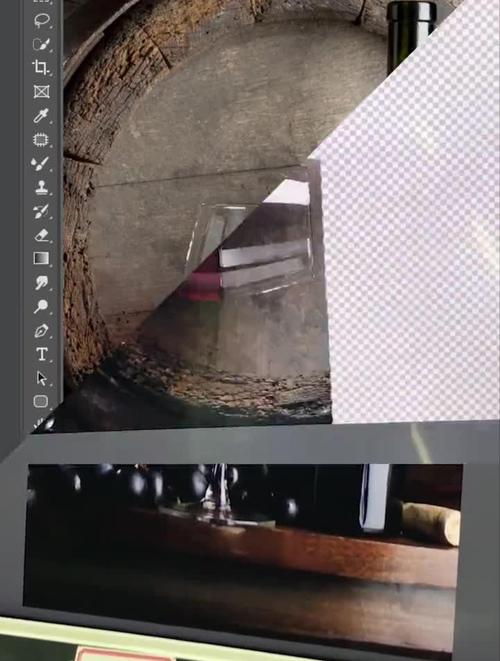
(图片来源网络,侵删)
步骤 1:使用对象选择工具
- 在工具栏中选择 “对象选择工具” (图标像一个鼠标指针框住一个小方块)。
- 在玻璃杯周围画一个大致的框,PS 会自动识别并选中杯子主体。
步骤 2:添加图层蒙版
- 选中杯子图层,点击 “添加图层蒙版”。
- 同样,杯子主体被抠出,透明部分保留。
步骤 3:手动优化边缘
- 选择 “对象选择工具” 或 “快速选择工具”。
- 在顶部选项栏中,勾选 “选择并遮住” 按钮。
- 在打开的窗口中,使用左侧工具栏的 “调整边缘画笔工具” (一个带加号的画笔)。
- 在杯子边缘,特别是背景复杂的区域(如杯子后面的背景)仔细涂抹,PS 会智能地分离主体和背景。
- 在右侧面板,可以调整 “平滑度” 和 “羽化” 值,让边缘更自然。
- 完成后,在输出设置中选择 “图层蒙版”,然后点击“确定”。
选择并遮住(通用方法,适合复杂背景)
这是 Photoshop 最强大的抠图功能,结合了快速选择、调整边缘等功能,非常灵活。
步骤 1:初步选择
- 使用 “快速选择工具” 或 “魔棒工具”,大致选中杯子周围的背景。
- 点击顶部选项栏的 “选择并遮住”。
步骤 2:在“选择并遮住”中精细调整
- 视图模式:在右侧视图模式下,选择 “叠加”,并将颜色设置为 红色,不透明度调高(如50%),这样能清楚地看到未选中的区域。
- 使用调整边缘画笔工具:沿着杯子边缘仔细涂抹,将杯子与背景分离。
- 调整边缘参数:
- 平滑:减少选区边缘的锯齿。
- 羽化:让边缘非常轻微地模糊,模拟玻璃的柔和过渡。
- 对比度:增加边缘的锐利度,防止边缘发虚。
- 移动边缘:可以微调选区的大小,向左收缩,向左扩大。
- 输出到:在右下角,选择 “新建带有图层蒙版的图层”,然后点击“确定”。
最后一步:添加图层样式,让杯子“活”起来!
无论你用哪种方法抠出的杯子,它现在看起来可能都是一个“死”的、没有质感的透明形状,我们需要给它加上玻璃效果。
-
选中抠好图层的图层缩略图(不是蒙版缩略图)。
-
点击图层面板下方的 “fx” 按钮,选择 “混合选项”。
-
在弹出的“图层样式”窗口中,勾选并设置以下几项:
-
内发光
- 模式:正常
- 不透明度:15%
- 颜色:白色
- 大小:5-10像素 (根据杯子大小调整)
- 源:居中
- 这个效果可以模拟玻璃杯口和杯底的厚度。
-
外发光
- 模式:滤色 (Screen)
- 不透明度:30%
- 颜色:白色
- 大小:10-20像素
- 这个效果可以模拟玻璃边缘的高光。
-
内阴影
- 模式:正片叠底 (Multiply)
- 不透明度:20%
- 颜色:黑色
- 距离:0
- 大小:5-10像素
- 这个效果可以增加杯子的立体感,模拟杯壁的厚度。
-
斜面和浮雕
- 样式:内斜面
- 方法:平滑
- 深度:100%
- 大小:1-3像素 (非常细微,用于强化边缘)
- 这个效果可以强化杯子的轮廓线。
-
-
调整:这些数值不是固定的,你需要根据你的图片和想要的最终效果来调整,点击“确定”后,你的玻璃杯就会立刻变得晶莹剔透!
总结与提示
- 高光和反光是关键:原图中的高光和反光一定要保留,它们是玻璃杯真实感的来源,如果原图没有,抠完图后可以用画笔工具手动添加。
- 背景测试:把抠好的杯子图层拖到不同的背景上测试,看边缘是否自然,有没有奇怪的“光晕”或“白边”。
- 耐心:抠透明物体是一个细致活,尤其是通道法,花时间调整通道的色阶是成功的关键。
希望这个详细的教程能帮助你成功扣出完美的透明玻璃杯!


