- 前期准备:构思与草图。
- 实战制作:在 Photoshop 中一步步完成 Logo 设计。
- 导出与应用:如何将你的 Logo 保存为不同格式。
第一部分:前期准备 - 构思与草图
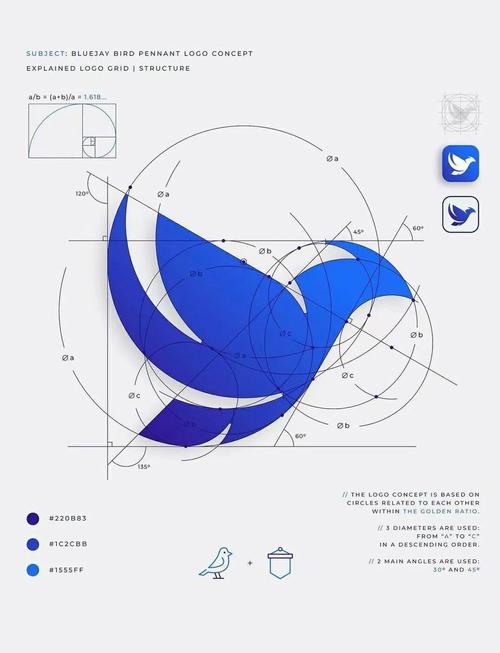
在打开 Photoshop 之前,好的构思是成功的一半,一个优秀的 Logo 通常具备以下特点:简洁、易识别、易记忆、可缩放。
(图片来源网络,侵删)
-
明确品牌/主题:
- 这个 Logo 是为谁设计的?是公司、个人品牌还是活动?
- 它代表什么?一家咖啡店的 Logo 可能会联想到咖啡豆、杯子、温暖、舒适等。
-
关键词与草图:
- 写下 3-5 个描述品牌的关键词,一家名为“晨曦”的咖啡店,关键词可以是:温暖、咖啡、阳光、活力、简约。
- 在纸上画出至少 10-15 个不同的草图,不要怕画得丑,这个阶段是探索创意的过程,尝试将关键词中的元素组合起来。
- 草图示例:一个由咖啡豆和太阳组合的图形;一个简约的咖啡杯剪影;用书法字体写的“晨曦”字样。
-
选择最佳方案:
- 从草图中挑选出 1-2 个最有潜力的方案,我们将以一个结合了山峰和书本的创意 Logo 为例,这个设计可以代表“知识的高峰”或“稳固的学习平台”。
第二部分:实战制作 - 在 Photoshop 中创建 Logo
我们将使用 Photoshop 的矢量工具来制作 Logo,矢量图形的最大优点是无论放大多少倍都不会失真,这对于 Logo 来说是至关重要的。

(图片来源网络,侵删)
步骤 1:新建文档
- 打开 Photoshop,点击
文件 > 新建。 - 设置一个合适的尺寸,为了练习,我们可以设置
宽度: 1000像素,高度: 1000像素,分辨率: 72 PPI(网络用),如果用于印刷,请设置为300 PPI。 - 重要:在“背景内容”选项中,选择“透明”,这会让你的 Logo 背景是透明的,方便放置在任何颜色上。
- 点击“创建”。
步骤 2:创建形状图层
我们将使用 Photoshop 的形状工具来绘制图形。
- 在左侧工具栏,找到并长按矩形工具,会弹出一个工具组,选择自定义形状工具。
- 在顶部的选项栏中,进行如下设置:
- 模式: 选择 形状。
- 填充: 选择一个你喜欢的颜色,比如深蓝色
#2A5CAA。 - 描边: 选择 无。
- 形状: 点击下拉箭头,从预设形状库中选择一个你喜欢的图标,山峰”或“旗帜”,如果没有,我们可以用钢笔工具自己画。
步骤 3:使用钢笔工具绘制自定义图形 (更灵活)
预设形状库可能没有你想要的,这时钢笔工具就是你的最佳选择。
- 在左侧工具栏,选择钢笔工具。
- 在顶部选项栏,同样确保模式是形状,并设置好填充颜色。
- 绘制山峰:
- 在画布上点击一下,创建第一个锚点。
- 移动鼠标到第二个点,按住鼠标左键不放并向上拖动,会创建一个平滑的曲线,这是绘制山峰的技巧。
- 继续在画布上点击和拖动,勾勒出山峰的轮廓。
- 回到起始点,当鼠标旁出现一个小圆圈时,点击一下,形状会自动闭合。
步骤 4:添加第二个元素 (书本)
现在我们来绘制书本。
- 保持“山峰”图层被选中,点击图层面板下方的“创建新图层”按钮,或者使用快捷键
Ctrl + Shift + N(Mac:Cmd + Shift + N)。为每个元素创建新图层是一个好习惯,方便后续修改。 - 新建一个图层,命名为“书本”。
- 再次使用钢笔工具,选择一个新的颜色,比如橙色
#FF7F50。 - 在山峰的下方,绘制一个书本的形状,可以先画一个矩形,然后在中间画一条线来表示书脊。
步骤 5:添加文字
Logo 通常离不开文字。
(图片来源网络,侵删)
- 在图层面板,再次点击“创建新图层”,命名为“文字”。
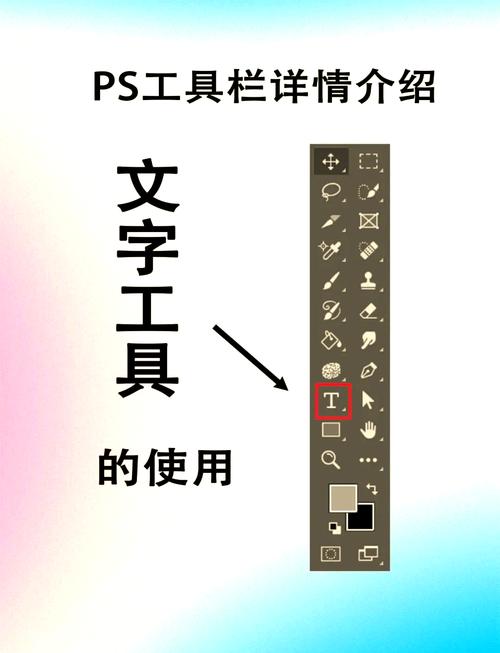
- 在左侧工具栏,选择横排文字工具。
- 在顶部选项栏,选择一款合适的字体,对于这个“知识高峰”的 Logo,可以选择一款稳重、现代的无衬线字体,如思源黑体、微软雅黑等。
- 设置字体大小和颜色(建议与图形颜色协调)。
- 在画布上点击并输入你的品牌名称,知识峰”。
- 使用移动工具 (快捷键
V),将文字拖动到合适的位置,与图形对齐。
步骤 6:对齐与组合元素
使用移动工具和参考线来精确对齐。
- 打开标尺:
视图 > 标尺(快捷键Ctrl + R)。 - 从顶部标尺和左侧标尺拖出参考线,对齐各个元素的中心。
- 选中需要对齐的图层(可以按住
Ctrl或Cmd点击图层面板中的图层来多选),然后点击顶部菜单栏的移动工具选项,选择“水平居中”或“垂直居中”,让元素完美对齐。
步骤 7:创建 Logo 组
为了方便管理,我们将所有图层合并成一个组。
- 选中所有与 Logo 相关的图层(山峰、书本、文字)。
- 右键点击选中的图层,选择“从图层新建组” (快捷键
Ctrl + G/Cmd + G)。 - 将这个组命名为“Logo Master”,现在你可以通过点击组前的“眼睛”图标来隐藏或显示整个 Logo,非常方便。
第三部分:导出与应用
Logo 设计完成后,需要导出为不同格式以适应不同场景。
导出为 PNG (透明背景,用于网络)
这是最常用的格式,背景透明,可以放在任何颜色的背景上。
- 确保你的 Logo 组是可见的,并且背景是透明的。
- 点击
文件 > 导出 > 导出为...(快捷键Ctrl + Shift + Alt + S/Cmd + Opt + Shift + S)。 - 在右侧的设置面板中:
- 格式: 选择 PNG。
- 透明: 务必勾选。
- 预设: 选择“小文件”或“高质量”。
- 在左侧可以预览效果,满意后,点击“导出”,选择保存位置即可。
导出为 JPG (不透明背景,用于演示文稿)
如果需要一个带白色背景的 Logo 用于 Word、PPT 等。
- 同样使用
导出为...功能。 - 格式: 选择 JPEG。
- 品质: 调整到 100% 以获得最佳质量。
- 点击“导出”。
导出为 SVG (矢量格式,用于印刷和缩放)
SVG (可缩放矢量图形) 是一个至关重要的格式,它保留了矢量信息,可以无限放大而不失真,是设计师交付给印刷厂或开发者的最佳格式。
注意:Photoshop 对 SVG 的支持不是最完美的,但对于简单图形足够用了。
- 点击
文件 > 导出 > 导出为...。 - 格式: 选择 SVG。
- 点击“SVG 选项...”进行高级设置:
- 字体: 选择 “轮廓”,这会将文字转换为路径,确保在任何电脑上打开都不会因为缺少字体而变形。
- 图像: 选择 “智能对象” 或 “路径”,对于我们的简单图形,选择“路径”即可。
- CSS 属性: 选择 “内联”。
- 设置完成后,点击“确定”,再点击“导出”。
总结与进阶技巧
- 保持简洁:不要用太多颜色和元素,一个优秀的 Logo 通常只用 1-2 种颜色。
- 考虑黑白版本:一个在黑白模式下依然能清晰识别的 Logo,才是好 Logo,试试把你的 Logo 去色看看效果。
- 学习快捷键:
V(移动),T(文字),P(钢笔),Ctrl/Cmd + Z(撤销),Ctrl/Cmd + S(保存) 等,能极大提高效率。 - 探索更多工具:学习使用图层样式 (如投影、内发光) 可以让你的 Logo 更有质感,使用形状生成器工具可以快速合并或减去形状。
这份教程带你走完了从构思到成图的全过程,打开 Photoshop,尝试为你自己的品牌或一个虚构的品牌设计一个 Logo 吧!熟能生巧,多加练习你一定能设计出出色的作品。


