Dreamweaver 网站制作全攻略:从入门到上线
Dreamweaver 是一个功能强大的“所见即所得”(WYSIWYG)网页编辑器,它既允许你像使用 Word 一样可视化地设计网页,也允许你直接编写和修改 HTML、CSS 和 JavaScript 代码,非常适合初学者和专业人士。
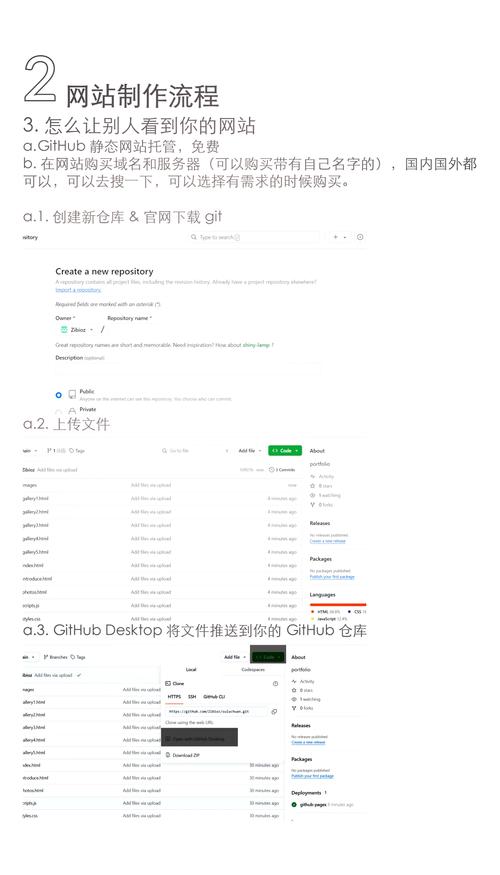
(图片来源网络,侵删)
第一部分:准备工作与项目规划
在打开 Dreamweaver 之前,做好规划会让后续工作事半功倍。
明确网站目标与内容
- 目标: 你的网站是做什么的?是个人博客、作品集、企业官网还是电商展示?
- 网站需要哪些页面?(首页、关于我们、服务/产品列表、联系方式)
- 结构: 画一个简单的网站结构图,明确页面之间的链接关系。
收集素材
- 准备好所有页面的文字、标题、段落等。
- 视觉素材: 收集高质量的图片、Logo、图标等,建议将它们统一放在一个文件夹中,方便管理。
- 品牌色: 确定网站的主色调和辅助色。
安装 Dreamweaver
确保你已经从 Adobe 官网安装了最新版的 Dreamweaver,并登录了你的 Adobe 账户。
第二部分:创建和管理站点
这是 Dreamweaver 最核心、最强大的功能之一。“站点”是 Dreamweaver 管理你所有网站文件和链接的大本营。
步骤 1:定义新站点
- 打开 Dreamweaver,点击顶部菜单栏的 “站点” > “新建站点”。
- 此时会弹出“站点设置对象”对话框,我们可以选择 “基本” 或 “高级” 选项卡,对于初学者,“基本” 选项卡更友好。
步骤 2:填写站点信息
-
基本设置
 (图片来源网络,侵删)
- 站点名称: 给你的网站起一个名字,我的第一个网站”,这个名字只在 Dreamweaver 内部使用,不会显示在网站上。
- 本地站点文件夹: 点击文件夹图标,选择一个你电脑上的空文件夹作为网站的根目录。强烈建议不要使用中文或特殊符号命名路径(
D:\MyWebSite),所有网站的文件都将存放在这个文件夹里。
-
高级设置(可选,但推荐)
- 在左侧选择 “服务器”。
- 点击 号添加一个新服务器。
- 基本设置:
- 服务器名称: 任意命名,如“我的测试服务器”。
- 连接方法: 选择 “本地/网络”。
- 服务器文件夹: 选择与你“本地站点文件夹”完全相同的路径,这是关键!它告诉 Dreamweaver,你电脑上的这个文件夹就是你的网站服务器。
- Web URL: 输入你的网站在本地预览时的地址,通常是
http://localhost/你的文件夹名/。
- 勾选 “测试” 按钮,如果显示“已成功连接到服务器”,说明设置正确。
- 点击 “保存”。
步骤 3:认识“文件”面板
- Dreamweaver 右侧的 “文件” 面板就是你的站点管理器。
- 它会显示你刚才定义的站点文件夹结构,你可以在这里创建、重命名、删除文件和文件夹。
- 最佳实践:
- 创建一个
images文件夹,专门存放图片。 - 创建一个
css文件夹,存放样式表文件。 - 创建一个
js文件夹,存放 JavaScript 文件。 - 网站的首页文件通常命名为
index.html。
- 创建一个
第三部分:创建和编辑页面
步骤 1:创建新页面
- 在 “文件” 面板中,右键点击站点根目录。
- 选择 “新建文件”,将其命名为
about.html(关于我们页面)。 - 同样方法创建
contact.html(联系我们页面)。
步骤 2:设置页面属性
- 打开
index.html文件。 - 在 “属性”检查器(通常在右下角)中,你可以设置:
- 这是浏览器标签页上显示的文字,非常重要(如
<title>我的首页 - 我的公司</title>)。 - 页面背景颜色/背景图片: 点击页面空白处,可以在属性检查器中设置。
- 文本颜色: 默认的文本颜色。
- 这是浏览器标签页上显示的文字,非常重要(如
步骤 3:可视化编辑
- 直接输入: 像在 Word 里一样,直接点击页面输入文字。
- 插入元素:
- 点击顶部菜单栏的 “插入”,可以插入各种元素,如:
- 图像:
图像 > 图像,选择你的图片文件,Dreamweaver 会自动将图片复制到images文件夹下。 - 表格: 用于布局数据。
- Div 标签: 用于布局页面区块(这是现代网页布局的核心)。
- Hyperlink(超链接): 选中文字或图片,在属性检查器的“链接”框中输入目标文件名(如
about.html)。
- 图像:
- 点击顶部菜单栏的 “插入”,可以插入各种元素,如:
第四部分:使用 CSS 美化网站
只使用 HTML,网站会非常朴素,CSS(层叠样式表)负责网站的“外观”。
步骤 1:创建 CSS 文件
- 在 “文件” 面板的
css文件夹上右键,选择 “新建文件”。 - 将其命名为
style.css。
步骤 2:链接 CSS 文件
- 打开
index.html文件。 - 切换到 “代码”视图。
- 在
<head>和</head>标签之间,添加以下代码:<link rel="stylesheet" href="css/style.css">
这行代码告诉浏览器,去寻找并应用
css文件夹下的style.css文件来美化当前页面。
步骤 3:使用 CSS 设计器
- 回到 “设计”视图。
- 打开右侧的 “CSS 设计器” 面板。
- 在 “源” 选项卡中,点击 号,选择 “附加现有 CSS 文件”,然后选择你刚刚创建的
style.css。 - 你可以在 “CSS 设计器” 中为页面元素添加样式了。
- 创建新规则: 点击
body标签,在属性面板中设置全局字体、颜色等。 - 使用类选择器: 在代码视图中给某个
<h1>标签添加class="my-title",然后在 CSS 设计器中创建.my-title规则,设置其字体大小、颜色、对齐方式等。
- 创建新规则: 点击
第五部分:使用“实时视图”与“实时代码”
这是 Dreamweaver 的一大亮点,让你在可视化编辑时也能精确控制代码。

(图片来源网络,侵删)
- 实时视图: 这是你的设计画布,所见即所得。
- 实时代码视图: 在实时视图下方,有一个“实时代码”标签,它会实时显示你当前在“实时视图”中操作的 HTML 代码。
- 使用技巧:
- 在“实时视图”中,将鼠标悬停在一个元素(比如一个标题)上,该元素的代码会高亮显示。
- 点击高亮代码,Dreamweaver 会自动跳转到代码视图中对应的
<h1>标签,你可以直接在这里修改或添加class。
第六部分:响应式设计与“媒体查询”
为了让网站在不同设备(手机、平板、电脑)上都有良好的显示效果,我们需要使用响应式设计。
步骤 1:使用“流体网格布局”
- 在创建新文件时,选择 “流体网格布局”。
- Dreamweaver 会为你创建一个包含断点的框架,你可以为手机、平板和桌面分别设计布局。
- 注意: 这种方法较老,现代开发更推荐下面这种灵活的方式。
步骤 2:手动添加媒体查询(推荐)
-
在你的
style.css文件中,你可以使用媒体查询来针对不同屏幕尺寸应用不同样式。 -
想让屏幕宽度小于 768px(平板和手机)时,导航栏变成垂直堆叠:
/* 默认样式(桌面端) */ nav { display: flex; justify-content: space-around; } /* 平板和手机端 */ @media (max-width: 768px) { nav { flex-direction: column; /* 改为垂直排列 */ align-items: center; } } -
切换到 “实时视图”,拖动浏览器窗口的边缘来改变窗口大小,你就能实时看到样式变化的效果。
第七部分:预览与测试
- 实时预览: 在“实时视图”中直接查看效果。
- 在浏览器中预览:
- 按 F12 键。
- 或点击工具栏上的 “在浏览器中预览” 图标。
- Dreamweaver 会用你系统默认的浏览器打开你的网站。
- 测试: 在不同的浏览器(Chrome, Firefox, Edge, Safari)和不同尺寸的设备上测试你的网站,确保一切正常。
第八部分:发布网站
当你的网站完成后,需要将它上传到网络服务器上,才能让其他人访问。
前提条件:
- 你已经购买了一个 域名(如
www.mywebsite.com)。 - 你购买了一个 虚拟主机/服务器。
步骤 1:在 Dreamweaver 中设置远程服务器
- 打开 “站点 > 管理站点”,选择你的站点,点击 “编辑”。
- 切换到 “服务器” 选项卡。
- 点击 号,添加一个新服务器。
- 基本设置:
- 服务器名称: 如“我的远程服务器”。
- 连接方法: 选择 “FTP”(最常用)。
- FTP 地址: 你的主机服务商提供的 FTP 地址。
- 用户名: 你的 FTP 账户名。
- 密码: 你的 FTP 密码。
- 根目录: 你的网站在服务器上的存放路径(通常是
public_html或www)。
- 勾选 “测试”,确保连接成功。
- 重要: 在下方的 “站点设置” > “服务器” 中,勾选你刚刚添加的远程服务器,并将其设置为 “Web URL”,这样,当你上传文件后,Dreamweaver 会自动用这个 URL 来预览。
步骤 2:上传文件
- 在 “文件” 面板中,确保你选择了“本地”视图,可以看到你电脑上的所有文件。
- 点击工具栏上的 “连接” 按钮,连接到远程服务器。
- 连接成功后,会显示“远程”视图,你可以看到服务器上的文件。
- 选中本地站点中的所有文件和文件夹,点击 “上传文件” 图标。
- 等待上传完成,你的网站就正式上线了!
总结与进阶
恭喜你!你已经掌握了使用 Dreamweaver 制作网站的全过程。
- 回顾核心: 站点管理是基础,HTML/CSS,可视化编辑是效率,FTP上传是发布。
- 进阶学习:
- 深入学习 HTML5 和 CSS3: 了解语义化标签和更强大的样式功能。
- 入门 JavaScript: 使用 Dreamweaver 的“代码提示”功能学习 JS,为网站添加交互效果。
- 使用 Bootstrap 或 Foundation: 这些是流行的 CSS 框架,可以帮你快速构建响应式网站。
- 使用“模板”功能: 创建一个包含导航栏和页脚的模板,然后基于模板生成所有页面,实现一键更新。
Dreamweaver 是一个功能强大的工具,但最终决定网站质量的,还是你对网页设计原理、用户体验和前端技术的理解,多练习,多探索,你很快就能成为一名出色的网页设计师!


