AI拟物化计算器教程:打造一个有“灵魂”的复古木质计算器
第一部分:核心理念——“拟物化”是什么?
拟物化,顾名思义,就是模仿现实世界中的物体,在UI设计中,它意味着:
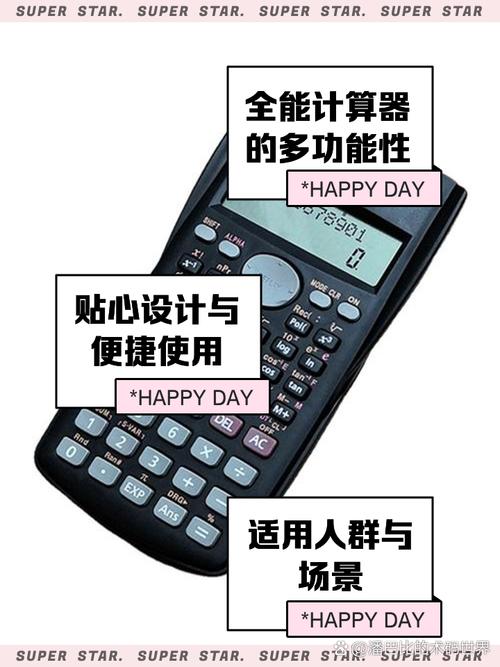
(图片来源网络,侵删)
- 材质感:模拟木头、金属、玻璃、皮革等真实材料的纹理和光泽。
- 光影效果:通过高光、阴影、内阴影、浮雕等效果,让界面元素看起来是立体的,能“感知”到光源的存在。
- 物理反馈:模拟按下按钮时的凹陷感、弹回感,以及纸张翻页等物理动作。
- 环境融合:设计一个能衬托计算器的“桌面”,比如木纹桌面、纸张背景等,让它感觉是真实环境的一部分。
我们的目标不是做一个功能堆砌的工具,而是创造一个能带来愉悦感和沉浸感的数字艺术品。
第二部分:技术栈与准备工作
- HTML: 搭建计算器的骨架结构。
- CSS: 实现所有拟物化的视觉效果、动画和布局,这是本次教程的核心。
- JavaScript: 处理逻辑运算和用户交互,驱动动画。
准备工作: 你需要一个代码编辑器(如 VS Code)和一个浏览器,为了实现逼真的纹理,我们可能需要一些背景图片。
- 木纹背景: 可以在网上搜索 "wood texture background" 或 "wood grain png"。
- 纸张纹理: 搜索 "paper texture"。
第三部分:分步实现教程
HTML 结构搭建
我们给计算器一个清晰的“身体”和“部件”。
<!DOCTYPE html>
<html lang="zh-CN">
<head>
    <meta charset="UTF-8">
    <meta name="viewport" content="width=device-width, initial-scale=1.0">AI拟物化复古计算器</title>
    <link rel="stylesheet" href="style.css">
</head>
<body>
    <!-- 桌面背景 -->
    <div class="desk"></div>
    <!-- 计算器主体 -->
    <div class="calculator">
        <!-- 显示屏区域 -->
        <div class="display-area">
            <div class="display-screen">
                <div class="display-content">0</div>
            </div>
        </div>
        <!-- 按钮区域 -->
        <div class="keypad">
            <!-- 第一行 -->
            <button class="key key-clear" data-action="clear">C</button>
            <button class="key key-operator" data-action="percentage">%</button>
            <button class="key key-operator" data-action="divide">÷</button>
            <button class="key key-operator" data-action="multiply">×</button>
            <!-- 第二行 -->
            <button class="key key-number" data-number="7">7</button>
            <button class="key key-number" data-number="8">8</button>
            <button class="key key-number" data-number="9">9</button>
            <button class="key key-operator" data-action="subtract">−</button>
            <!-- 第三行 -->
            <button class="key key-number" data-number="4">4</button>
            <button class="key key-number" data-number="5">5</button>
            <button class="key key-number" data-number="6">6</button>
            <button class="key key-operator" data-action="add">+</button>
            <!-- 第四行 -->
            <button class="key key-number" data-number="1">1</button>
            <button class="key key-number" data-number="2">2</button>
            <button class="key key-number" data-number="3">3</button>
            <!-- 等号按钮占位,用于跨列 -->
            <button class="key key-equals" data-action="equals" style="grid-column: span 1;">=</button>
            <!-- 第五行 -->
            <button class="key key-zero" data-number="0" style="grid-column: span 2;">0</button>
            <button class="key key-number" data-number=".">.</button>
        </div>
    </div>
    <script src="script.js"></script>
</body>
</html>
结构说明:
(图片来源网络,侵删)
.calculator: 计算器的“外壳”。.display-area: 显示屏的“框架”。.display-screen: 屏幕本身,我们将给它一个玻璃或塑料的质感。.keypad: 按键板的“底座”。.key: 每一个按键,我们通过data-*属性来区分按键的功能,便于JS处理。
CSS 拟物化魔法
这是最关键的一步,我们将用CSS赋予计算器生命。
基础样式与桌面背景
/* style.css */
body {
    margin: 0;
    height: 100vh;
    display: flex;
    justify-content: center;
    align-items: center;
    font-family: 'Arial', sans-serif;
    background: #8B4513; /* 棕色背景模拟桌面 */
    overflow: hidden;
}
.desk {
    position: absolute;
    width: 100%;
    height: 100%;
    background-image: url('https://images.unsplash.com/photo-1555066931-4365d14bab8c?q=80&w=1974&auto=format&fit=crop'); /* 找一张木纹图 */
    background-size: cover;
    opacity: 0.4; /* 降低不透明度,让背景更柔和 */
    filter: contrast(1.1) brightness(0.9);
}
计算器主体外壳
.calculator {
    width: 320px;
    height: 500px;
    background: linear-gradient(145deg, #D2691E, #8B4513); /* 木头渐变色 */
    border-radius: 25px;
    box-shadow:
        20px 20px 60px #5D2906, /* 深色大阴影,模拟右下方的投影 */
        -20px -20px 60px #E6A85C; /* 浅色大阴影,模拟左上方的反光 */
    padding: 20px;
    position: relative;
    z-index: 1;
}
box-shadow的双重运用:这是创造立体感的精髓,一个阴影模拟投影,一个阴影模拟物体边缘的亮边,形成强烈的凹凸感。
显示屏区域
(图片来源网络,侵删)
.display-area {
    background: #2C1810; /* 深色边框 */
    border-radius: 15px;
    padding: 15px;
    margin-bottom: 20px;
    box-shadow: inset 0 0 10px rgba(0,0,0,0.5); /* 内阴影,增加深度 */
}
.display-screen {
    background: linear-gradient(145deg, #1a1a1a, #2d2d2d); /* 深色屏幕 */
    border-radius: 10px;
    height: 80px;
    display: flex;
    justify-content: flex-end;
    align-items: center;
    padding: 0 20px;
    box-shadow:
        inset 0 2px 5px rgba(255,255,255,0.1), /* 屏幕内的高光 */
        inset 0 -2px 5px rgba(0,0,0,0.5); /* 屏幕内的阴影 */
    position: relative;
    overflow: hidden;
}
/* 模拟屏幕上的微小划痕/像素点,增加真实感 */
.display-screen::before {
    content: '';
    position: absolute;
    top: 0;
    left: 0;
    right: 0;
    bottom: 0;
    background-image:
        repeating-linear-gradient(0deg, rgba(255,255,255,0.03) 0px, transparent 1px, transparent 2px, rgba(255,255,255,0.03) 3px),
        repeating-linear-gradient(90deg, rgba(255,255,255,0.03) 0px, transparent 1px, transparent 2px, rgba(255,255,255,0.03) 3px);
    pointer-events: none;
}
.display-content {
    color: #00ff00; /* 经典的绿色荧光数码管颜色 */
    font-size: 48px;
    font-weight: bold;
    text-shadow: 0 0 10px #00ff00; /* 发光效果 */
    font-family: 'Courier New', Courier, monospace;
}
inset box-shadow: 用于创建凹陷或凸起的效果,这里是屏幕的边框。:before伪元素: 添加了细微的网格纹理,模拟老式数码管的像素感。
按键样式与交互效果
.keypad {
    display: grid;
    grid-template-columns: repeat(4, 1fr);
    grid-gap: 15px;
}
.key {
    background: linear-gradient(145deg, #CD853F, #A0522D); /* 按键木纹 */
    border: none;
    border-radius: 12px;
    color: #FFF;
    font-size: 24px;
    font-weight: bold;
    height: 60px;
    cursor: pointer;
    box-shadow:
        5px 5px 15px #6B3410, /* 按键右下方的阴影 */
        -5px -5px 15px #E6A85C; /* 按键左上方的反光 */
    transition: all 0.1s ease;
    outline: none;
}
/* 按键被按下时的状态 */
.key:active {
    box-shadow:
        inset 2px 2px 5px #6B3410, /* 按下后,阴影变为内凹 */
        inset -2px -2px 5px #E6A85C;
    transform: scale(0.98); /* 微小缩放,模拟按下感 */
}
/* 不同类型按键的颜色区分 */
.key-number {
    background: linear-gradient(145deg, #DEB887, #D2691E);
}
.key-operator {
    background: linear-gradient(145deg, #B8860B, #8B6914);
}
.key-clear {
    background: linear-gradient(145deg, #CD5C5C, #8B3A3A);
}
.key-equals {
    background: linear-gradient(145deg, #4682B4, #36648B);
    grid-column: span 1; /* 覆盖之前设置的跨两列 */
}
.key-zero {
    grid-column: span 2; /* 0键跨两列 */
}
active伪类: 这是模拟物理按键的关键,当鼠标按下时,box-shadow变为inset(内凹),transform进行轻微缩放,完美模拟了按下和弹起的感觉。transition: 为状态变化添加平滑的过渡动画,让交互更自然。
JavaScript 逻辑实现
我们需要让这个“躯壳”动起来,能够进行计算。
// script.js
document.addEventListener('DOMContentLoaded', () => {
    const displayContent = document.querySelector('.display-content');
    const keys = document.querySelectorAll('.key');
    let currentValue = '0';
    let previousValue = '';
    let operation = null;
    let shouldResetDisplay = false;
    function updateDisplay() {
        displayContent.textContent = currentValue;
    }
    function handleNumberClick(number) {
        if (currentValue === '0' || shouldResetDisplay) {
            currentValue = number;
            shouldResetDisplay = false;
        } else {
            currentValue += number;
        }
        updateDisplay();
    }
    function handleActionClick(action) {
        const value = parseFloat(currentValue);
        if (action === 'clear') {
            currentValue = '0';
            previousValue = '';
            operation = null;
            updateDisplay();
            return;
        }
        if (action === 'percentage') {
            currentValue = (value / 100).toString();
            updateDisplay();
            return;
        }
        if (operation) {
            const prev = parseFloat(previousValue);
            let result;
            switch (operation) {
                case 'add':
                    result = prev + value;
                    break;
                case 'subtract':
                    result = prev - value;
                    break;
                case 'multiply':
                    result = prev * value;
                    break;
                case 'divide':
                    result = prev / value;
                    break;
                default:
                    return;
            }
            currentValue = result.toString();
            operation = null;
            shouldResetDisplay = true;
            updateDisplay();
            return;
        }
        previousValue = currentValue;
        operation = action;
        shouldResetDisplay = true;
    }
    keys.forEach(key => {
        key.addEventListener('click', () => {
            const number = key.dataset.number;
            const action = key.dataset.action;
            if (number !== undefined) {
                handleNumberClick(number);
            } else if (action !== undefined) {
                handleActionClick(action);
            }
        });
    });
});
JS逻辑说明:
- 我们监听每个按键的
click事件。 - 通过
dataset获取按键的数字或操作符。 - 维护
currentValue,previousValue,operation三个核心变量来跟踪计算状态。 - 当按下 , , , 时,将当前值存为
previousValue,并设置operation。 - 当按下 时,执行对应的数学运算,并更新显示。
shouldResetDisplay标志用于在输入新数字前清空显示。
第四部分:进阶与“AI”感的融入
一个真正的“AI拟物化”计算器,还可以加入一些更智能、更人性化的细节。
-
动态光影:
- 使用
mousemove事件,根据鼠标位置动态调整计算器外壳的box-shadow,让光影效果跟随鼠标,仿佛光源在桌面移动。
- 使用
-
按键音效:
为不同类型的按键添加不同的音效(如清脆的敲击声、木头的闷响等),增强沉浸感。
-
智能提示与动画:
- 当用户长时间不操作时,计算器可以“打盹”(屏幕变暗,显示 "Zzz...")。
- 当计算结果很复杂时,可以添加一个“思考中”的动画,比如屏幕上的数字像老式打印机一样一个一个地蹦出来。
-
个性化与学习:
“AI”可以记住用户的使用习惯,比如最常用的运算,并下次启动时在屏幕上显示一句欢迎语,如“欢迎回来,上次您计算了很多除法呢!”。
第五部分:总结
通过这个教程,我们不仅学会了如何构建一个功能完整的计算器,更重要的是,我们掌握了“拟物化”设计的核心思维:
- 从物理世界找灵感:观察真实物体的材质、光影和交互方式。
- 用CSS创造“欺骗”:巧妙运用
box-shadow、gradient、transform和transition来模拟3D效果和物理反馈。 - 细节决定成败:微小的纹理、细腻的动画和恰当的音效,能让一个数字产品变得“有温度”。
这个复古木质计算器只是一个起点,你可以发挥想象,创造一个金属质感、玻璃质感,甚至是科幻风格的拟物化计算器,最重要的是享受将代码赋予生命的过程!


