网站后台管理系统上传功能全面教程
本教程将分为以下几个部分,帮助您从零开始,系统地学习如何在网站后台进行文件上传。
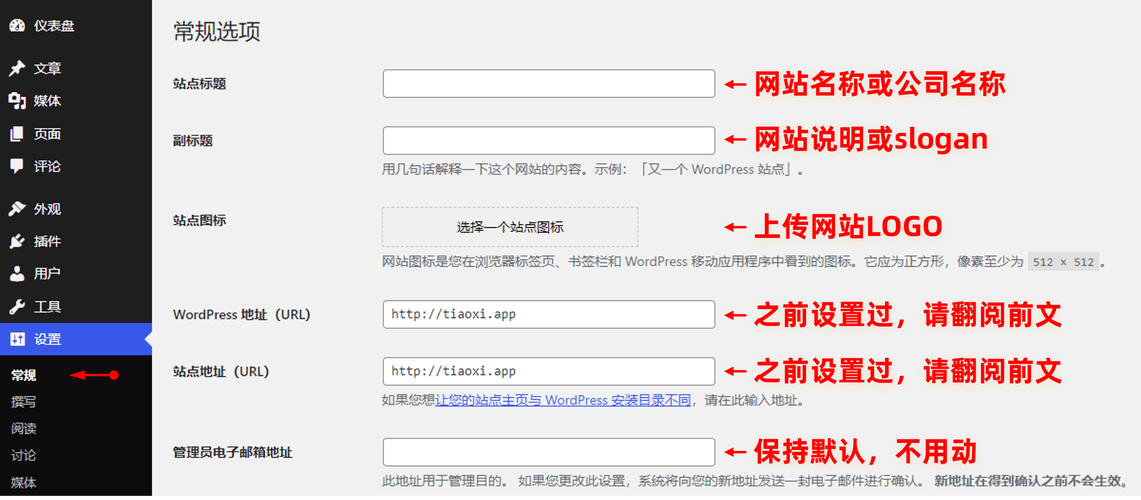
(图片来源网络,侵删)
- 第一步:找到并进入上传功能入口
- 第二步:理解上传功能的常见类型
- 第三步:掌握上传操作的核心步骤
- 第四步:了解上传文件的关键注意事项
- 第五步:处理常见问题与进阶技巧
- 第六步:最佳实践与安全建议
第一步:找到并进入上传功能入口
网站后台的管理界面各不相同,但上传功能通常集中在以下几个核心模块中。
-
媒体库 / 图片库 / 文件库
- 这是最常见、最核心的上传区域。 它就像您电脑的“图片”或“文档”文件夹,专门用来存放和管理网站的所有媒体文件。
- 名称可能为:
媒体库、图片管理、文件管理、附件、Assets、Media。 - 功能: 您可以上传新的图片、文档、视频、压缩包等,也可以查看、编辑、删除已经上传过的文件。
-
文章 / 页面编辑器
- 当您撰写博客文章、产品介绍或公司简介时,编辑器工具栏上通常会有一个“上传图片”或“插入文件”的按钮。
- 图标通常为: 一个山脉风景图 🏞️ 或一个回形针 📎。
- 功能: 点击此按钮可以直接弹出上传窗口,将图片或文件插入到文章内容中,这些文件通常会自动保存到“媒体库”中。
-
产品管理
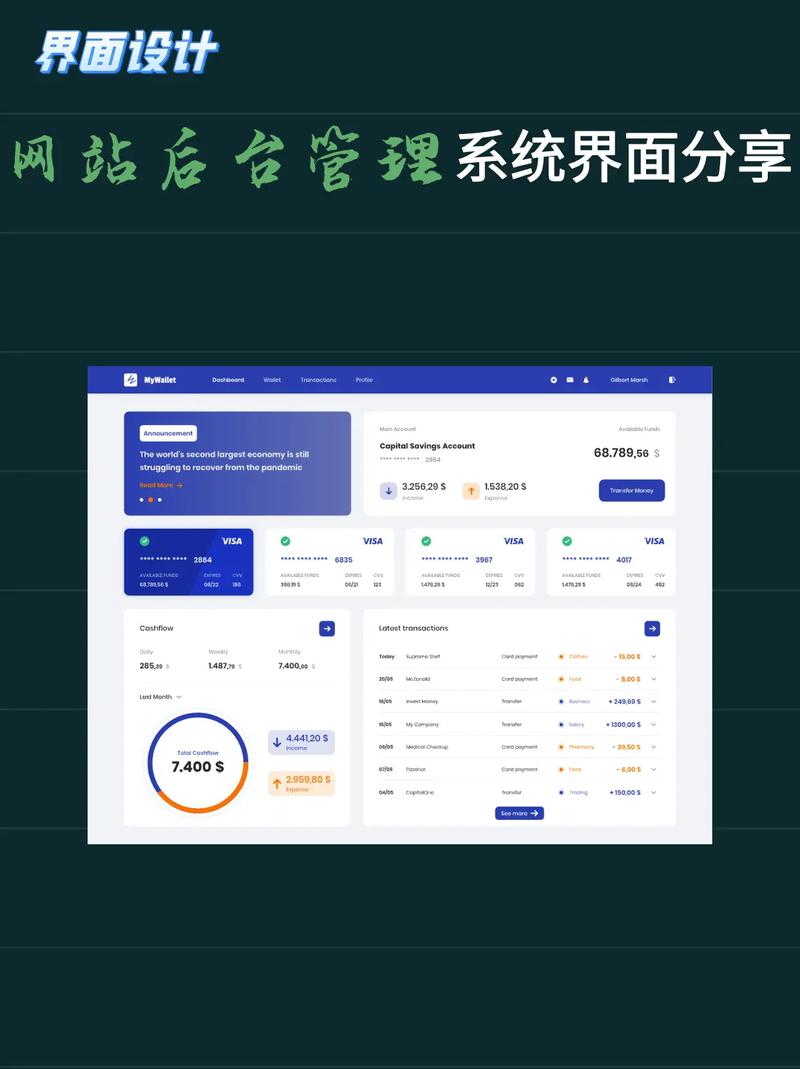 (图片来源网络,侵删)
- 对于电商网站,每个商品都需要展示主图、详情图等。
- 名称可能为:
添加商品、产品编辑。 - 功能: 在商品编辑页面,会有专门的上传区域用于上传产品图片、规格文件(如PDF说明书)等。
-
主题 / 模板设置
- 有些主题允许您上传自定义的Logo、网站图标(Favicon)、背景图片等。
- 名称可能为:
主题设置、自定义、外观。 - 功能: 在这里可以上传特定尺寸和格式的图片,以个性化您的网站外观。
-
用户 / 会员管理
在某些社区或会员制网站,管理员可能需要上传用户的头像或附件。
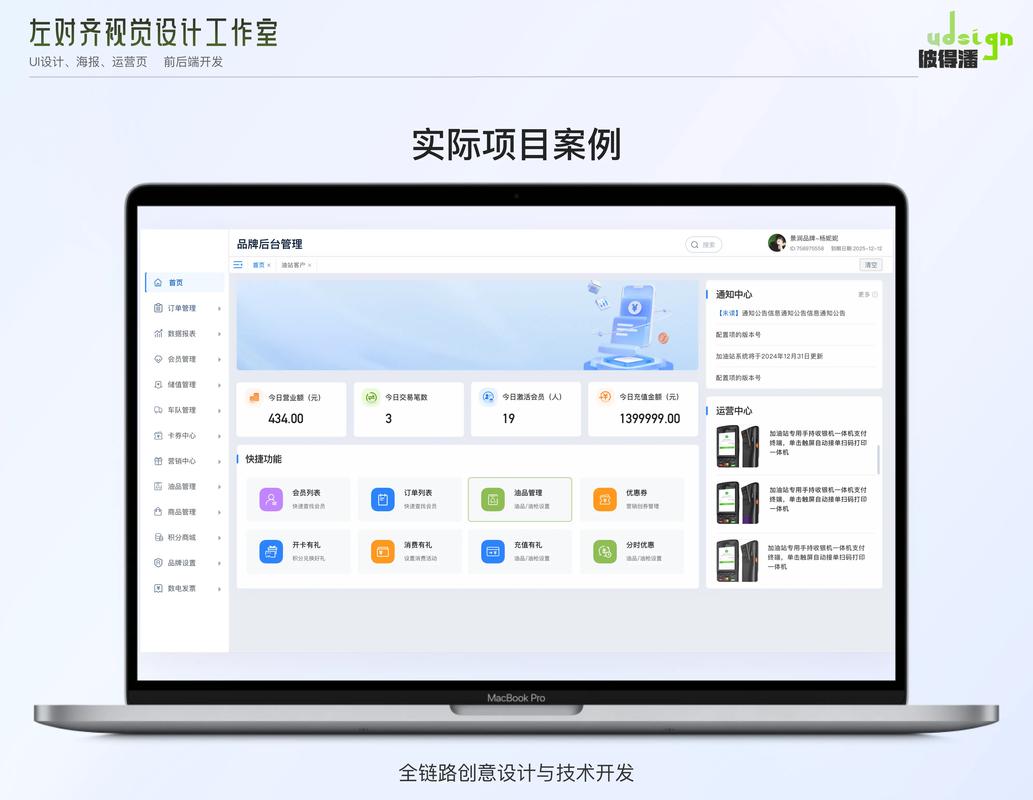
如何快速找到? 登录后台后,先在左侧菜单栏寻找带有“媒体”、“文件”、“图片”或“”字样的选项,如果找不到,可以查看菜单栏顶部的搜索框,输入“上传”或“图片”进行搜索。
(图片来源网络,侵删)
第二步:理解上传功能的常见类型
了解不同类型的上传功能,能帮助您更好地选择操作方式。
-
单文件上传
- 描述: 一次只能选择并上传一个文件,适用于上传网站Logo、单个产品主图等。
- 操作: 点击“选择文件”按钮,在弹出的窗口中选中一个文件,确认即可。
-
多文件上传
- 描述: 可以一次性选择多个文件进行上传,这是最常见和最高效的方式,特别适合上传相册、文章配图等。
- 操作:
- 方式一(推荐): 点击“选择文件”按钮,在文件选择窗口中,按住
Ctrl键(Windows)或Cmd键(Mac)点击多个文件进行选择。 - 很多现代后台支持拖拽上传,直接将文件从您的电脑桌面或文件夹中拖拽到指定的上传区域即可。
- 方式一(推荐): 点击“选择文件”按钮,在文件选择窗口中,按住
-
URL 上传 / 远程图片
- 描述: 不需要下载图片到本地,直接通过图片在互联网上的链接地址来添加到网站,这可以节省您的服务器空间。
- 操作: 在上传区域附近找到“通过URL添加”或“远程图片”等选项,粘贴图片的链接地址,点击导入即可。
第三步:掌握上传操作的核心步骤
以最常见的“媒体库”多文件上传为例,标准操作流程如下:
- 登录后台,进入
媒体库或文件管理模块。 - 点击“添加新文件” 或 “上传文件” 按钮。
- 选择文件:
- 点击“选择文件”按钮,从本地文件夹中选取您要上传的图片、文档等。
- 或者,直接将文件拖拽到上传区域。
- 等待上传完成:
- 您会看到一个进度条,显示上传进度。
- 请务必等待上传 100% 完成,不要中途关闭页面或刷新浏览器,否则可能导致上传失败或文件损坏。
- 填写文件信息(可选但推荐):
- 上传成功后,系统通常会自动预览文件,您可以点击该文件进行编辑。
- 为文件起一个清晰的名称,方便日后查找,用“2025年夏季促销活动海报”代替
IMG_1234.JPG。 - 替代文本: 非常重要! 这是图片的“文字描述”,当图片因网络问题无法显示时,这段文字会代替图片出现,它对搜索引擎优化至关重要,对于一张产品图,可以写“红色女士运动鞋,侧面特写”。
- 描述: 对文件的详细说明,一般用于内部管理。
- 附件页面: 是否为该文件生成一个单独的详情页。
- 保存更改,编辑完成后,点击“更新”或“保存”按钮。
第四步:了解上传文件的关键注意事项
遵循这些原则,可以确保您的网站运行顺畅、安全且专业。
-
文件格式
- 图片: 推荐
JPG/JPEG(照片)、PNG(透明背景、Logo、图标)、WebP(新一代格式,体积小,加载快)。避免上传体积巨大的原始文件(如.psd,.tiff)。 - 文档:
PDF是最通用的格式。Word(.docx) 或Excel(.xlsx) 也可以,但需考虑用户是否安装了相应软件。 - 视频: 体积巨大,非常消耗服务器资源,建议先使用
HandBrake等工具压缩,或直接上传到 YouTube / Vimeo 等视频平台,然后嵌入链接。
- 图片: 推荐
-
文件大小
- 每个网站后台都对单文件大小和总上传大小有限制,如果文件过大,上传会失败。
- 解决方案:
- 压缩图片: 使用 TinyPNG、ImageOptim 等在线工具压缩图片,可以在几乎不影响质量的情况下大幅减小文件体积。
- 压缩视频: 使用专业视频压缩软件。
- 分卷压缩: 对于超大文件,可以先打包成
.zip或.rar再上传。
-
文件命名
- 使用有意义的名称,方便管理和识别。
- 使用小写字母、数字和连字符 ,避免使用空格和特殊字符(如
!@#$%^&*),服务器对空格和特殊字符的支持可能不稳定。 - 示例:
summer-sale-banner-2025.jpg(推荐) - 反例:
Summer Sale Banner 2025.jpg或促销海报.jpg
-
版权问题
- 切勿上传未经授权的图片或内容! 这可能导致法律纠纷。
- 图片来源: 使用自己拍摄的图片、购买的商用图库(如 Getty Images, Shutterstock)、或免费的图库(如 Unsplash, Pexels, Pixabay)。
第五步:处理常见问题与进阶技巧
| 问题现象 | 可能原因 | 解决方案 |
|---|---|---|
| 上传失败,提示“文件过大” | 超过了服务器或后台设置的单个文件大小限制。 | 压缩图片/视频。 2. 联系网站管理员,临时提高上传限制。 |
| 上传失败,提示“格式不支持” | 文件扩展名不在允许的列表中。 | 确认文件格式是否正确(如将 .JPG 改为 .jpg)。 2. 将图片另存为支持的格式(如JPG/PNG)。 |
| 上传后图片无法显示 | 文件路径错误。 2. 文件权限问题。 3. 服务器空间已满。 | 尝试重新上传。 2. 联系主机服务商检查权限和磁盘空间。 |
| 批量上传速度慢 | 网络连接不稳定。 2. 服务器处理能力有限。 | 确保网络稳定。 2. 分批次上传,每次上传少量文件。 3. 压缩所有文件后再上传。 |
| 如何批量重命名? | 手动一个一个改很麻烦。 | 利用工具: 使用 Bulk Rename Utility (Windows) 或 NameChanger (Mac) 等软件在本地批量重命名。 2. 利用插件: 如果您的网站是 WordPress,可以安装 "Media File Renamer" 等插件。 |
第六步:最佳实践与安全建议
- 定期清理媒体库:删除不再使用的图片和文件,可以节省服务器空间,并让后台管理更清爽。
- 建立文件夹结构:如果上传的文件很多,可以在媒体库中按类别(如“产品图”、“博客封面”、“团队照片”)建立文件夹进行分类管理(部分CMS支持)。
- 保持文件备份:定期将网站后台的重要文件(特别是上传的媒体)下载到本地进行备份,以防服务器出现问题。
- 警惕病毒和恶意软件:在上传任何文件前,最好用杀毒软件扫描一遍,尤其是从不可靠来源获取的文件。
- 遵循网站规范:不同网站对图片尺寸、大小可能有不同要求,请尽量遵守,以保证网站显示效果。
网站后台上传功能是日常运营中非常基础且重要的环节,掌握它,不仅能让您的内容更新更高效,也能确保您的网站保持专业、安全和良好的用户体验,记住“先压缩、再命名、后上传”这个简单的口诀,您就能轻松应对大部分上传任务。


