这份指南将模拟一个视频教程的结构,分为 “准备工作”、“核心步骤”、“高级技巧”和“常见问题” 四个部分,您可以跟着一步步操作,做出非常酷炫的3D立体文字效果。
准备工作
在开始之前,请确保您:
- 安装了Photoshop:推荐使用较新版本(如CC 2025及以上),因为3D功能更稳定。
- 准备好素材:一张高分辨率的背景图片(可选,能让效果更出彩)。
- 准备好字体:选择一款粗壮、有力量感的字体效果会更好。
第一部分:核心步骤 - 制作基础3D立体文字
这是整个教程的基础,无论您想做什么风格,这一步都是必不可少的。
步骤 1: 创建文字图层
-
打开Photoshop,新建一个画布(快捷键
Ctrl + N),设置好尺寸和背景。 -
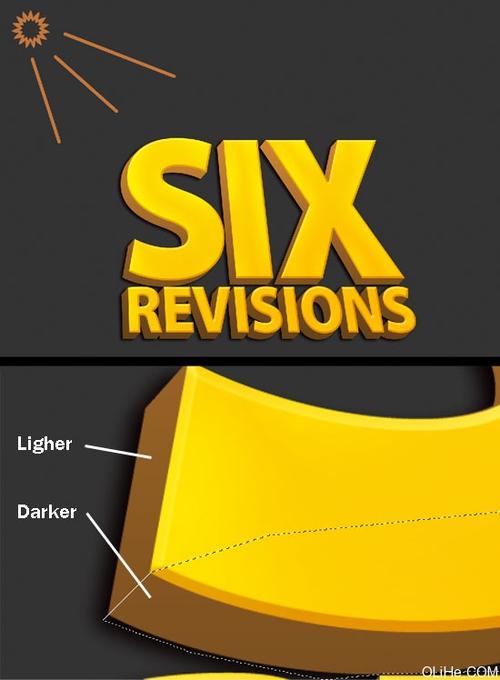
选择 文字工具,在画布上输入您想要的文字,"3D"。
 (图片来源网络,侵删)
 -
在顶部的属性栏中选择一款粗体字体,并设置一个较大的字号,颜色可以先随意设置,因为我们马上要把它变成3D。
- 小贴士:选择像 "Impact", "Bebas Neue", "Arial Black" 这类无衬线粗体字,3D效果会更明显。
步骤 2: 将文字转换为3D对象
-
选中您的文字图层。
-
点击顶部菜单栏的
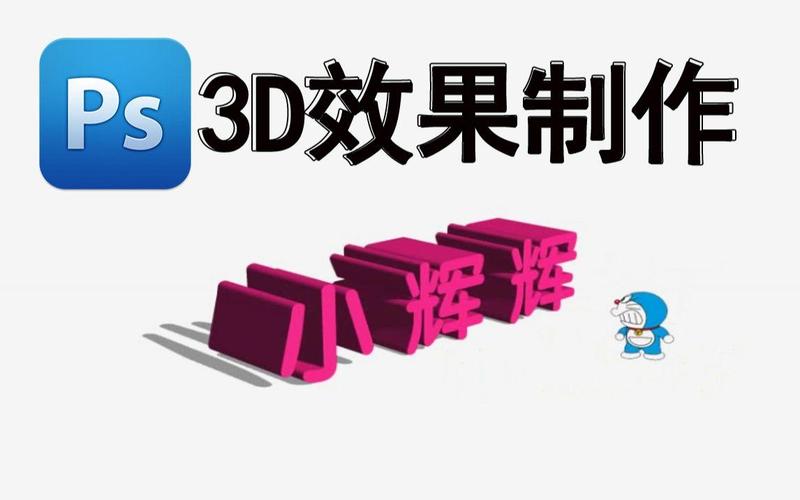
3D->从图层新建3D凸出。执行此操作后,Photoshop会自动切换到 3D工作界面,您的文字会变成一个3D模型,并且会出现一个红色的3D坐标轴控制器,右侧会弹出 3D面板 和 属性面板。
 (图片来源网络,侵删)
- 3D面板:管理场景中的所有3D对象、相机和材质。
- 属性面板:调整选中对象的3D属性,如凸出深度、材质、光源等。
步骤 3: 调整凸出深度
- 在右侧的 属性面板 中,确保选中了您的文字模型(通常是 "Mesh" 或 "Extrusion")。
- 找到 凸出深度 选项,默认值可能是0,向右拖动滑块,增加数值,
500像素,您会看到画布上的文字立刻有了厚度。
步骤 4: 旋转和调整视角
- 我们使用3D控制器来调整文字的角度。
- 选择 工具栏 中的 3D对象旋转工具 (图标是一个带圆弧的箭头)。
- 在画布上按住鼠标左键并拖动,即可360度旋转您的3D文字,找到一个最佳视角。
- 您也可以使用 3D对象平移工具 和 3D对象滚动工具 进行微调。
第二部分:高级技巧 - 让立体文字更酷炫
基础3D做好了,现在我们来添加材质、光影和背景,让它变得专业。
技巧 1: 添加金属材质
- 在右侧的 3D面板 中,点击 材质 选项,然后点击下方的 创建新材质。
- 在 属性面板 中,找到 漫射 选项,点击它,选择 “图案”。
- 在图案库中,选择一个金属纹理(如拉丝金属、不锈钢等),如果没有,可以去网上搜索 "metal texture psd" 下载素材。
- 继续在 属性面板 中调整:
- 光泽:调高,让金属表面更亮。
- 反射:调高,增加环境反射效果。
- 凹凸:可以轻微增加一点,模拟金属表面的纹理质感。
技巧 2: 添加光影效果
- 在右侧的 3D面板 中,点击 无限光。
- 在 属性面板 中调整光源:
- 强度:调高,让光线更强烈。
- 阴影:勾选 投影,让文字在底部或背景上投下阴影,增加立体感。
- 您可以用鼠标在画布上拖动光源的位置,观察光影变化。
技巧 3: 添加背景与渲染
- 添加背景:新建一个图层,拖到文字图层下方,填充一个颜色或放置一张背景图片。
- 渲染最终图像:
- 调整好所有角度、材质和光影后,点击顶部菜单栏的
窗口->渲染。 - 在弹出的 渲染设置 窗口中,选择一个较高的预设(如 "),然后点击 渲染。
- Photoshop会开始计算并生成最终的、高质量的3D图像,这个过程可能需要一些时间,取决于您的电脑配置和模型复杂度。
- 调整好所有角度、材质和光影后,点击顶部菜单栏的
第三部分:常见问题与解决方法
Q1: 我的3D菜单是灰色的,无法点击怎么办? A1: 这通常是因为您的文字图层应用了某些图层样式(如投影、描边),请先在图层面板右键点击文字图层,选择 “栅格化文字”,然后再尝试转换为3D。
Q2: 3D文字看起来很模糊/有锯齿?
A2: 这是分辨率问题,请确保您在新建画布时设置了足够高的分辨率(如300 DPI),在渲染前,可以按 Ctrl + Alt + I 检查图像大小。
Q3: 我想制作凹进去的文字(内凹效果)?
A3: 在 属性面板 中,将 凸出深度 的值设置为 负数(如 -500),文字就会向内凹陷。
Q4: 我想把3D文字合并成一个普通图层,方便后期处理?
A4: 等渲染完成后,点击顶部菜单栏的 3D -> 栅格化3D,这样,3D模型就会被“烘焙”成一个普通的像素图层,您就可以像处理普通图片一样,使用滤镜、蒙版等进行后期编辑了。
视频教程推荐
如果您更喜欢看视频,以下是一些优秀的中文视频教程资源,您可以在Bilibili、YouTube等平台搜索:
关键词建议:Photoshop 3D文字教程, PS立体字制作, Photoshop 3D Extrusion。
推荐UP主/频道:
- Bilibili:
- 李涛老师:他的PS教程非常经典,讲解深入浅出。
- doyoudo:有很多实用、有趣的PS技巧,包括3D文字。
- 虎课网、翼狐网:这些平台有大量系统化的PS课程,可以找到详细的3D专题。
- YouTube:
- Photoshop Training Channel (PTC):虽然是英文,但视频质量极高,视觉效果震撼,可以打开字幕学习。
- Tutvid:讲解清晰,步骤明确,非常适合新手。
搜索一个具体的视频标题:
Photoshop 3D Text Effect Tutorial (中文) 这样的标题通常能找到很棒的教程。
希望这份详细的图文指南能帮助您成功制作出令人惊艳的3D立体文字!祝您学习愉快!


