使用 Microsoft Edge 浏览器 (推荐)
Windows 7 自带的浏览器是 Internet Explorer (IE),但体验不佳,微软后来推出了跨平台的 Microsoft Edge 浏览器,并且它完全支持 Windows 7,Edge 的功能更现代,查看源代码也更方便。
-
打开网页:首先用 Edge 浏览器打开你想要查看源代码的网页。
-
打开菜单:点击浏览器右上角的三个点(),这会打开“设置和更多”菜单。
-
选择“查看源代码”:在弹出的菜单中,直接点击 “查看源代码” (View source) 选项。
-
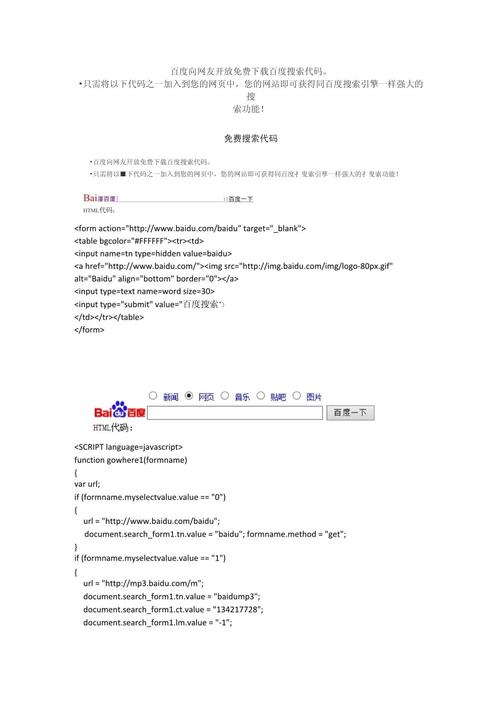
查看源代码:系统会弹出一个新的窗口,里面就是该网页完整的 HTML 源代码,你可以在这个窗口里浏览、复制或搜索代码。
 (图片来源网络,侵删)
使用 Google Chrome 浏览器
Chrome 是全球最受欢迎的浏览器,在 Windows 7 上同样运行良好,是很多人的首选。
-
打开网页:用 Chrome 打开目标网页。
-
打开菜单:点击浏览器右上角的三个垂直点()。
-
选择“查看页面源代码”:在菜单中,将鼠标悬停在 “更多工具” (More tools) 上,然后在子菜单中选择 “查看页面源代码” (View page source)。
 (图片来源网络,侵删)
 -
查看源代码:同样,一个新的标签页会打开,显示该网页的 HTML 源代码。
使用 Mozilla Firefox 浏览器
Firefox 是一款注重隐私的开源浏览器,在 Windows 7 上也有很好的支持。
-
打开网页:用 Firefox 打开目标网页。
-
打开菜单:点击浏览器右上角的三个横线()。
-
选择“页面源代码”:在弹出的菜单中,直接点击 “页面源代码” (Page Source)。
-
查看源代码:会弹出一个新窗口,展示网页的源代码。
使用 Internet Explorer (IE) 浏览器
这是 Windows 7 自带的浏览器,虽然老旧,但方法也很直接。
-
打开网页:用 IE 打开目标网页。
-
打开菜单:点击浏览器右上角的齿轮图标(),这会打开“工具”菜单。
-
选择“查看源文件”:在菜单中,直接点击 “查看” (View),然后在下拉菜单中选择 “源文件” (Source)。
-
查看源代码:系统会直接用记事本(Notepad)打开一个
.txt文件,里面就是网页的源代码。
使用键盘快捷键 (最快捷)
几乎所有现代浏览器都支持快捷键,这是最高效的方式。
- Windows 系统:
- Ctrl + U
- Mac 系统 (如果你在用 Mac):
- Command + Option + U
只需在打开网页后,按下 Ctrl + U 组合键,就能立刻在新的标签页或窗口中看到源代码。
进阶技巧:检查网页元素 (查看动态内容)
你不仅想看静态的 HTML 源代码,还想查看由 JavaScript 动态生成的内容,或者想调试 CSS 样式,这时就需要使用“开发者工具”。
-
打开开发者工具:
- 右键点击网页上的任意位置,在弹出的菜单中选择 “检查” (Inspect) 或 “检查元素” (Inspect Element)。
- 或者使用快捷键:F12。
-
查看 Elements (元素) 面板:
- 按下 F12 或右键检查后,浏览器窗口会一分为二,右侧或下方会打开开发者工具。
- 默认打开的 “Elements” (元素) 面板,显示的是当前实时渲染的 HTML 结构,你可以在这里看到所有动态加载的内容,并且可以直接修改 HTML 和 CSS,实时预览效果,非常强大。
| 浏览器 | 菜单路径 | 快捷键 | 备注 |
|---|---|---|---|
| Microsoft Edge | 右上角三个点 → 查看源代码 | Ctrl + U |
Windows 7 上推荐的现代浏览器 |
| Google Chrome | 右上角三个点 → 更多工具 → 查看页面源代码 | Ctrl + U |
流畅、功能强大 |
| Mozilla Firefox | 右上角三个横线 → 页面源代码 | Ctrl + U |
注重隐私,开源 |
| Internet Explorer | 右上角齿轮图标 → 查看 → 源文件 | Ctrl + U |
系统自带,但体验较旧 |
| 通用方法 | - | F12 或 右键 → 检查 |
打开开发者工具,查看实时动态代码 |
对于绝大多数用户来说,使用 Chrome 或 Edge,并记住 Ctrl + U 快捷键,就足以满足查看网页源代码的需求了,如果你需要进行更深入的网页分析,F12 开发者工具是你的不二之选。


