准备工作
在开始之前,请确保你已经:
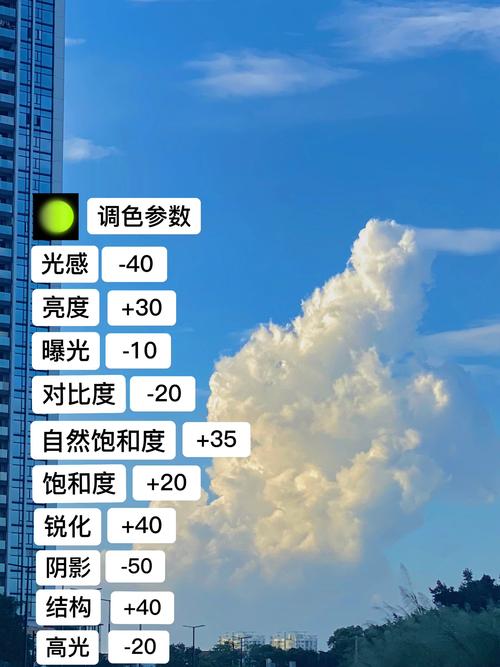
- 打开图片:在 Photoshop 中打开你想要处理的照片。
- 创建副本:这是一个非常重要的好习惯!按下
Ctrl + J(Windows) 或Cmd + J(Mac) 复制背景图层,得到“图层 1”,所有操作都在这个副本上进行,原图会得到保留。 - 检查天空区域:观察天空,看是否有云、鸟、太阳等元素,这会影响你选择的方法和最终效果。
使用 Camera Raw 滤镜(最推荐,效果自然且无损)
这是最专业、效果最好,且对画质损伤最小的方法,它通过调整色温和色调,将天空从蓝色“漂白”成白色,而不是简单地用白色覆盖,能保留天空的层次感。
适用场景:大部分有蓝色天空的风景照,希望效果自然、保留细节。
操作步骤:
-
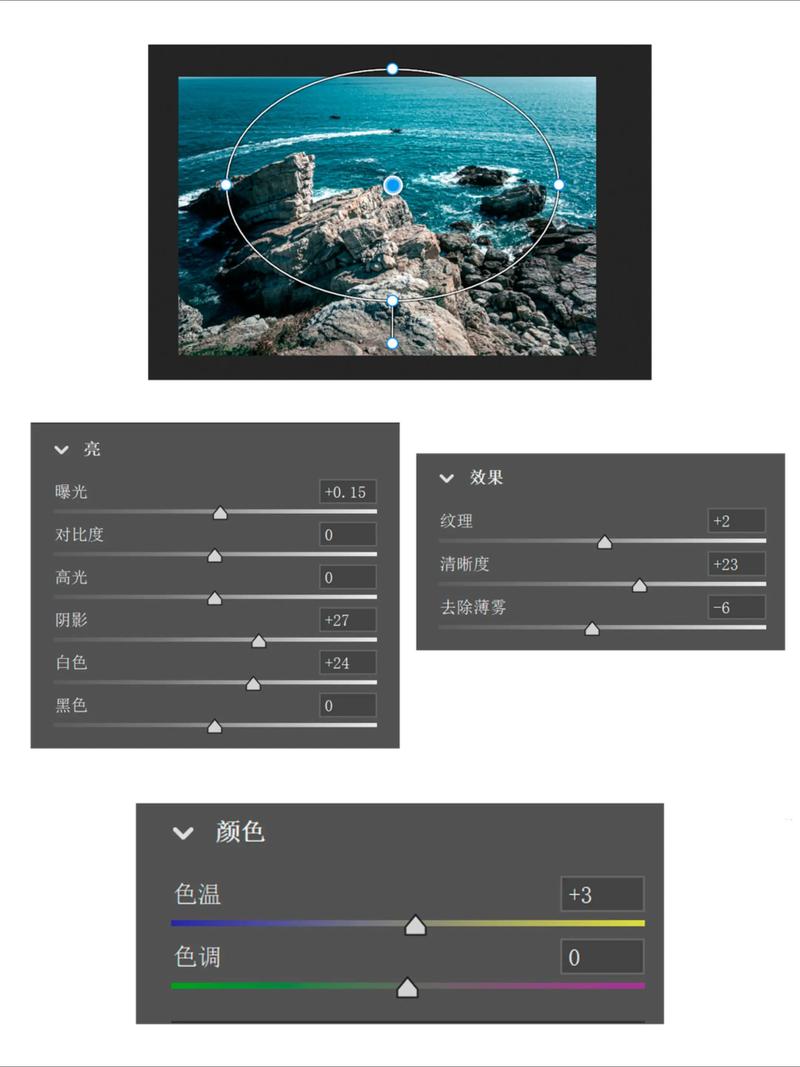
打开 Camera Raw:选中你的图层副本,然后点击顶部菜单栏的
滤镜>Camera Raw 滤镜...。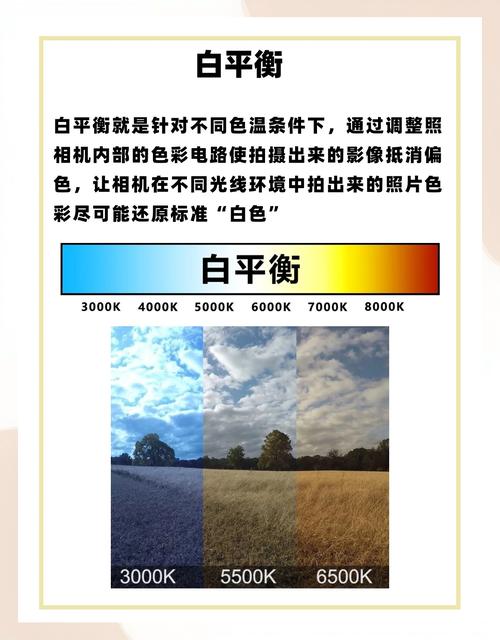 (图片来源网络,侵删)
 -
调整基本参数:
- 提高色温:向右拖动
色温滑块,你会发现天空开始从蓝色向黄色/橙色转变,这是将蓝色“中和”掉的第一步。 - 提高色调:向右拖动
色调滑块,它会给天空增加一点洋红色,帮助抵消过度的黄色,让颜色更接近纯白。 - 降低清晰度:向左拖动
清晰度滑块,这可以柔化天空的纹理,让它看起来更平滑,像雾蒙蒙的白色,而不是一块生硬的白板。 - 降低去雾:向左拖动
去雾滑块,这会减少天空中的对比度和细节,让它变得更“平”,更容易变成白色。
- 提高色温:向右拖动
-
使用渐变滤镜进行局部调整:
- 在 Camera Raw 工具栏的右侧,选择
渐变滤镜工具。 - 在你的天空区域,从上到下拖动,创建一个渐变,确保渐变覆盖了整个天空,但不要碰到地平线以下的景物。
- 在右侧出现的调整面板中,对
色温、色调、清晰度和去雾进行更大幅度的调整,直到天空变成你想要的纯白色。 - 技巧:可以适当提高
曝光和亮度,让天空更亮。
- 在 Camera Raw 工具栏的右侧,选择
-
确认并返回:调整满意后,点击右下角的
确定,效果就会被应用到你的图层上。
使用“替换颜色”工具(精准控制,适合抠图)
如果你的天空中有明确的蓝色区域,或者你只想改变天空的颜色,这个工具非常精准。
适用场景:天空和地面景物分界清晰,需要精确选中天空区域。
操作步骤:
-
打开“替换颜色”:选中图层副本,点击菜单栏
图像>调整>替换颜色...。 -
选取蓝色:
- 会弹出一个对话框,你的鼠标会变成一个吸管。
- 将吸管放在 天空的蓝色区域 上点击一下,对话框的预览图中的蓝色区域会变成白色(代表被选中)。
- 可以拖动
颜色旁边的滑块,或者使用添加到取样吸管(带 号的)在天空不同深浅的蓝色处点击,以确保所有蓝色都被选中。
-
调整“色相”和“饱和度”:
- 在下方的
变换区域中:色相:拖动滑块,你会发现天空的颜色在变化,拖到-40左右,蓝色会变成青色;继续拖到0附近,会变成白色。饱和度:这是最关键的一步!将饱和度滑块一直向左拖到-100,这一步会把所有颜色信息去掉,让选中的区域变成灰度。
- 天空应该已经变成了灰白色。
- 在下方的
-
提亮:
- 在
变换区域,适当提高明度,让灰白色变得更亮,接近纯白。
- 在
-
确认:点击
确定,你会发现天空已经变成了纯白色,但地平线可能会有硬边或不自然的过渡。 -
优化边缘(可选):使用
套索工具或选择并遮住功能,对地平线边缘进行羽化或涂抹,使其过渡更自然。
使用“混合颜色带”(高级技巧,快速隐藏天空)
这是一个非常强大的“黑科技”,可以基于图像的明暗信息来隐藏像素,实现无缝融合。
适用场景:天空与地面分界线比较清晰,希望快速、无损地隐藏天空,为后续填充纯白做准备。
操作步骤:
-
打开“图层样式”:双击你的图层副本,在弹出的窗口中,确保你正在查看
混合选项,然后按住Alt(Windows) 或Option(Mac) 键,鼠标拖动本图层下方滑块 右侧的半三角形。 -
隐藏天空:
- 按住
Alt/Opt键拖动半三角形,你会看到图像开始从地平线处“消失”。 - 向右拖动这个半三角形,直到天空区域完全消失,露出下面的图层(也就是你的原图背景层),这时,你的天空部分已经“变透明”了。
- 按住
-
填充纯白:
- 保持图层样式窗口打开,点击顶部菜单栏的
编辑>填充...。 - 在弹出的填充窗口中, 选择
白色,点击确定。 - 透明的天空区域已经被填充成了纯白色。
- 保持图层样式窗口打开,点击顶部菜单栏的
-
确认图层样式:点击图层样式窗口的
确定,你会看到一个白色的蒙版效果,天空是纯白的,地平线以下的景物是原始的。
后期优化与总结
无论你使用哪种方法,最后都可能需要一些微调:
- 地平线生硬:使用
套索工具选中地平线附近的一小条区域,然后进行羽化(Shift + F6,设置 5-20 像素),或者使用画笔工具在蒙版上涂抹,让过渡更柔和。 - 天空过曝:如果天空中的云层细节完全消失,可以降低该图层的
不透明度,或者给图层添加一个曲线或色阶调整图层,只针对天空区域进行微调,恢复一些云的层次感。 - 整体色调不协调:给整个图像添加一个
色彩平衡或照片滤镜调整图层,微调一下画面的整体色调,让天空和地面的颜色更和谐。
总结与建议
| 方法 | 优点 | 缺点 | 推荐指数 |
|---|---|---|---|
| Camera Raw | 效果最自然、无损、保留细节,可局部调整,是专业首选。 | 步骤稍多,需要理解基本参数。 | ★★★★★ |
| 替换颜色 | 选择精准,适合抠图和特定颜色替换。 | 容易产生色块,边缘处理麻烦,对画质有损。 | ★★★☆☆ |
| 混合颜色带 | 速度极快,基于明暗,边缘过渡自然。 | 原理较难理解,需要填充纯白,不适合复杂天空。 | ★★★★☆ |
对于绝大多数用户,我最推荐从【方法一:Camera Raw滤镜】开始尝试,它虽然多几个步骤,但能给你最专业、最满意的结果,而且对照片的损伤最小,熟练掌握后,你就能轻松调出干净、通透的纯白天空了!


