最终效果预览
教程目标
- 学习使用 形状工具、钢笔工具 绘制基本轮廓。
- 掌握 图层样式 的运用,快速创建描边、渐变、阴影等效果。
- 理解 图层编组 的好处,让画布整洁有序。
- 学会使用 变换工具 进行旋转和对称复制。
准备工作
- 软件: Adobe Photoshop (本教程以 CC 2025 版本为例,其他版本大同小异)。
- 新建画布:
- 打开 PS,点击
文件>新建。 - 设置一个合适的尺寸,
2000 x 2000像素,分辨率72PPI(用于屏幕显示)。 - 选择“白色”或“透明”。
- 打开 PS,点击
第一步:绘制伞面
伞面是雨伞的主体,我们将使用一个半圆形加上放射状的线条来表现。
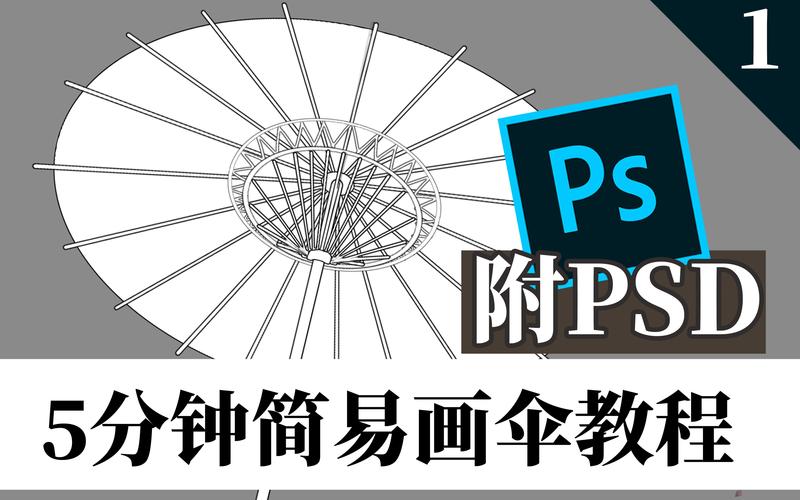
(图片来源网络,侵删)
-
创建半圆形轮廓:
- 在图层面板底部,点击
创建新的填充或调整图层图标,选择纯色...。 - 在弹出的窗口中,选择一个你喜欢的伞面颜色,
#FF6B6B(珊瑚红),然后点击“确定”。 - 我们得到了一个填充图层,右键点击这个图层,选择
转换为智能对象,这一步可以让我们之后无损地调整大小和形状。 - 按
Ctrl + T(Mac:Cmd + T) 调出自由变换框,按住Shift键,将图层缩放到一个合适的大小。 - 在顶部选项栏,将
W(宽度) 和H(高度) 设置为相同的值,1200像素,确保它是一个正方形。 - 我们需要把它变成半圆,点击顶部选项栏的
变形,选择扇形。 - 在下方选项栏,将
弯曲设置为-100%,你的伞面就变成了一个完美的半圆!
- 在图层面板底部,点击
-
添加伞面纹理(可选):
- 为了让平面图不那么单调,我们可以给伞面加一些放射状的线条。
- 新建一个图层,命名为
伞骨线。 - 选择 画笔工具,设置一个硬边圆形画笔,大小为
3像素,颜色为#FFFFFF(白色)。 - 按
Shift键,从半圆的直边中心点,向弧顶画一条垂直的直线。 - 按
Ctrl + J(Mac:Cmd + J) 复制这条直线。 - 按
Ctrl + T调出变换框,将旋转中心点移动到半圆的直边中心(鼠标放在中心点上会变成一个带十字的双箭头,拖动过去即可)。 - 在顶部选项栏的旋转角度输入
15,然后按Enter确认。 - 连续按
Ctrl + Alt + Shift + T(Mac:Cmd + Option + Shift + T),PS 会自动重复上一步的“复制+旋转”操作,直到形成一圈完整的线条。
第二步:绘制伞骨
伞骨连接伞面和伞柄,是雨伞的骨架。
-
绘制主伞骨:
 (图片来源网络,侵删)
- 新建一个图层,命名为
主伞骨。 - 选择 钢笔工具,在顶部选项栏选择
路径模式。 - 从伞面弧顶的中心点开始,向下画一条直线到画布底部外,按住
Shift可以保证画的是垂直线。 - 右键点击路径,选择
描边路径...。 - 在弹出的窗口中,工具选择
画笔,勾选模拟压力(这样线条两端会尖一些,更自然),然后点击“确定”。 - 回到图层面板,双击
主伞骨图层,打开 图层样式。 - 添加一个 颜色叠加,选择一个深一点的颜色,
#333333。 - 再添加一个 外发光,颜色选择
#FFFFFF,不透明度50%,扩展0%,大小5像素,这能让伞骨看起来更有立体感。
- 新建一个图层,命名为
-
绘制支撑小骨:
- 新建一个图层,命名为
小伞骨。 - 选择 画笔工具,画笔大小设为
2像素。 - 从伞面的弧顶,到主伞骨的某个位置(比如中间偏下),画一条斜线。
- 复制这条小骨,按
Ctrl + T进行旋转,使其均匀分布在主伞骨两侧。 - 同样,可以给
小伞骨图层添加一个 颜色叠加,颜色比主伞骨稍浅,#555555。
- 新建一个图层,命名为
第三步:绘制伞柄和伞尖
伞柄是雨伞的点睛之笔,设计感往往体现在这里。
-
绘制伞柄主体:
- 新建一个图层,命名为
伞柄。 - 选择 钢笔工具,继续使用
路径模式。 - 从主伞骨的底部开始,画一个优雅的、弯曲的“J”形或“C”形路径,这需要一点耐心,多调整几个锚点。
- 右键点击路径,选择
描边路径...,工具选择画笔,不勾选模拟压力,画笔大小设为8像素。 - 双击
伞柄图层,打开 图层样式。 - 添加一个 渐变叠加,选择一个金属感的渐变色,比如从
#C0C0C0(银色) 到#808080(深灰色),角度设为90度。 - 再添加一个 内阴影,颜色
#000000,不透明度50%,距离0,大小5像素,制造凹槽感。
- 新建一个图层,命名为
-
绘制伞尖:
 (图片来源网络,侵删)
- 新建一个图层,命名为
伞尖。 - 选择 多边形工具,在顶部选项栏设置
边数为3。 - 在伞柄的顶端,按住
Shift拖动,画一个小的正三角形。 - 按
Ctrl + T旋转它,使其尖端朝上。 - 双击
伞尖图层,添加一个 颜色叠加,颜色和伞柄主体保持一致或稍亮。
- 新建一个图层,命名为
第四步:添加细节与阴影
-
添加高光:
- 新建一个图层,放在所有图层的最上方,命名为
高光。 - 按
Ctrl + Alt + G(Mac:Cmd + Option + G),创建剪贴蒙版,这样高光就只会显示在伞面图层下面。 - 选择 画笔工具,选择一个柔边的圆形画笔,不透明度
20%,流量30%。 - 在伞面的左上角轻轻涂抹,模拟光线反射。
- 新建一个图层,放在所有图层的最上方,命名为
-
添加投影:
- 新建一个图层,放在所有图层的最下方,命名为
投影。 - 按
D键恢复默认颜色(黑白)。 - 选择 画笔工具,选择一个巨大的、非常柔边的圆形画笔。
- 在伞的下方轻轻涂抹,制造一个柔和的投影。
- 双击
投影图层,将图层的填充调整为0%(这会保留图层样式,但隐藏像素)。 - 然后添加一个 颜色叠加,颜色选择
#000000,不透明度10%。 - 再添加一个 高斯模糊,模糊半径
30像素,让投影更自然。
- 新建一个图层,放在所有图层的最下方,命名为
第五步:整理与导出
-
图层编组:
- 在图层面板中,选中所有与伞面相关的图层(伞面填充、伞骨线、主伞骨、小伞骨)。
- 按
Ctrl + G(Mac:Cmd + G) 将它们编为一组,命名为伞面。 - 同样,将伞柄相关图层编为
伞柄组。 - 将
高光和投影也分别编组。 - 一个整洁的图层结构会让你的文件更易于管理和修改。
-
导出图片:
- 点击
文件>导出>存储为 Web 所用格式...(或导出>存储为 Web 所用格式 (旧版))。 - 在弹出的窗口中,选择
PNG-24格式,并确保 透明度 选项是勾选的,这样你就可以得到一个背景透明的雨伞图标,方便在其他地方使用。
- 点击
总结与拓展
恭喜你!你已经成功用 PS 绘制了一个精美的雨伞平面图。
核心技巧回顾:
- 形状工具 + 图层样式: 快速创建带描边、渐变、阴影的基础元素。
- 钢笔工具: 绘制任意、流畅的曲线和形状,是矢量设计的灵魂。
- 图层编组: 保持文件整洁,是专业设计师的必备习惯。
- 剪贴蒙版: 精准控制图层内容,实现局部效果(如高光)。
你可以尝试拓展:
- 改变伞面颜色: 双击
伞面组里的填充图层,换一个颜色。 - 尝试不同伞柄: 设计一个弯曲的、波浪形的或者直的伞柄。
- 添加Logo: 在伞面中心添加一个文字图层或Logo,并用剪贴蒙版限制其显示范围。
希望这份教程对你有帮助!祝你玩得开心!


