教程核心思想
在浏览器中,你看到的任何内容(文字、图片、样式等)都是由 HTML、CSS 和 JavaScript 共同构建的,JavaScript 就像一个“遥控器”,它可以在页面加载后,通过操作 HTML 的结构和 CSS 的样式,来实时改变页面的外观和行为。
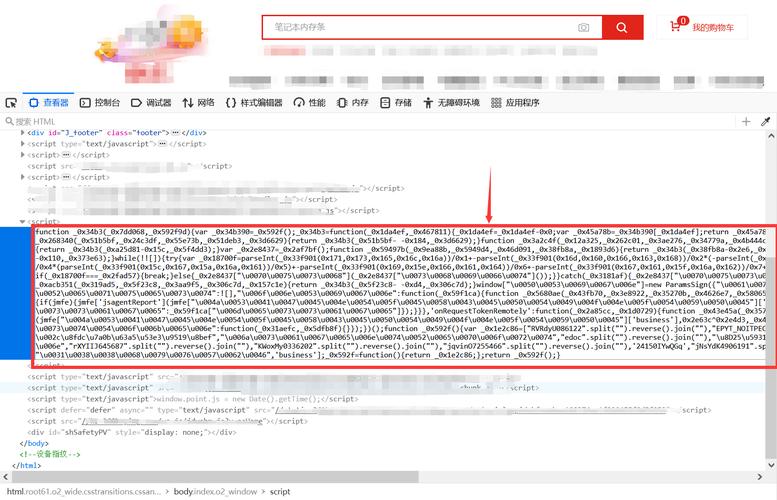
关键点: 你修改的不是原始的 HTML/CSS 文件,而是浏览器当前正在渲染的网页模型。
第一步:准备工作 - 开发者工具
这是你最重要的工具,几乎所有的 JS 调试和修改都会在这里进行。
-
打开开发者工具:
- 在任何网页上,按下
F12键。 - 或者,在页面上点击鼠标右键,选择“检查”(Inspect)。
- 快捷键:
Ctrl + Shift + I(Windows/Linux) 或Cmd + Opt + I(Mac)。
- 在任何网页上,按下
-
熟悉开发者工具的三个主要面板:
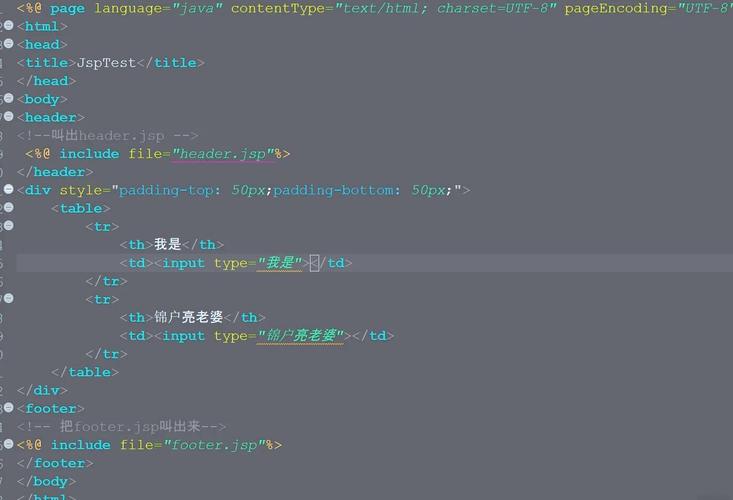 (图片来源网络,侵删)
- Elements (元素):这是我们的主战场,它显示了当前网页的 HTML 结构,并且可以实时看到 CSS 样式,你可以在这里直接编辑 HTML 和 CSS,修改会立即在页面上反映出来。
- Console (控制台):我们用来编写和运行 JavaScript 代码的地方,代码的输出、错误信息都会显示在这里。
- Sources (源代码):用于调试复杂的 JS 脚本,设置断点等,对于简单的修改,我们用得不多。
第二步:选择目标 - DOM 元素
首先得找到你要修改的那个“东西”,这个“东西”在 JS 中被称为 DOM (Document Object Model, 文档对象模型) 元素。
最常用的选择方法有:
通过 ID 选择 (getElementById)
HTML 元素有 id 属性,这是最精确的选择方式。
HTML 示例:
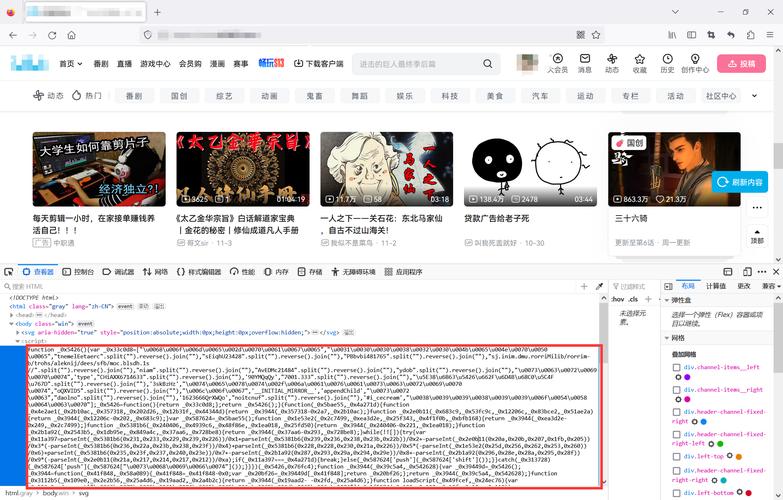
<h1 id="main-title">欢迎来到我的网站</h1>
JS 代码 (在控制台运行):
// 获取 id 为 "main-title" 的元素Element = document.getElementById('main-title');
// 修改它的文本内容Element.textContent = '你好,世界!';
效果: 页面上的标题 "欢迎来到我的网站" 会立刻变成 "你好,世界!"。
通过类名选择 (getElementsByClassName)
选择所有具有相同 class 属性的元素,注意,它返回的是一个集合(类似数组),即使只有一个元素。
HTML 示例:
<p class="intro">这是第一段介绍。</p>
<p class="intro">这是第二段介绍。</p>
JS 代码 (在控制台运行):
// 获取所有 class 为 "intro" 的元素
let introElements = document.getElementsByClassName('intro');
// 遍历这个集合,修改每个元素的文本
for (let i = 0; i < introElements.length; i++) {
  introElements[i].textContent = '段落已被修改!';
}
效果: 所有带有 intro 类的 <p> 标签内容都会变成 "段落已被修改!"。
通过标签名选择 (getElementsByTagName)
选择所有指定标签名的元素(如 div, p, h1 等),同样返回一个集合。
JS 代码 (在控制台运行):
// 获取所有的 <p> 标签
let allParagraphs = document.getElementsByTagName('p');
// 修改第一个段落的文本
allParagraphs[0].textContent = '第一个段落被 JS 修改了。';
使用现代、强大的选择器 (querySelector 和 querySelectorAll)
这是目前最推荐的方法,因为它支持 CSS 选择器,非常灵活。
querySelector: 只返回第一个匹配的元素。querySelectorAll: 返回所有匹配的元素(集合)。
JS 代码 (在控制台运行):
// 选择第一个 class 为 "intro" 的 <p> 标签
let firstIntro = document.querySelector('p.intro');
firstIntro.textContent = '我是被 querySelector 找到的第一个段落。';
// 选择所有 class 为 "intro" 的 <p> 标签
let allIntros = document.querySelectorAll('p.intro');
allIntros.forEach(p => p.style.color = 'blue'); // 将它们都变成蓝色
常用 CSS 选择器语法:
#id:选择 ID.class:选择 Classdiv p:选择div后代中的所有pdiv > p:选择div子元素中的所有p[attribute]:选择有某个属性的元素
第三步:执行修改 - 操作元素
找到了元素之后,我们就可以对它进行各种操作了。
修改文本内容
element.textContent: 获取或设置元素的纯文本内容,会忽略 HTML 标签。element.innerHTML: 获取或设置元素的HTML内容,可以包含标签。
示例:
<div id="my-div">这是一个 <span>原始</span> 的 div。</div>
let myDiv = document.getElementById('my-div');
// 使用 textContent (推荐,更安全,防止XSS攻击)
myDiv.textContent = '这里只有纯文本,<span>标签会被显示为文本</span>';
// 使用 innerHTML
myDiv.innerHTML = '这里可以插入新的 <span style="color: red;">HTML</span> 标签。';
修改属性
可以修改任何 HTML 属性,如 src (图片), href (链接), id, class 等。
示例:
<img id="my-image" src="image1.jpg" alt="一张图片">
let myImage = document.getElementById('my-image');
// 修改图片源
myImage.src = 'image2.jpg';
// 修改 alt 文本
myImage.alt = '这是一张新图片';
// 添加一个自定义属性
myImage.setAttribute('data-info', '这是通过 JS 添加的');
修改 CSS 样式
通过修改元素的 style 对象来改变 CSS 样式。
示例:
<p id="stylish-text">这段文字会变得很花哨。</p>
let stylishText = document.getElementById('stylish-text');
// 修改单个样式
stylishText.style.color = 'purple';
stylishText.style.fontSize = '24px';
stylishText.style.fontWeight = 'bold';
stylishText.style.backgroundColor = 'lightyellow';
// 添加多个样式(使用 CSS 字符串)
stylishText.style.cssText = 'color: blue; text-decoration: underline; border: 1px solid black;';
修改 Class (推荐用于样式切换)
直接修改 style 会覆盖内联样式,而修改 class 是更推荐的做法,因为它遵循了 HTML 和 CSS 分离的原则。
HTML:
<style>
  .highlight {
    background-color: yellow;
    padding: 5px;
  }
</style>
<p id="toggle-me">点击我试试!</p>
JS:
let toggleMe = document.getElementById('toggle-me');
// 添加一个 class
toggleMe.classList.add('highlight');
// 移除一个 class
// toggleMe.classList.remove('highlight');
// 切换一个 class (如果存在就移除,不存在就添加)
// toggleMe.classList.toggle('highlight');
第四步:实战案例 - 创建一个简单的网页增强脚本
假设我们有一个博客文章页面,我们想:
- 变成大写。
- 给所有代码块添加一个复制按钮。
- 在页面底部添加一个“返回顶部”的按钮。
HTML (简化版):
<!DOCTYPE html>
<html lang="zh-CN">
<head>
    <meta charset="UTF-8">我的博客文章</title>
    <style>
        body { font-family: sans-serif; line-height: 1.6; }
        article { max-width: 800px; margin: auto; padding: 20px; }
        pre { background: #f4f4f4; padding: 15px; border-radius: 5px; }
        .copy-btn { background: #007bff; color: white; border: none; padding: 5px 10px; border-radius: 3px; cursor: pointer; margin-top: 5px; }
        #back-to-top { position: fixed; bottom: 20px; right: 20px; background: #333; color: white; padding: 10px; border-radius: 50%; cursor: pointer; display: none; }
    </style>
</head>
<body>
    <h1 id="post-title">学习 JavaScript 的乐趣</h1>
    <article>
        <p>这是一篇关于 JavaScript 的文章。</p>
        <pre><code>function hello() {
    console.log("Hello, World!");
}</code></pre>
        <p>这里还有更多内容...</p>
        <pre><code>let x = 10;
let y = 20;
console.log(x + y);</code></pre>
    </article>
    <div id="back-to-top">↑</div>
    <script>
        // --- 你的 JS 代码将写在这里 ---
    </script>
</body>
</html>
JS 代码 (放在 <script> 标签内):
// 1. 把文章标题变成大写
const postTitle = document.getElementById('post-title');
if (postTitle) {
    postTitle.textContent = postTitle.textContent.toUpperCase();
}
// 2. 给所有代码块添加一个复制按钮
const codeBlocks = document.querySelectorAll('pre code');
codeBlocks.forEach(block => {
    // 创建按钮
    const copyButton = document.createElement('button');
    copyButton.className = 'copy-btn';
    copyButton.textContent = '复制代码';
    // 添加点击事件
    copyButton.addEventListener('click', () => {
        // 使用现代的 Clipboard API
        navigator.clipboard.writeText(block.textContent).then(() => {
            copyButton.textContent = '已复制!';
            setTimeout(() => {
                copyButton.textContent = '复制代码';
            }, 2000);
        }).catch(err => {
            console.error('复制失败:', err);
            copyButton.textContent = '复制失败';
        });
    });
    // 将按钮添加到代码块所在的 pre 元素中
    block.parentElement.appendChild(copyButton);
});
// 3. 添加“返回顶部”按钮
const backToTopButton = document.getElementById('back-to-top');
// 监听滚动事件
window.addEventListener('scroll', () => {
    if (window.scrollY > 300) { // 当页面滚动超过300px时显示按钮
        backToTopButton.style.display = 'block';
    } else {
        backToTopButton.style.display = 'none';
    }
});
// 为按钮添加点击事件,平滑滚动到顶部
backToTopButton.addEventListener('click', () => {
    window.scrollTo({
        top: 0,
        behavior: 'smooth' // 平滑滚动
    });
});
如何使用:
- 将上面的 HTML 代码保存为一个
.html文件(my-blog.html)。 - 用浏览器打开这个文件。
- 按
F12打开开发者工具,在 Console 面板中粘贴并运行上面的 JS 代码。 - 你会看到页面立即发生变化!
高级技巧与注意事项
- 事件监听 (
addEventListener):这是让网页“动”起来的关键,你告诉某个元素:“嘿,当某个事件(如点击、鼠标悬停、滚动)发生时,请执行这个 JS 函数。” - 创建和插入元素 (
createElement,appendChild):不仅可以修改现有元素,还可以从零开始创建新的 HTML 元素并插入到页面中。 - 安全警告:直接使用
innerHTML来插入用户输入的内容是危险的,这可能导致 XSS (跨站脚本攻击),如果必须使用,请务必对内容进行净化处理,对于纯文本,优先使用textContent。 - 页面加载时机:确保你的 JS 代码在 DOM 元素加载完成后再运行,最简单的方法是把
<script>标签放在</body>标签之前,更专业的方法是使用DOMContentLoaded事件:document.addEventListener('DOMContentLoaded', () => { // 在这里写你的 JS 代码,确保页面结构已加载完毕 console.log('页面已加载,可以安全地操作 DOM 了。'); });
利用 JS 修改网页内容的核心流程是:
- 打开开发者工具 (F12)。
- 使用选择器 (
getElementById,querySelector等) 找到目标元素。 - 通过属性 (
textContent,innerHTML,style,classList等) 修改元素的内容、样式或行为。 - 使用事件监听 (
addEventListener) 让修改在用户交互后发生。
希望这份详尽的教程能帮助你掌握使用 JavaScript 操控网页的强大能力!多加练习,你很快就能成为一名网页“魔法师”。


