PS 彩墨字体设计全教程:从构思到成稿
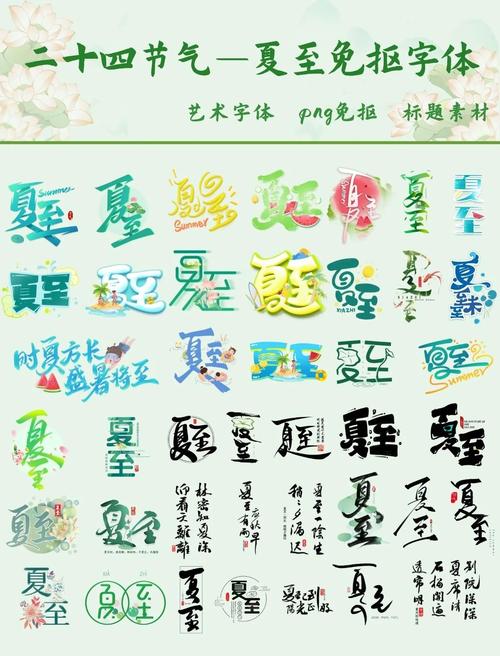
彩墨字体设计结合了中国传统水墨的流动感和现代设计的色彩美学,非常适合用于海报、品牌设计、艺术创作等领域,本教程将带你掌握其核心设计流程和技巧。
(图片来源网络,侵删)
第一部分:准备工作与核心思路
在开始之前,我们需要明确彩墨字体的设计核心:“形”与“墨”的结合。
- 形 (Shape): 指的是文字的基本结构和骨架,我们可以直接使用现有字体,也可以自己手写或绘制,确保字形清晰可辨。
- 墨 (Ink): 指的是水墨的质感、流动、飞白和色彩,这是我们设计的重点,需要通过 Photoshop 的各种工具和效果来模拟。
核心思路:
- 确定字形: 选择或设计一个适合表现彩墨风格的字体。
- 模拟墨迹: 创建出具有真实水墨质感的图层。
- 色彩渲染: 将色彩与墨迹自然融合,而不是简单地给文字上色。
- 氛围营造: 添加背景、光效等元素,增强画面的整体感和艺术性。
第二部分:详细操作步骤
我们将以设计“墨韵”二字为例,进行全程演示。
准备基础文字图层
- 新建画布: 打开 Photoshop,新建一个画布,建议尺寸大一些,
3000x3000像素,分辨率为300DPI,为后续处理留足空间。 - 输入文字: 选择一个笔画较粗、结构清晰的字体,你可以使用 “思源宋体 Heavy”、“汉仪尚巍手书” 或其他书法字体,输入“墨韵”二字。
- 设置颜色: 先将文字颜色设置为纯黑色
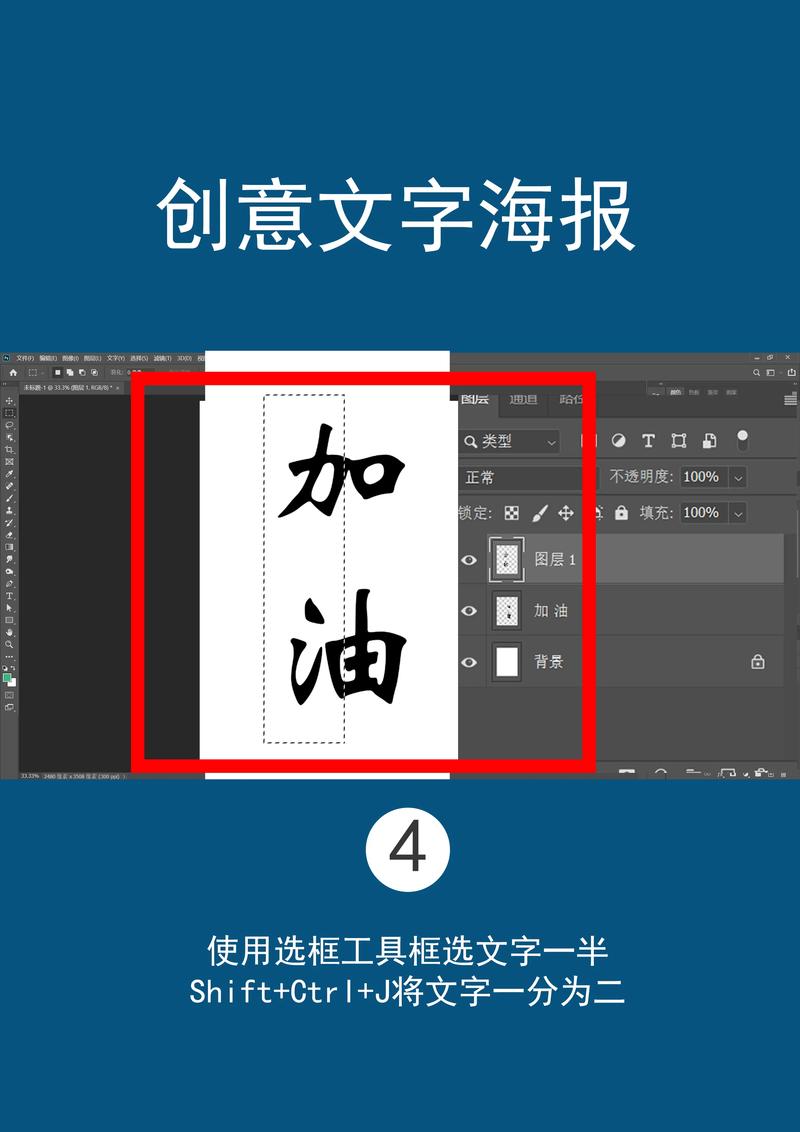
#000000,方便后续创建选区。 - 栅格化文字: 右键点击文字图层,选择“栅格化文字”,这一步至关重要,将文字从矢量图形转换为像素图像,才能后续使用画笔、滤镜等工具进行修改。
创建墨迹质感图层
这是最核心的一步,我们将创建多个墨迹图层,并通过混合模式让它们与文字完美融合。
(图片来源网络,侵删)
-
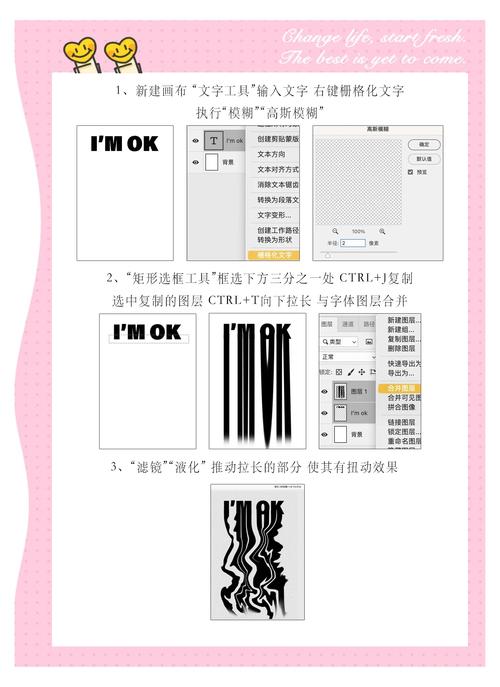
创建新图层: 在文字图层上方,新建一个空白图层,命名为“墨迹 1”,按住
Ctrl键,点击文字图层缩略图,载入文字的选区。 -
设置画笔工具:
- 选择画笔工具。
- 选择一个带有纹理和不规则边缘的画笔,PS 自带的“千枯水墨画笔”或“喷溅”画笔效果就很好,如果没有,可以在网上搜索下载“水墨画笔笔刷”。
- 设置画笔大小,比文字笔画稍大一些。
- 关键: 将画笔的不透明度 和 流量 都降低到
30% - 50%,这样画出的墨迹才会有浓淡变化。
-
绘制墨迹:
- 确保选区仍然存在,在选区内,用你设置的画笔随意涂抹,不要追求完全覆盖,要让墨迹看起来自然、有飞白和浓淡变化。
- 可以多次涂抹,叠加颜色,创造出更丰富的层次感。
-
应用图层混合模式: 这一步是“魔法”所在!
 (图片来源网络,侵删)
- 选中“墨迹 1”图层。
- 在图层面板顶部,将图层混合模式从“正常”改为“正片叠底”。
- 你会看到,黑色文字区域变成了墨迹的形状,而画布的白色背景则完全透明,仿佛墨迹真的“印”在了纸上。
-
重复叠加,创造层次:
- 再次新建一个图层,命名为“墨迹 2”。
- 同样载入文字选区,但这次我们可以稍微移动一下选区(按方向键微移),或者使用“选择-修改-扩展”稍微扩大一点选区。
- 换一个颜色更淡或更浓的画笔,再次涂抹。
- 将这个图层的混合模式也设置为“正片叠底”,并适当调整不透明度,让它与第一层墨迹融合。
- 你可以重复这个过程 3-5 次,创造出墨迹晕染、叠加、飞白的丰富效果。
添加彩色效果
我们将单调的黑白墨迹变得五彩斑斓。
- 创建剪切蒙版:
- 新建一个图层,命名为“颜色 1”。
- 按住
Alt键,将鼠标光标放在“颜色 1”图层和“墨迹 1”图层的交界线上,光标会变成一个带向下箭头的小方块,点击一下。 - 这样,“颜色 1”图层就只会显示在“墨迹 1”图层的下方区域,不会影响到其他部分。
- 填充颜色:
- 选中“颜色 1”图层,选择油漆桶工具,填充一种你喜欢的颜色,
#FF6B6B(珊瑚红)。 - 将这个图层的混合模式改为“颜色”或“叠加”。“颜色”模式会保留墨迹的明暗,只替换颜色,效果更自然。
- 选中“颜色 1”图层,选择油漆桶工具,填充一种你喜欢的颜色,
- 为其他墨迹层上色:
- 用同样的方法,为“墨迹 2”、“墨迹 3”等图层分别创建剪切蒙版图层,并填充不同的颜色(如
#4ECDC4青色,#FFE66D黄色)。 - 尝试不同的混合模式(如叠加、柔光、颜色),观察哪种效果最能体现你想要的艺术感。
- 用同样的方法,为“墨迹 2”、“墨迹 3”等图层分别创建剪切蒙版图层,并填充不同的颜色(如
- 整体调色(可选):
- 在所有图层的最上方,新建一个“渐变映射”或“照片滤镜”调整图层。
- 将这个调整图层的混合模式改为“柔光”或“叠加”,并降低不透明度。
- 这样可以为整个画面统一色调,让彩色墨看起来更和谐,使用一个偏青或偏黄的渐变映射,可以营造出复古或清新的氛围。
细节优化与氛围营造
- 添加飞白和墨点:
- 新建一个图层,放在所有图层的最上方。
- 使用一个非常小的、散状的画笔(如喷溅笔刷),在文字的笔画转折处或空白处点击,添加一些飞溅的小墨点。
- 将这个图层的混合模式也设置为“正片叠底”。
- 添加背景:
- 在所有图层的最下方,新建一个图层,填充一个素色背景,如米白色
#F5F5DC或深灰色#2C2C2C。 - 为了让背景更有质感,可以为其添加一些轻微的纹理,执行“滤镜-纹理-纹理化”,选择“画布”或“砂岩”。
- 在所有图层的最下方,新建一个图层,填充一个素色背景,如米白色
- 增加光效:
- 新建一个图层,填充黑色,执行“滤镜-渲染-镜头光晕”,选择一个你喜欢的光晕样式,点击确定。
- 将这个光晕图层的混合模式改为“滤色”或“颜色减淡”,不透明度降低到
20%左右,为画面增加戏剧性。
第三部分:总结与技巧提升
核心技巧回顾:
- 图层管理是关键: 将不同功能的墨迹、颜色、效果分在不同图层,方便修改和调整。
- 混合模式是灵魂: “正片叠底”用于模拟墨迹,“颜色”模式用于上色,“柔光/叠加”用于调色和氛围,务必熟练掌握。
- 画笔笔刷是基础: 多收集和尝试不同风格的水墨、书法、喷溅笔刷,它们是决定作品质感的根本。
- 不透明度和流量: 低数值的设置是模拟真实水墨晕染和浓淡变化的核心,避免颜色“死板”。
如何提升你的设计水平?
- 多观察: 看真实的水墨画、书法作品,观察墨的浓、淡、干、湿、焦的变化,以及纸张的肌理。
- 多尝试: 不要局限于一种颜色搭配,尝试冷暖对比色、邻近色,甚至渐变色彩,探索不同的风格。
- 结合其他元素: 可以在设计中加入一些简约的图形、印章、题字等,让画面更完整。
- 学习手绘: 如果你有手绘基础,可以直接用数位板在 PS 中手写文字,然后进行后期处理,这样字形会更具个性和生命力。
通过以上步骤,你就可以创作出属于自己的、充满艺术感的彩墨字体设计了,祝你玩得开心!


